Замена дисплейного модуля LG G Pad 7.0
В этом руководстве пошагово показано, как заменить дисплей на Вашем LG G Pad 7.0.
Замена дисплея — сложная процедура, требующая извлечения ключевых компонентов, таких как материнская плата, разъём зарядки и разъёмы внутри устройства, поэтому не забудьте выключить питание устройства. При снятии 7‑дюймового стеклянного дисплея будьте предельно осторожны.
Вероятно, дисплей работает некорректно или просто треснул и требует замены. Поэтому внимательно выполняйте все шаги.
Шаг 1
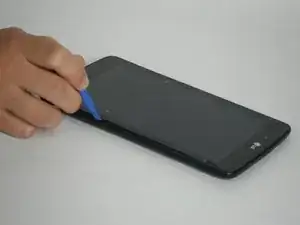
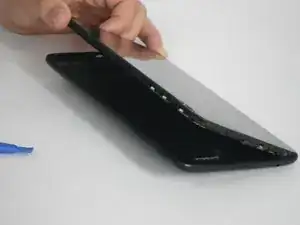
Дисплейный модуль закреплён на пластиковой подложке защёлками. Вставьте пластиковый инструмент для вскрытия между экраном и пластиком.
Осторожно обходите устройство по периметру, следя за тем, чтобы не заходить слишком глубоко и не повредить внутренние компоненты, освобождая защёлки.
Будьте осторожны в областях MicroSD, SIM‑карты, кнопки питания и регулировки громкости
Поднимите планшет с пластиковой рамки. При затруднённом снятии может потребоваться ослабить ещё несколько защёлок.
Шаг 2
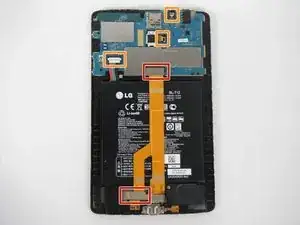
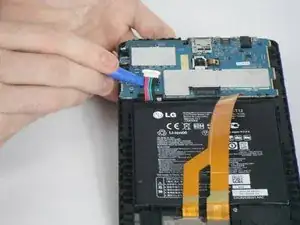
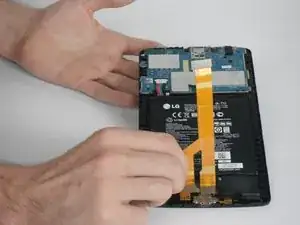
Снимите соединители, отмеченные красным, аккуратно поддев их вверх. Следите, чтобы не порвать ленточные кабели — они очень хрупкие.
Вам потребуется снять металлическую ленту внизу планшета, чтобы отключить кабель дисплея.
Снимите три соединителя, отмеченные оранжевым, аккуратно поддев их вверх. Кабели очень хрупкие, поэтому будьте внимательны, чтобы не порвать их.
Шаг 3
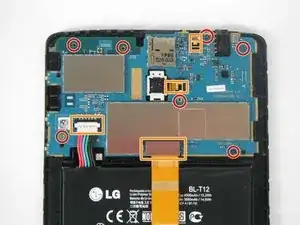
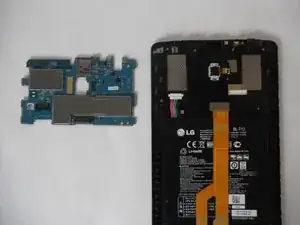
Удалите 7 винтов, отмеченных красным, которые крепят плату к корпусу.
Убедитесь, что все разъёмы, отмеченные оранжевым, отсоединены перед извлечением материнской платы.
Очень аккуратно извлеките материнскую плату после удаления винтов.
Шаг 4
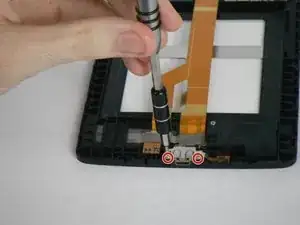
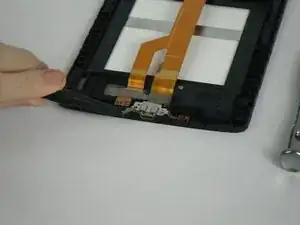
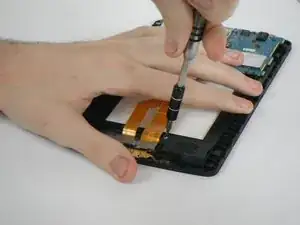
Удалите два винта, отмеченных красным.
С помощью пинцета аккуратно выньте металлическую скобу, удерживающую разъём зарядки.
Осторожно извлеките ленточный разъём, отмеченный оранжевым.
Снимите винт, который удерживает динамик.
Медленно извлеките динамик.
Шаг 5
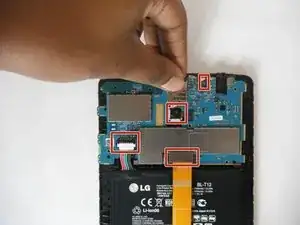
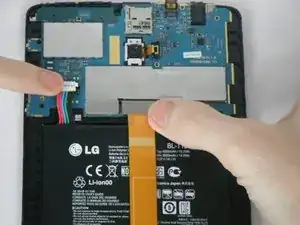
Установите новую материнскую плату и закрепите её семью винтами.
Подключите все разъёмы, отмеченные красным, обратно к материнской плате.
Шаг 6
Переверните устройство. Начните нагревать клей, удерживающий дисплей, чтобы ослабить его соединение с пластиковой внутренней рамой.
Медленно отделяйте дисплей от рамки с помощью лезвия бритвы, обходя по периметру.
При вставке лезвия не заходите слишком глубоко. Это предотвратит порезы важных компонентов.
Шаг 7
Возьмите новый дисплей и нанесите клей или двустороннюю ленту для приклеивания к пластиковой рамке.
Для наилучшего результата используйте максимальный размер ленты, который поместится в рамке, не перекрывая область ЖК‑экрана.
Можно найти дисплеи, которые уже идут в комплекте с новой рамкой и/или клеем
После установки нового дисплея плотно прижмите по периметру, чтобы обеспечить прочное сцепление клея или двусторонней ленты.
Заключение
Дайте клею полностью высохнуть по периметру. При сборке устройства следуйте указанным выше шагам в обратном порядке.
Перевод руководства с ifixit.com