Замена батареи Insignia NS-15MS0832B
В этом руководстве вы пошагово увидите, как заменить батарею в вашем планшете Insignia с Wi-Fi и Windows. Вам понадобятся три инструмента: пластиковая лопатка, пинцет и паяльник для завершения замены неисправной батареи.
Шаг 1

Начните замену батареи, открыв устройство с помощью пластикового открывающего инструмента вдоль края.
Двигайте пластиковой лопаткой вдоль края, пока не отделите экран от задней панели.
Шаг 2
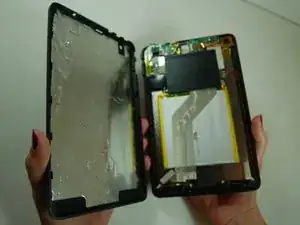
Ваш планшет должен выглядеть так после разделения.
Шаг 3
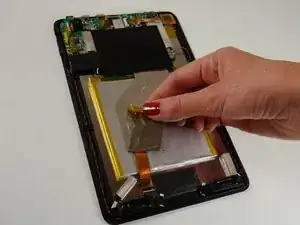
Начните с того, что положите планшет лицом вниз и аккуратно снимите сетчатую проводку с задней части батареи.
Шаг 4
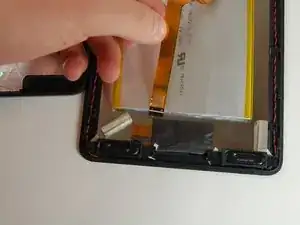
Снимите плоский провод с его разъема с помощью пинцета и сложите вбок, чтобы он не мешал батарее.
Шаг 5
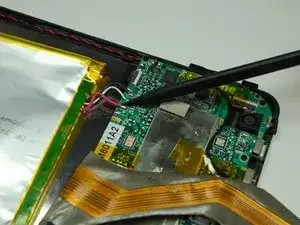
Далее найдите место, где к материнской плате подключены три провода от батареи. Возьмите паяльник и начните его разогревать.
Посмотрите руководство iFixit Как паять и распаивать соединения для получения помощи с пайкой.
Шаг 6
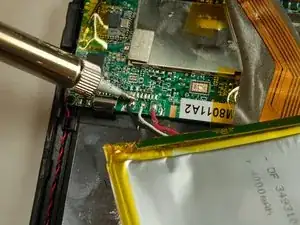
Когда паяльник разогреется, начните, поместив кончик паяльника туда, где провод касается материнской платы. Припой должен нагреться и позволить вам аккуратно снять провод. Повторите это действие еще два раза, чтобы удалить каждый из трех проводов.
Шаг 7
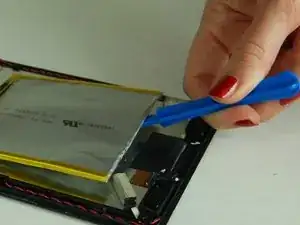
После того как все провода будут удалены с материнской платы, возьмите пластиковую лопатку и отделите батарею от задней стороны экрана. Она приклеена, так что не волнуйтесь.
Шаг 8
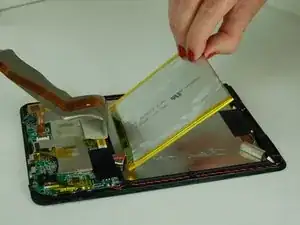
Уберите батарею и замените неисправную на новую.
Заключение
Чтобы собрать ваш планшет Insignia Wi-Fi Windows 8", выполните эти инструкции в обратном порядке.
Перевод руководства с ifixit.com