Замена задней камеры Huawei Honor 9
Используйте это руководство, чтобы снять заднюю камеру на Huawei Honor 9.
Вам потребуется заменяющий клей для повторного прикрепления компонентов при сборке устройства.
Шаг 1
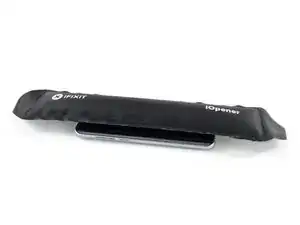
Выключите телефон.
Разогрейте iOpener и приложите его к задней панели телефона примерно на две минуты. Это поможет размягчить клей, удерживающий заднее стекло.
Возможно, вам придётся несколько раз разогревать и снова прикладывать iOpener в процессе снятия заднего стекла.
Можно также использовать фен, тепловую пушку или нагревательную плиту, но будьте осторожны, чтобы не перегреть телефон — дисплей и внутренний аккумулятор могут повредиться от тепла.
Шаг 2
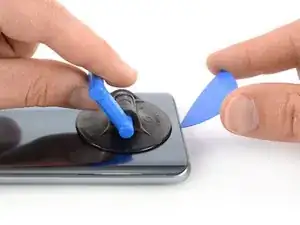
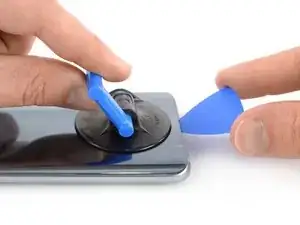
Прикрепите присоску к нижнему краю заднего стекла как можно ближе к краю.
Если заднее стекло треснуло, присоска может не держаться. Попробуйте приподнять его с помощью прочной ленты или приклейте присоску суперклеем и дайте ему схватиться, чтобы продолжить работу.
Поднимите заднее стекло присоской, чтобы создать зазор между стеклом и рамой.
Вставьте монтажную лопатку в образованный зазор.
Не пытайтесь вставить лопатку между задним стеклом и рамой до создания зазора. С внутренней стороны стекло покрыто фольгой, и если не создать зазор, вы рискуете вставить лопатку между стеклом и фольгой, что навсегда повредит фольгу и испортит однородный цвет задней панели.
Если возникают трудности, приложите дополнительное тепло, чтобы ещё сильнее размягчить клей. Следуйте инструкциям iOpener, чтобы не перегреть устройство.
Шаг 3
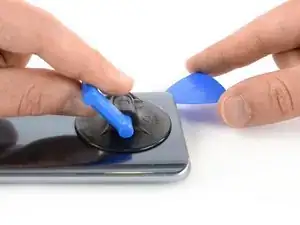
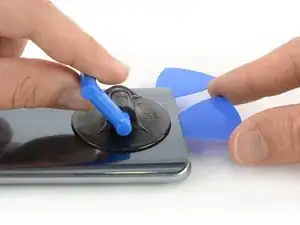
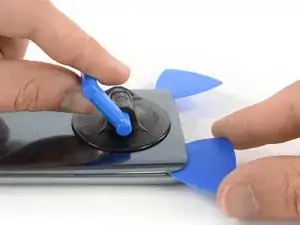
Сдвиньте монтажную лопатку к нижнему правому углу.
Вставьте вторую монтажную лопатку и сдвиньте её к нижнему левому углу.
Оставьте монтажные лопатки на месте, чтобы клей не схватился снова.
Шаг 4
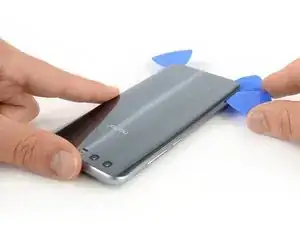
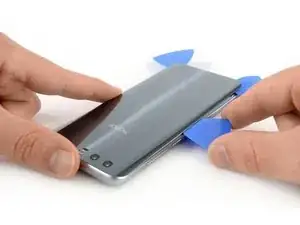
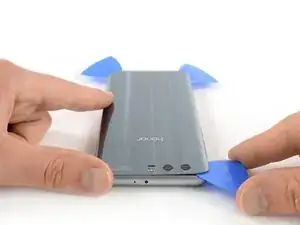
Вставьте третью монтажную лопатку в нижний левый угол.
Начните вести кончик монтажной лопатки от нижнего левого угла вдоль боковой стороны Huawei Honor 9, чтобы перерезать клей.
Оставьте монтажную лопатку на месте в верхнем левом углу, чтобы клей не схватился снова.
Шаг 5
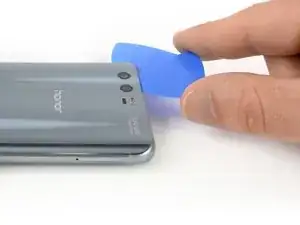
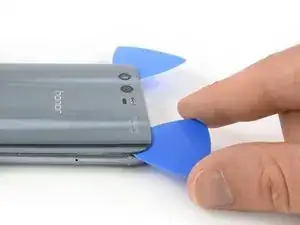
Если клей становится трудно резать, скорее всего он слишком холодный. Используйте iOpener, чтобы вновь его разогреть.
Вставьте четвёртую монтажную лопатку под верхний левый угол заднего стекла.
Ведите монтажную лопатку вдоль верхнего края телефона, чтобы перерезать клей.
Оставьте монтажную лопатку в верхнем правом углу, чтобы клей не схватился снова.
Шаг 6
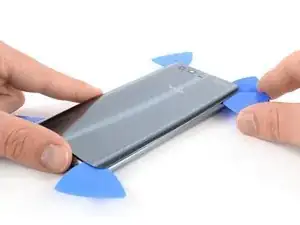
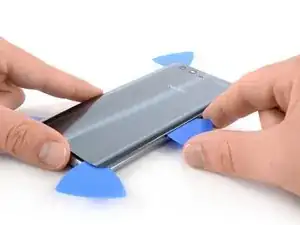
Вставьте пятую монтажную лопатку в верхний правый угол телефона.
Ведите монтажную лопатку вдоль правой стороны, чтобы перерезать оставшийся клей.
Шаг 7
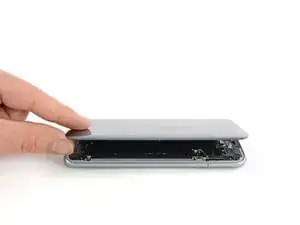
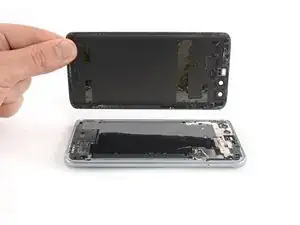
Осторожно приподнимите заднее стекло и снимите его.
Зафиксируйте новое заднее стекло с помощью заранее вырезанного клея или двусторонней клейкой ленты.
После установки заднего стекла приложите сильное и равномерное давление к телефону в течение нескольких минут, чтобы клей хорошо приклеился — например, положите устройство под стопку тяжёлых книг.
Шаг 8
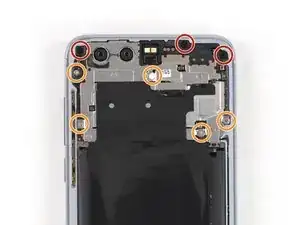
Снимите три винта Phillips #00 (длина 3,45 мм).
Снимите пять винтов Phillips #00 (длина 2,9 мм).
Шаг 9
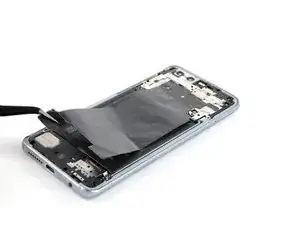
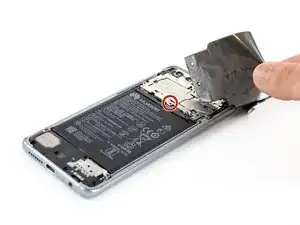
Осторожно отогните чёрную теплоизоляционную фольгу и полностью снимите её.
Эта фольга очень тонкая и хрупкая, её легко порвать.
Снимите винт Phillips #00, который находится под теплоизоляционной фольгой внизу по центру материнской платы.
Шаг 10
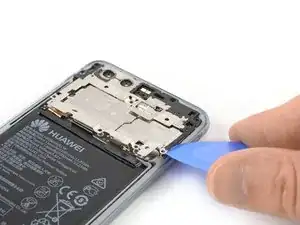
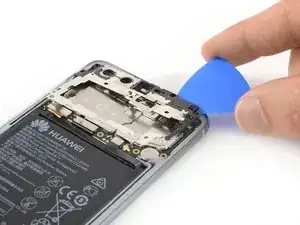
Сдвиньте монтажную лопатку под правую сторону экрана защиты материнской платы.
Поверните монтажную лопатку боком, чтобы освободить защёлки, удерживающие щит.
Повторите предыдущую процедуру и продвигайтесь вокруг экрана защиты материнской платы, пока он не выйдет.
Шаг 11
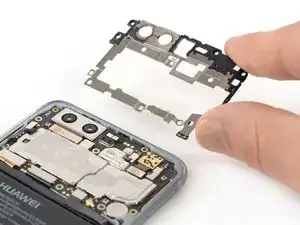
Снимите экран защиты материнской платы.
Шаг 12
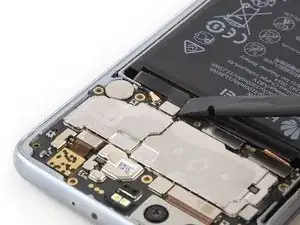
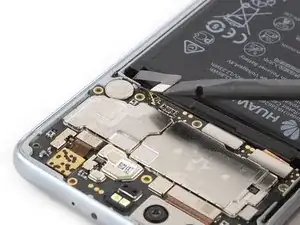
С помощью монтажной лопатки подденьте и отсоедините шлейф батареи.
Шаг 13
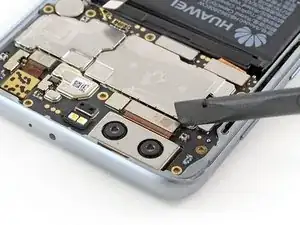
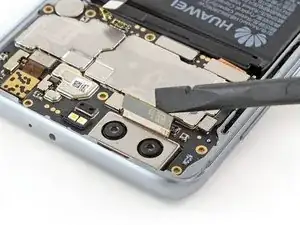
С помощью монтажной лопатки подденьте и отсоедините шлейф задней камеры.
Шаг 14
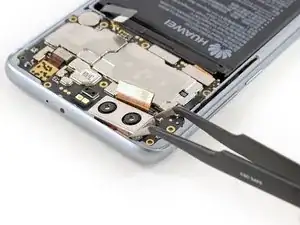
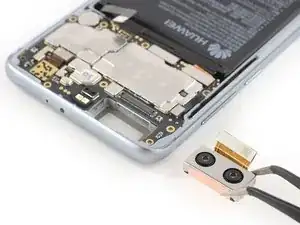
Используйте пинцет, чтобы вытащить камеру из её углубления.
Снимите заднюю камеру.
Заключение
Для сборки устройства выполните эти инструкции в обратном порядке.
Отнесите электронные отходы в переработку, сертифицированную по стандартам R2 или e-Stewards.
Ремонт прошёл не так, как ожидалось? Обратитесь в наше сообщество Answers за помощью по устранению неполадок.
Перевод руководства с ifixit.com