Замена аккумулятора Huawei Honor 9
Используйте это руководство, чтобы заменить старый или изношенный аккумулятор в Huawei Honor 9.
Перед разборкой телефона разрядите аккумулятор ниже 25%. Если аккумулятор раздут, не нагревайте телефон. Раздутые аккумуляторы могут быть очень опасны, поэтому наденьте средства защиты глаз и соблюдайте осторожность, или отдайте устройство профессионалу, если не уверены, как действовать.
Вам потребуется клейкая лента для повторного закрепления компонентов при сборке устройства.
Для оптимальной работы откалибруйте только что установленный аккумулятор: зарядите его до 100% и продолжайте зарядку как минимум ещё два часа. Затем используйте телефон до полного отключения из‑за низкого заряда. Наконец, без перерывов зарядите аккумулятор до 100%.
Шаг 1
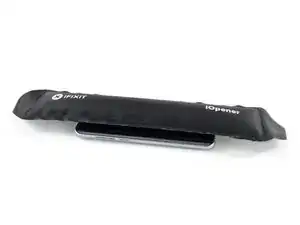
Выключите телефон.
Нагрейте iOpener и приложите его к задней части телефона примерно на две минуты. Это поможет размягчить клей, фиксирующий заднее стекло.
Возможно, придётся повторно нагревать и прикладывать iOpener несколько раз в процессе снятия заднего стекла.
Можно также использовать фен, тепловую пушку или тёплую плиту, но будьте осторожны, чтобы не перегреть телефон — дисплей и внутренний аккумулятор чувствительны к теплу.
Шаг 2
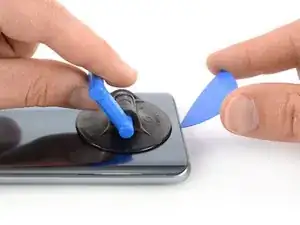
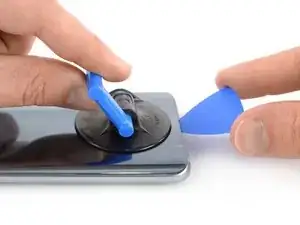
Прикрепите присоску к нижнему краю заднего стекла как можно ближе к кромке.
Если заднее стекло треснуло, присоска может не держаться. Попробуйте поднять стекло с помощью прочной ленты или приклейте присоску суперклеем и дайте ей высохнуть, чтобы продолжить работу.
Поднимите заднее стекло с помощью присоски, чтобы образовать зазор между стеклом и рамкой.
Вставьте медиатор для открытия в образованный зазор.
Не пытайтесь вставлять медиатор между задним стеклом и рамкой до создания зазора. Изнутри стекло покрыто фольгой, и при отсутствии зазора вы рискуете вставить медиатор между стеклом и фольгой, что навсегда повредит фольгу и испортит однотонный цвет задней панели.
Если возникают трудности, добавьте тепла, чтобы ещё сильнее размягчить клей. Следуйте инструкциям к iOpener, чтобы не перегреть устройство.
Шаг 3
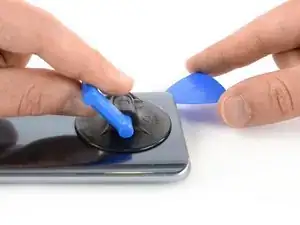
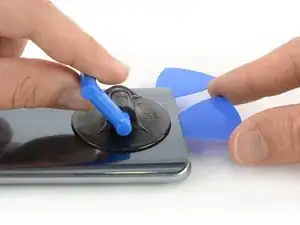
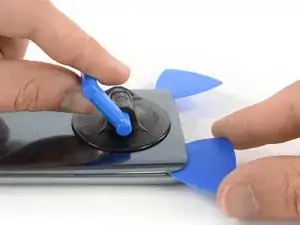
Проведите медиатором до нижнего правого угла.
Вставьте второй медиатор и проведите его до нижнего левого угла.
Оставьте медиаторы на месте, чтобы клей снова не застыл.
Шаг 4
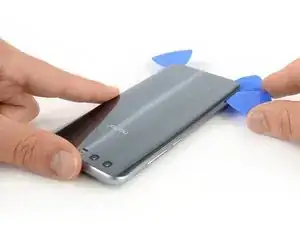
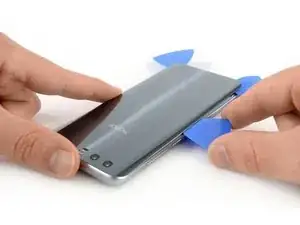
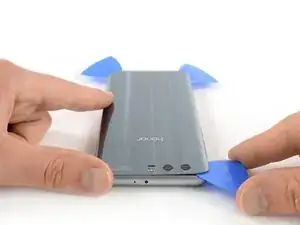
Вставьте третий медиатор в нижний левый угол.
Начните проводить кончиком медиатора от нижнего левого угла вдоль боковой стороны Huawei Honor 9, чтобы разрезать клей.
Оставьте медиатор на месте в верхнем левом углу, чтобы клей не закрылся повторно.
Шаг 5
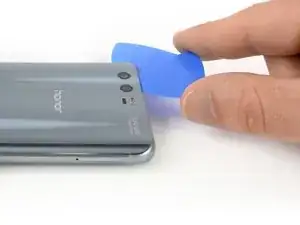
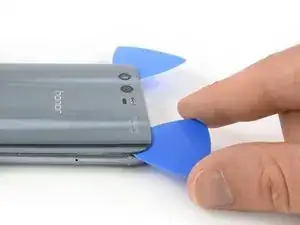
Если клей трудно разрезать, скорее всего он остыл. Используйте iOpener, чтобы снова его нагреть.
Вставьте четвёртый медиатор под верхний левый угол заднего стекла.
Проведите медиатором вдоль верхнего края телефона, чтобы разрезать клей.
Оставьте медиатор в верхнем правом углу, чтобы клей не закрылся повторно.
Шаг 6
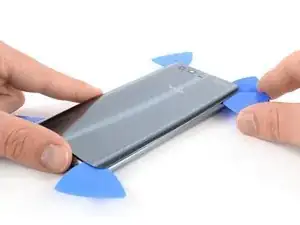
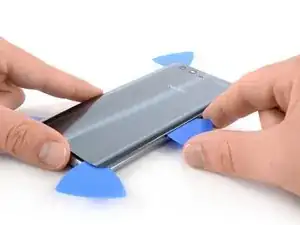
Вставьте пятый медиатор в верхний правый угол телефона.
Проведите медиатором вдоль правой стороны, чтобы разрезать оставшийся клей.
Шаг 7
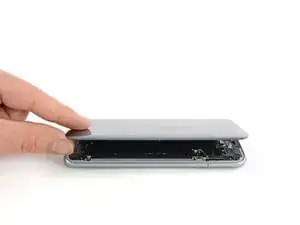
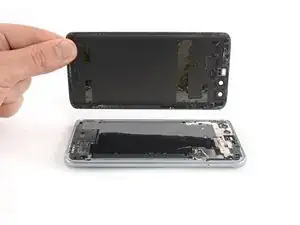
Осторожно поднимите и снимите заднее стекло.
Закрепите новое заднее стекло при помощи заранее вырезанного клея или двусторонней клейкой ленты.
После установки заднего стекла приложите сильное, равномерное давление к телефону на несколько минут, чтобы клей хорошо сцепился — например, поместите устройство под стопку тяжёлых книг.
Шаг 8
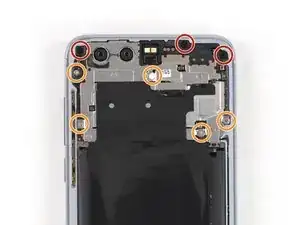
Удалите три винта Phillips #00 (длина 3.45 мм).
Удалите пять винтов Phillips #00 (длина 2.9 мм).
Шаг 9
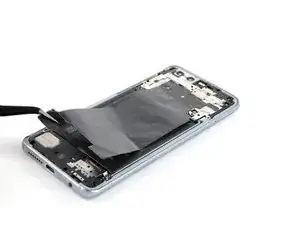
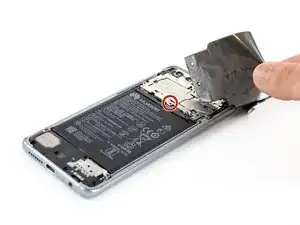
Осторожно отогните чёрную термофольгу и полностью снимите её.
Эта фольга очень тонкая и хрупкая, её легко порвать.
Удалите винт Phillips #00, расположенный под термофольгой в нижней центральной части платы.
Шаг 10
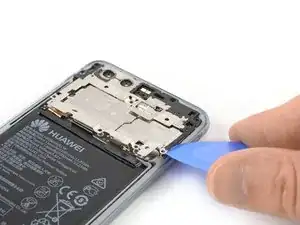
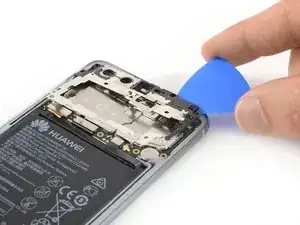
Просуньте медиатор под правую сторону экрана-защиты платы.
Поверните медиатор боком, чтобы освободить защёлки, удерживающие щит.
Повторите описанные действия и обходите экран-защиту платы, пока она не выйдет.
Шаг 11
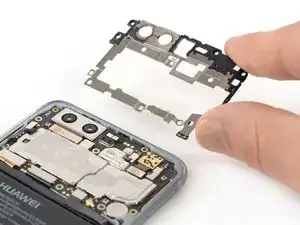
Снимите экран-защиту платы.
Шаг 12
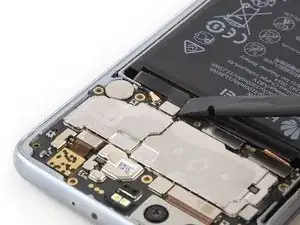
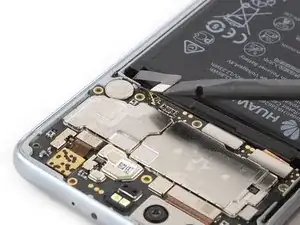
Используйте лопаточку, чтобы поддеть и отсоединить кабель питания аккумулятора.
Шаг 13
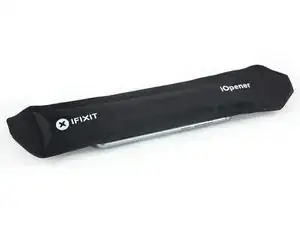
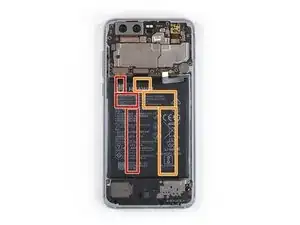
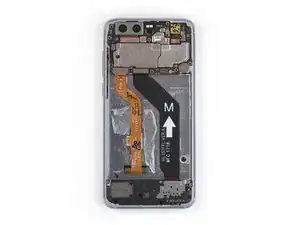
Приложите iOpener к центру дисплея, чтобы ослабить клей под аккумулятором.
Клей под аккумулятором очень прочный. Возможно, придётся повторить этот процесс несколько раз во время извлечения. Если тепло не помогает, можно нанести изопропиловый спирт (90% и выше) на углы аккумулятора и дать ему проникнуть в клей несколько минут перед продолжением.
Гибкие кабели под аккумулятором расположены, как показано на изображении. Старайтесь избегать поддевания в отмеченных местах, чтобы не повредить кабели.
Гибкий кабель дисплея
Гибкий кабель соединения
Шаг 14
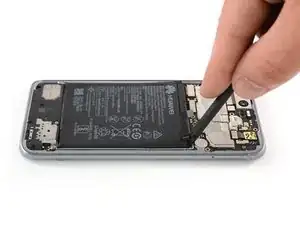
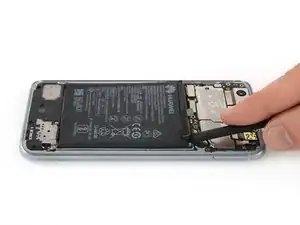
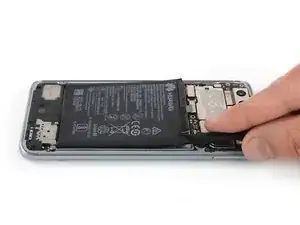
Старайтесь не деформировать батарею во время следующих действий по её извлечению. Мягкие литий‑ионные аккумуляторы могут протекать, выделять опасные вещества, загореться или даже взорваться при повреждении. Не применяйте чрезмерную силу и не поддевать батарею металлическими инструментами.
Вставьте плоский конец лопатки в правый верхний угол батареи там, где находится гибкий шлейф, и начните приподнимать батарею.
Продвигайтесь вниз по правому краю батареи и ослабляйте клей лопаткой.
Шаг 15
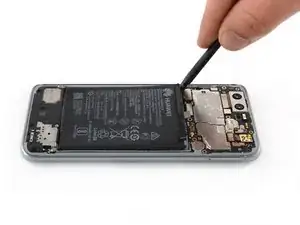
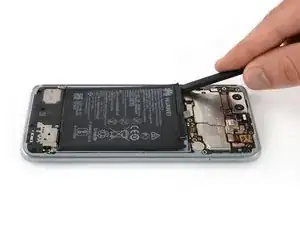
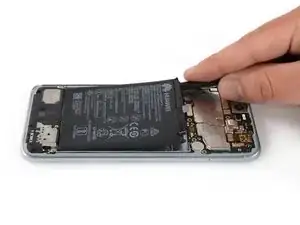
Вставьте плоский конец лопатки в левый верхний угол батареи и приподнимите батарею.
Шаг 16
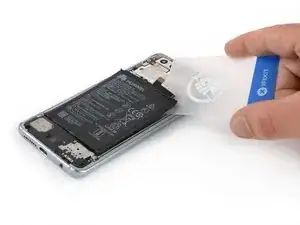
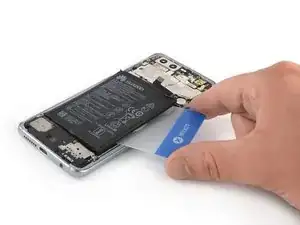
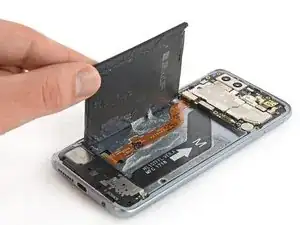
Шлейфы дисплея и межсоединений проходят под батареей. Не повредите их при разрезании оставшегося клея.
Вставьте медиатор для вскрытия или пластиковую карту между рамкой и батареей.
Разрежьте оставшийся клей под батареей.
Подденьте батарею до тех пор, пока не сможете уверенно схватить её.
Шаг 17
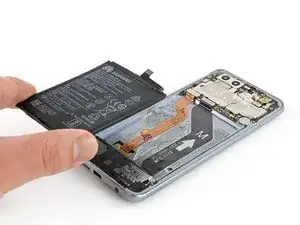
Снимите батарею.
Не используйте батарею повторно после её извлечения — это потенциально опасно. Замените её на новую.
Удалите остатки клея с телефона и очистите поверхности, где был клей, изопропиловым спиртом и безворсовой тканью перед установкой новой батареи.
Если возможно, включите телефон и проверьте исправность ремонта перед установкой нового клея и повторным герметизировнием корпуса.
Зафиксируйте новую батарею с помощью предварительно вырезанного клея или двухсторонней клейкой ленты. Чтобы правильно её расположить, наносите новый клей в корпус телефона в те места, где находился старый клей, а не непосредственно на батарею. Плотно прижмите новую батарею на место.
Заключение
При сборке устройства выполните эти действия в обратном порядке.
Отнесите электронные отходы в перерабатывающую организацию, сертифицированную по стандартам R2 или e‑Stewards.
Ремонт не прошёл успешно? Обратитесь в сообщество Answers для помощи по устранению неполадок.
Перевод руководства с ifixit.com