Замена экрана Huawei Honor 9
Используйте это руководство, чтобы снять экран Huawei Honor 9.
Перед разборкой телефона разрядите батарею до уровня ниже 25%. Аккумулятор может загореться и/или взорваться при случайном проколе, но вероятность этого значительно ниже при низком заряде.
Примечание: В этом руководстве описана замена только экрана с сохранением оригинальной рамки и материнской платы. Однако некоторые запасные экраны для этого телефона поставляются уже установленными в новую рамку (шасси), что требует совершенно другой процедуры. Убедитесь, что у вас правильная деталь перед началом работы.
В этом руководстве требуется снять заднее стекло и аккумулятор — для повторной установки заднего стекла и/или батареи вам понадобится клей-наклейка или новый аккумулятор. Если в комплекте с заменяемой деталью нет клея, используйте прочную двустороннюю клейкую ленту для её фиксации.
Шаг 1
Выключите телефон.
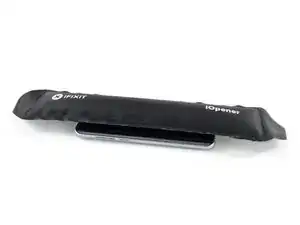
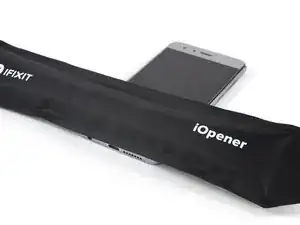
Нагрейте iOpener и приложите его к задней панели телефона примерно на две минуты. Это поможет размягчить клей, крепящий заднее стекло.
Возможно, придётся несколько раз повторно нагревать и прикладывать iOpener во время снятия заднего стекла.
Можно использовать фен, тепловую пушку или разогревающую плиту, но будьте осторожны, чтобы не перегреть телефон — дисплей и внутренний аккумулятор чувствительны к нагреву.
Шаг 2
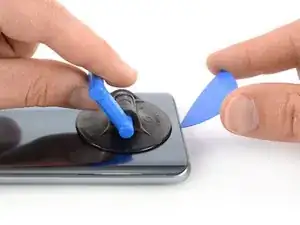
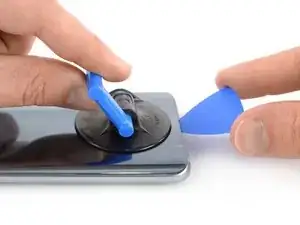
Прикрепите присоску к нижнему краю заднего стекла, как можно ближе к кромке.
Если заднее стекло треснуло, присоска может не держаться. Попробуйте приподнять стекло при помощи прочной клейкой ленты или приклейте присоску суперклеем и дайте ему высохнуть, чтобы продолжить работу.
Поднимите заднее стекло с помощью присоски, чтобы образовался зазор между стеклом и рамкой.
Вставьте приоткрывающий плик в образовавшийся зазор.
Не пытайтесь вставить плик между задним стеклом и рамкой без предварительного создания зазора. Внутренняя сторона стекла покрыта фольгой, и при отсутствии зазора вы рискуете вставить плик между стеклом и фольгой, что навсегда повредит фольгу и испортит однородность цвета задней панели.
Если возникают трудности, примените дополнительное тепло, чтобы ещё сильнее размягчить клей. Следуйте инструкциям iOpener, чтобы не перегреть устройство.
Шаг 3
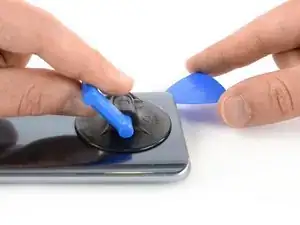
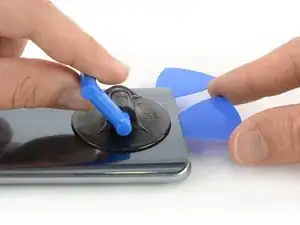
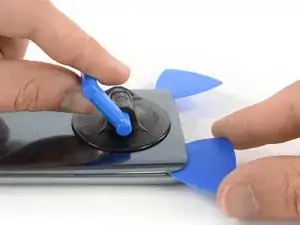
Проведите приоткрывающим пликом к нижнему правому углу.
Вставьте второй приоткрывающий плик и проведите его к нижнему левому углу.
Оставьте приоткрывающие плики на месте, чтобы клей не склеился повторно.
Шаг 4
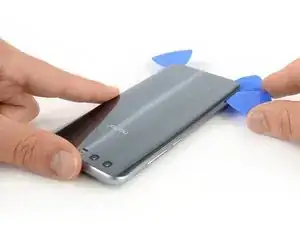
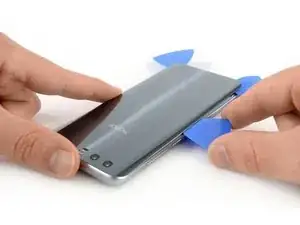
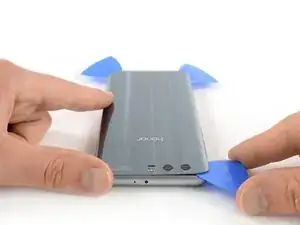
Вставьте третий приоткрывающий плик в нижний левый угол.
Начните проводить кончиком плика от нижнего левого угла вдоль стороны Huawei Honor 9, чтобы разрезать клей.
Оставьте приоткрывающий плик на верхнем левом углу, чтобы клей не склеился повторно.
Шаг 5
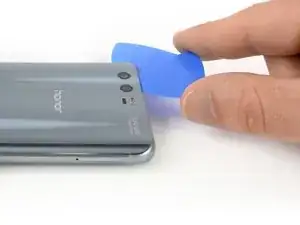
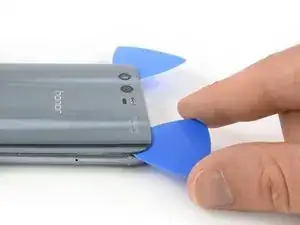
Если клей трудно разрезать, вероятно, он слишком холодный. Используйте iOpener, чтобы повторно его разогреть.
Вставьте четвёртый приоткрывающий плик под верхний левый угол заднего стекла.
Проведите пликом вдоль верхнего края телефона, чтобы разрезать клей.
Оставьте приоткрывающий плик в верхнем правом углу, чтобы клей не склеился повторно.
Шаг 6
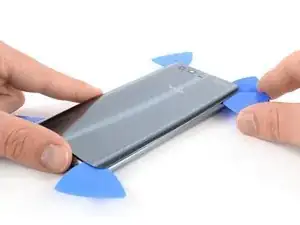
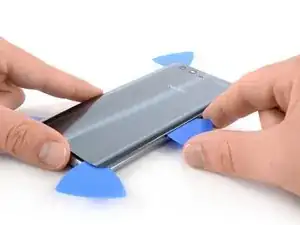
Вставьте пятый приоткрывающий плик в верхний правый угол телефона.
Проведите пликом вдоль правой стороны, чтобы разрезать оставшийся клей.
Шаг 7
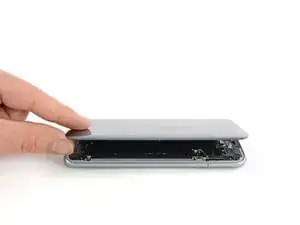
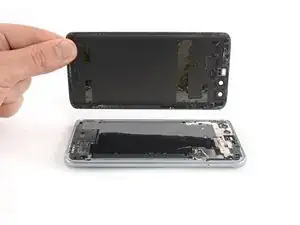
Осторожно поднимите и снимите заднее стекло.
Зафиксируйте новое заднее стекло с помощью заранее вырезанного клея или двусторонней клейкой ленты.
После установки заднего стекла приложите сильное и равномерное давление к телефону в течение нескольких минут, чтобы клей лучше сцепился, например, положив устройство под стопку тяжёлых книг.
Шаг 8
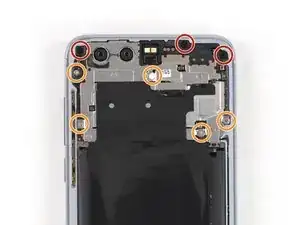
Удалите три винта Phillips #00 (длина 3.45 мм).
Удалите пять винтов Phillips #00 (длина 2.9 мм).
Шаг 9
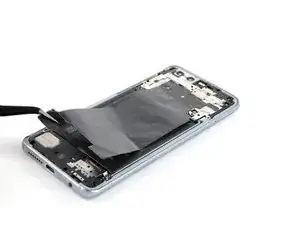
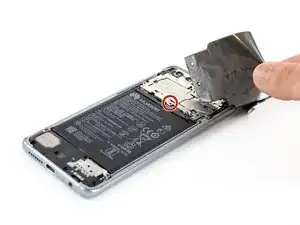
Осторожно отогните чёрную термофольгу и полностью удалите её.
Эта фольга очень тонкая и хрупкая и может легко порваться.
Снимите винт Phillips #00, расположенный под термофольгой в нижней центральной части материнской платы.
Шаг 10
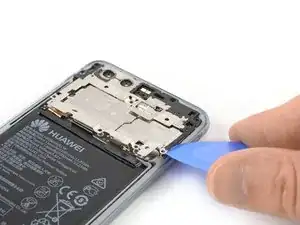
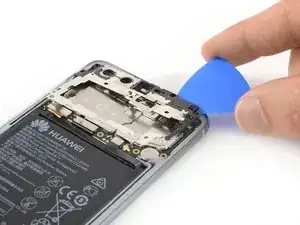
Просуньте приоткрывающий плик под правую сторону экрана-защитного щита материнской платы.
Поверните плик вбок, чтобы освободить защёлки, удерживающие щит.
Повторите описанное и пройдитесь по периметру щита материнской платы, пока он не выпрыгнет.
Шаг 11
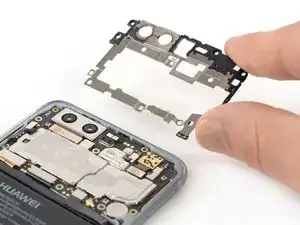
Снимите экран-защит щит материнской платы.
Шаг 12
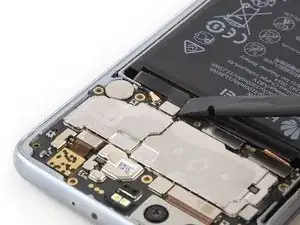
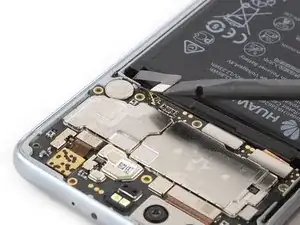
Используйте лопатку, чтобы приподнять и отключить кабель питания аккумулятора.
Шаг 13
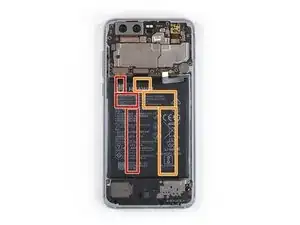
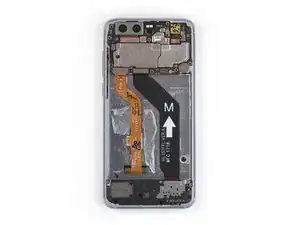
Приложите iOpener к центру дисплея, чтобы размягчить клей под аккумулятором.
Клей под аккумулятором очень прочный. Возможно, потребуется повторять эту процедуру несколько раз в процессе извлечения. Если нагрев не помогает, можно нанести изопропиловый спирт (90% и выше) на углы аккумулятора и дать ему впитаться в клеевое соединение несколько минут перед продолжением.
Гибкие шлейфы под аккумулятором расположены как показано на изображении. Старайтесь не поддевать в отмеченных местах, чтобы не повредить шлейфы.
Шлейф дисплея
Соединительный шлейф
Шаг 14
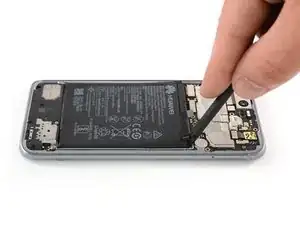
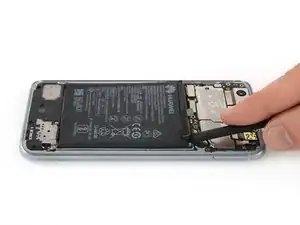
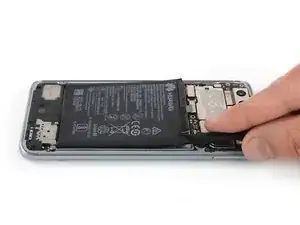
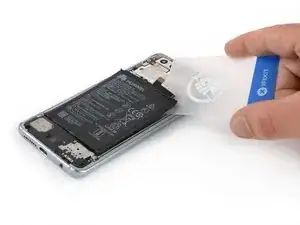
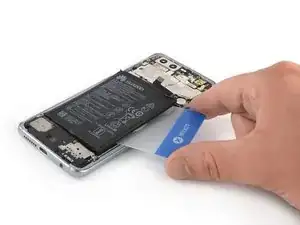
Старайтесь не деформировать аккумулятор в процессе извлечения. Мягкие литий‑ионные аккумуляторы могут вытекать, воспламеняться или даже взрываться при повреждении. Не применяйте чрезмерную силу и не поддёвывайте аккумулятор металлическими инструментами.
Вставьте плоский конец лопатки в правый верхний угол аккумулятора в месте расположения шлейфа и начните поддевать аккумулятор вверх.
Продвигайтесь вниз по правой стороне аккумулятора, отрывая клей лопаткой.
Шаг 15
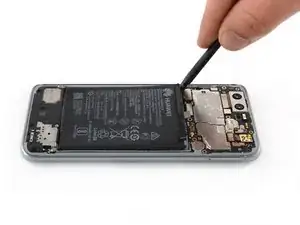
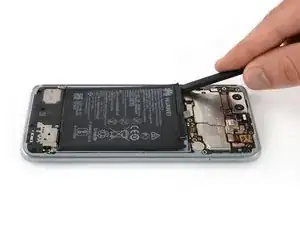
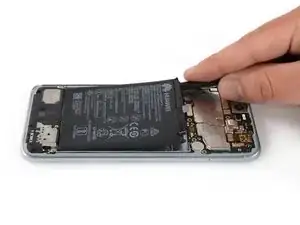
Вставьте плоский конец лопатки в левый верхний угол аккумулятора и подденьте аккумулятор вверх.
Шаг 16
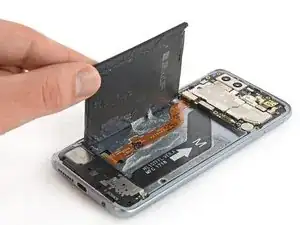
Шлейфы дисплея и соединительный шлейф проходят под аккумулятором. Не повредите их при разрезании оставшегося клея.
Вставьте медиатор или пластиковую карточку между рамой и аккумулятором.
Обрежьте оставшийся клей под аккумулятором.
Подденьте аккумулятор до тех пор, пока не сможете надежно его захватить.
Шаг 17
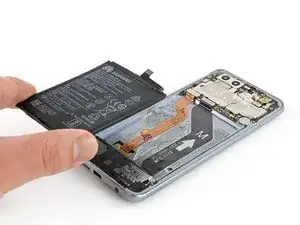
Извлеките аккумулятор.
Не используйте аккумулятор повторно после его извлечения — это представляет потенциальную опасность. Замените его на новый.
Удалите остатки клея с телефона и очистите приклеенные области изопропиловым спиртом и безворсовой тканью перед установкой нового аккумулятора.
По возможности включите телефон и проверьте ремонт до установки нового клея и повторного герметизации корпуса.
Зафиксируйте новый аккумулятор с помощью предварительно вырезанного клея или двусторонней клейкой ленты. Чтобы правильно его позиционировать, нанесите новый клей в телефоне в тех местах, где находился старый клей, а не непосредственно на аккумулятор. Плотно прижмите новый аккумулятор на место.
Шаг 18
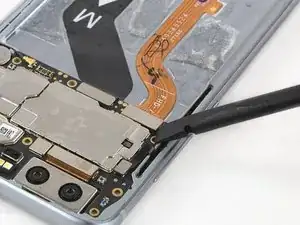
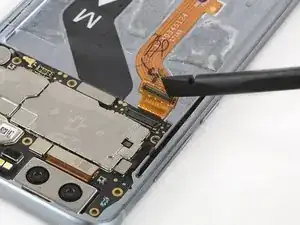
Используйте лопатку, чтобы поддеть и отсоединить шлейф дисплея.
Шаг 19
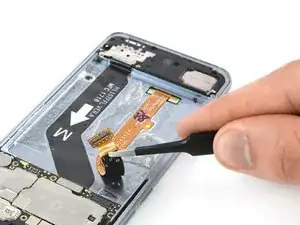
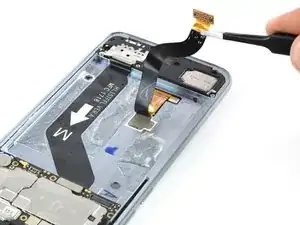
С помощью пинцета оторвите шлейф дисплея от рамы.
Шаг 20
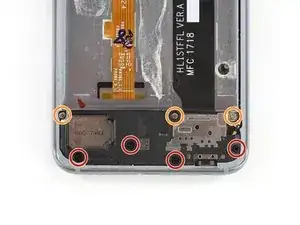
Удалите четыре винта Phillips #00 (длина 3.2 мм).
Удалите три винта Phillips #00 (длина 2.9 мм).
Шаг 22
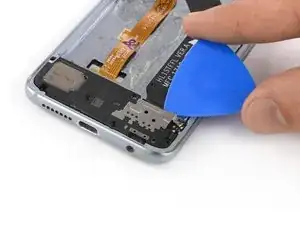
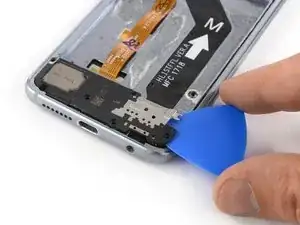
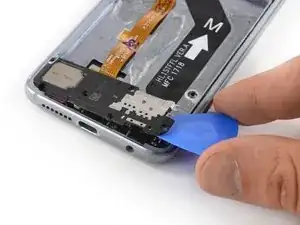
Просуньте медиатор под крышку громкоговорителя и дочерней платы.
Просуньте медиатор до правого конца крышки и поверните его вбок, чтобы приподнять динамик из выемки.
Шаг 23
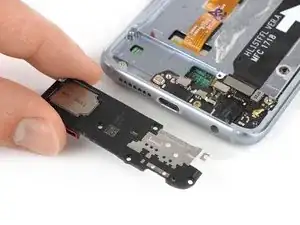
Снимите динамик.
Шаг 24
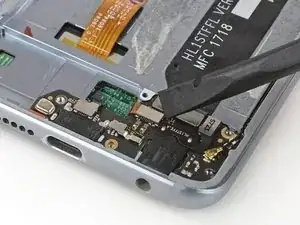
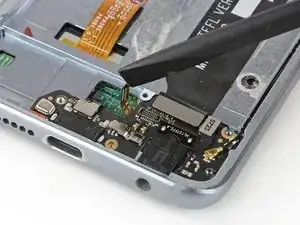
Используйте лопатку, чтобы поддеть и отсоединить шлейф кнопки «Домой», расположенный в правом нижнем углу телефона.
Шаг 25
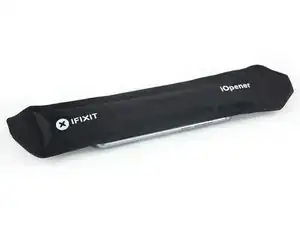
Приложите нагретый iOpener к дисплею примерно на две минуты, чтобы размягчить клей под ним.
Возможно, потребуется повторно нагревать и накладывать iOpener несколько раз в процессе удаления, чтобы клей достаточно прогрелся для разрезания. Следуйте инструкциям iOpener, чтобы избежать перегрева.
Шаг 26
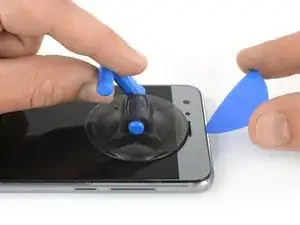
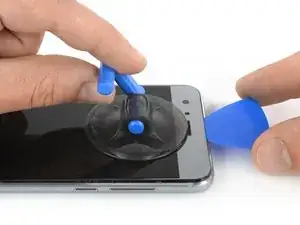
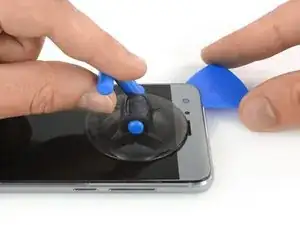
Когда экран станет тёплым на ощупь, приложите присоску рядом с верхним краем телефона прямо под разговорным динамиком.
Если экран телефона треснул, присоска может не держаться. Попробуйте приподнять её с помощью прочной клейкой ленты или приклейте присоску суперклеем и дайте высохнуть, чтобы продолжить работу.
Потяните за присоску и вставьте кончик медиатора под дисплей возле разговорного динамика.
Просуньте медиатор к верхнему левому углу телефона, чтобы разрезать клей.
Шаг 27
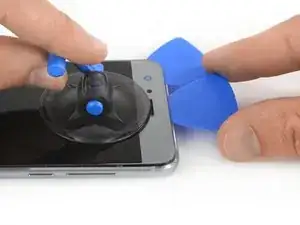
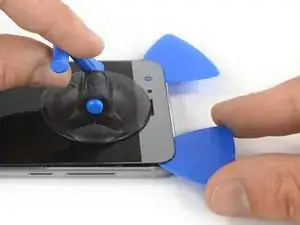
Вставьте второй медиатор и проведите его к верхнему правому углу телефона.
Шаг 28
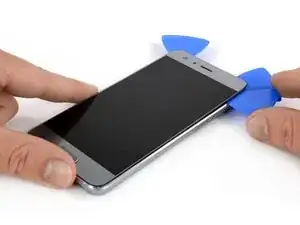
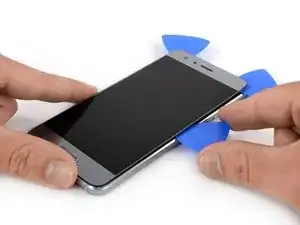
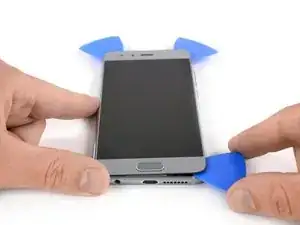
Вставьте третий медиатор в верхний правый угол экрана.
Проведите медиатор от верхнего правого угла вниз по правому краю телефона и разрежьте им клей.
При разрезании следите, чтобы медиатор скользил под панелью дисплея, а не только между дисплеем и передним стеклом.
Шаг 29
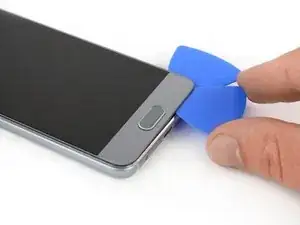
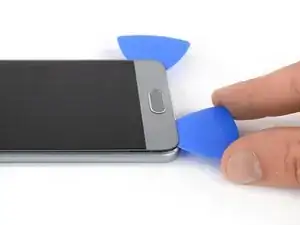
Если резать становится слишком трудно, подогрейте и снова примените iOpener к экрану.
Вставьте четвёртую медиаторную лопатку в правый нижний угол экрана.
Проведите кончиком медиатора вдоль нижнего края экрана, чтобы разрезать клей.
Шаг 30
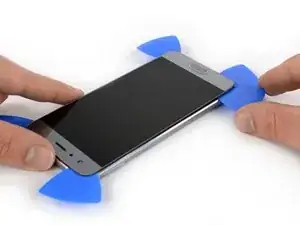
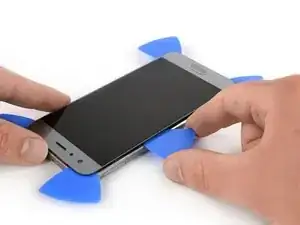
Вставьте пятую медиаторную лопатку в левый нижний угол экрана.
Проведите медиатором вдоль левого края телефона, чтобы разрезать оставшийся клей.
Пока не снимайте дисплей полностью. Шлейфы кнопки «Домой» и дисплея всё ещё пропущены через среднюю рамку.
Шаг 31
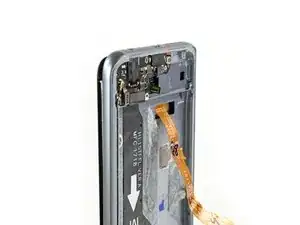
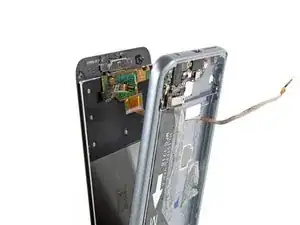
Убедитесь, что шлейф дисплея не прилип к корпусу, и аккуратно протяните его через зазор в нижней части рамки.
Шаг 32
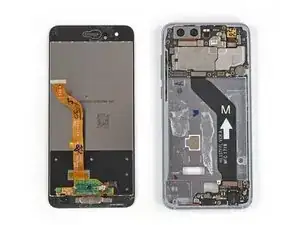
Снимите экран.
Удалите оставшийся клей с середины рамки и очистите склеенные поверхности изопропиловым спиртом и безворсовой салфеткой.
Если возможно, включите телефон и проверьте ремонт перед установкой нового клея и повторным запечатыванием корпуса.
Лучший способ закрепить новый экран — использовать лист специальной двусторонней клейкой ленты, вырезанный по размеру, но подойдёт и прочная двусторонняя лента. Нанесите ленту на заднюю сторону экрана, затем аккуратно пропустите шлейф дисплея через рамку. Совместите экран с рамкой и прижмите его на место.
Заключение
Чтобы снова собрать устройство, выполните эти инструкции в обратном порядке.
Отнесите электронные отходы в переработку, сертифицированную по стандарту R2 или e-Stewards.
Ремонт пошёл не по плану? Обратитесь к нашему сообществу Answers за помощью по устранению неполадок.
Перевод руководства с ifixit.com