Замена разъёма зарядки Samsung Galaxy Tab S2 8.0
Если ваш планшет не заряжается или заряжается очень медленно, замена разъёма устранит эти проблемы.
Шаг 1
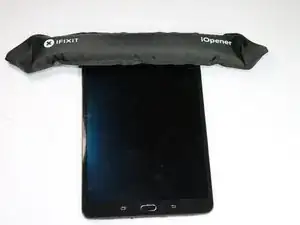
Работа с включённым устройством может привести к электрическому удару. Перед началом работы убедитесь, что устройство выключено.
Нагрейте края экрана с помощью iFixit iOpener или другого нагревательного прибора, чтобы ослабить клей по краям экрана.
Шаг 2
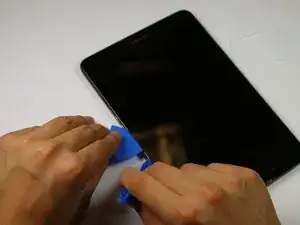
Вставьте пластиковый инструмент для вскрытия в зазор между экраном и корпусом в том месте, где вы хотите начать снимать экран.
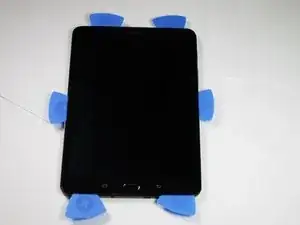
Поместите медиатор для вскрытия в созданный зазор между экраном и панелью.
Повторите по всему периметру устройства, установив по 2 медиатора сверху и снизу и по одному с каждой стороны.
Шаг 3
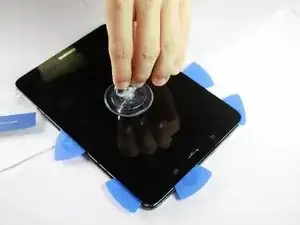
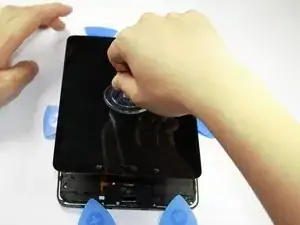
Аккуратно снимите маленькую присоску с угла, не двигая экран.
Поместите маленькую присоску в центр экрана и потяните, чтобы снять экран.
Обязательно отделите весь клей под центральными частями экрана, а также по краям — используйте тонкую жёсткую карточку, чтобы разрезать его. Избегайте ленты шлейфа. Не пытайтесь поднять экран, пока весь клей не отделён.
Экран всё ещё соединён с остальной частью устройства кабелем, поэтому не поднимайте экран слишком быстро.
Шаг 4
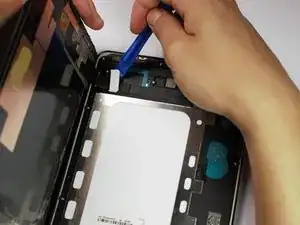
Поместите пластиковый инструмент для вскрытия под шлейфовый кабель, соединяющий экран с планшетом.
Осторожно поднимите пластиковый инструмент, чтобы отсоединить шлейф от планшета.
Обязательно разрядите статическое электричество, прикоснувшись к заземлённому металлическому предмету перед тем, как прикасаться к внутренним компонентам устройства.
Шаг 5
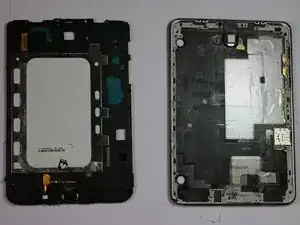
Экран теперь отсоединён от остальной части планшета.
Шаг 6
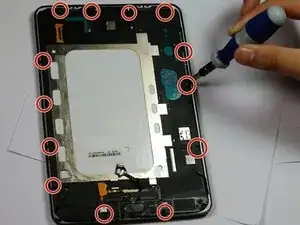
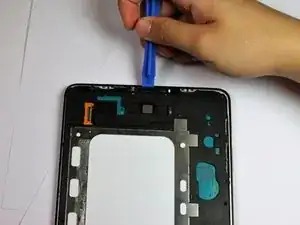
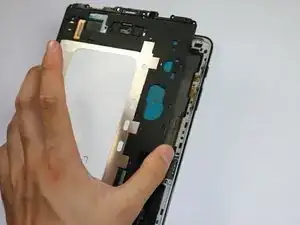
Удалите 13 винтов длиной 3 мм по краям платы, используя отвертку Phillips #1.
Осторожно поднимите и снимите крышку материнской платы.
Шаг 7
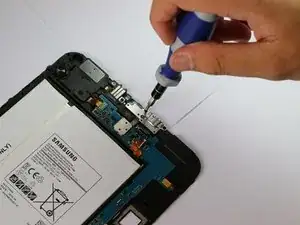
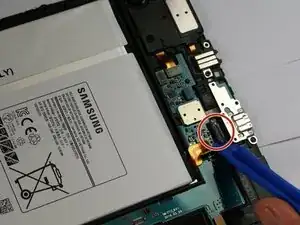
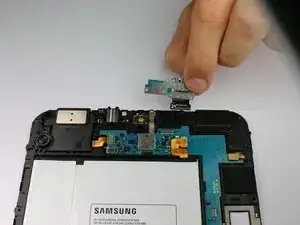
С помощью отвёртки отсоедините разъём зарядки от материнской платы.
Используйте пластиковый инструмент для вскрытия, чтобы отсоединить шлейф разъёма зарядки от материнской платы.
Осторожно удалите разъём зарядки с материнской платы.
Заключение
Для сборки устройства выполните эти инструкции в обратном порядке.
Перевод руководства с ifixit.com