Замена OLED-экрана и дигитайзера Huawei Mate 20 Pro
Используйте данное руководство для замены повреждённого или неисправного OLED-экрана и дигитайзера в вашем устройстве Huawei Mate 20 Pro.
Примечание: в этом руководстве описывается замена только экрана с сохранением оригинальной рамки и материнской платы. Однако некоторые запасные экраны для этого телефона продаются уже установленными в новой рамке (также называемой шасси), что требует совершенно другой процедуры. Перед началом работы убедитесь, что у вас правильная запчасть.
Вскрытие Huawei Mate 20 Pro приведёт к повреждению водонепроницаемых уплотнений устройства. Если заменить уплотнительные прокладки не будет, телефон будет нормально работать, но потеряет защиту от воды.
Из-за конструкции телефона Вам необходимо сначала удалить литий-ионный аккумулятор, чтобы снять экран. Повторное использование деформированного аккумулятора после извлечения представляет потенциальную опасность. Замените его на новый аккумулятор.
Перед разборкой телефона разрядите аккумулятор ниже 25%. Аккумулятор может загореться или взорваться при случайном проколе, но вероятность этого значительно снижается при разряженном состоянии.
Для повторного крепления компонентов при сборке Вам понадобится новый клей-фиксатор.
Шаг 1
Перед началом работы выключите телефон.
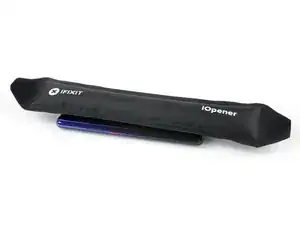
Приложите нагретый iOpener к задней панели телефона, чтобы размягчить клей под задней крышкой. Держите iOpener не менее двух минут.
Шаг 2
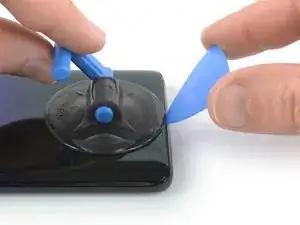
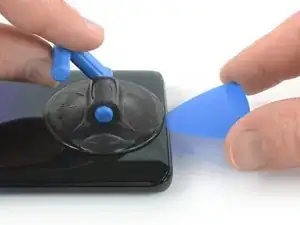
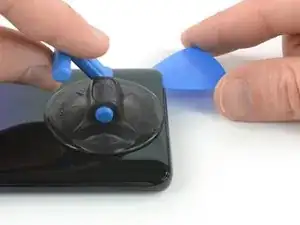
Закрепите присоску в нижней части задней крышки как можно ближе к краю.
Если заднее стекло телефона треснуто, присоска может не прилипнуть. Попробуйте поддеть крышку прочной лентой или приклейте присоску суперклеем и подождите, пока клей затвердеет, чтобы продолжить работу.
Поднимите заднюю крышку с помощью присоски, чтобы создать небольшой зазор между крышкой и рамкой.
Вставьте в зазор расширительный инструмент.
Если возникают трудности, нанесите больше тепла, чтобы дополнительно размягчить клей. Следуйте инструкциям по использованию iOpener, чтобы избежать перегрева.
Переместите расширительный инструмент в правый нижний угол.
Шаг 3
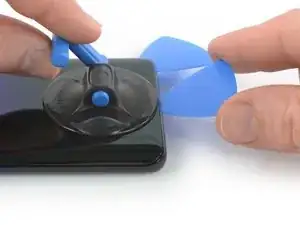
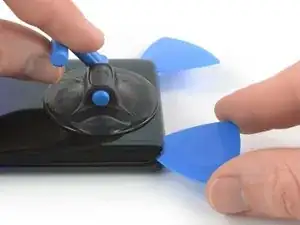
Вставьте второй расширительный инструмент и продвиньте его к левому нижнему углу, чтобы разрезать клей.
Оставьте расширительные инструменты на месте, чтобы клей не склеился повторно.
Шаг 4
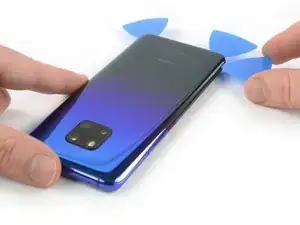
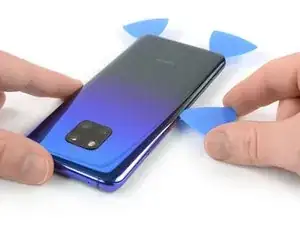
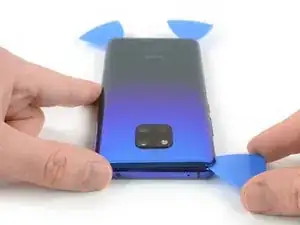
Вставьте третий расширительный инструмент в левый нижний угол.
Переместите наконечник расширительного инструмента от левого нижнего угла вдоль боковой стороны телефона, чтобы разрезать клей.
Оставьте расширительный инструмент в верхнем левом углу, чтобы клей не склеился повторно.
Шаг 5
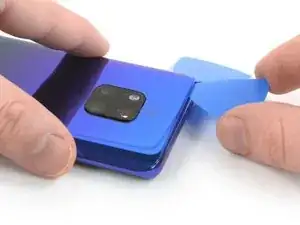
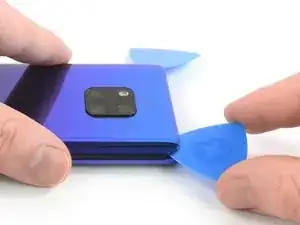
Если клей становится трудно разрезать, вероятнее всего он остыл. Используйте iOpener, чтобы повторно нагреть его.
Вставьте четвёртый расширительный инструмент под верхний левый угол задней крышки.
Переместите расширительный инструмент вдоль верхнего края телефона, чтобы разрезать клей.
Оставьте расширительный инструмент в верхнем правом углу, чтобы клей не склеился повторно.
Шаг 6
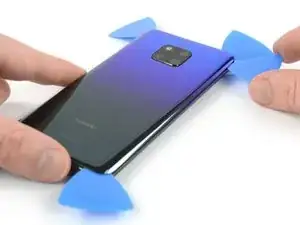
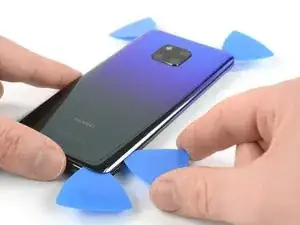
Вставьте пятый расширительный инструмент в верхнем правом углу телефона.
Переместите расширительный инструмент вдоль правой стороны, чтобы разрезать оставшийся клей.
Шаг 7
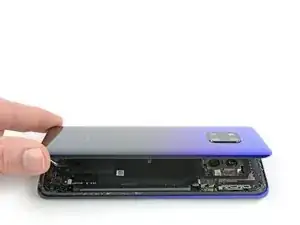
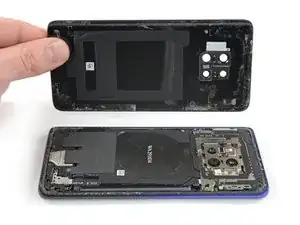
Поднимите и снимите заднюю крышку.
Перед нанесением нового клея и сборкой удалите остатки старого клея с телефона и очистите приклеенные поверхности изопропиловым спиртом и безворсовой салфеткой.
Во время сборки желательно включить телефон и проверить все функции до окончательного закрытия. Убедитесь, что полностью выключили телефон перед продолжением работы.
Закрепите новую заднюю крышку с помощью предварительно вырезанного клея или двусторонней клейкой ленты. После установки заднего стекла приложите давление на несколько минут, чтобы способствовать надёжному склеиванию, например, положив устройство под стопку тяжёлых книг.
Шаг 8
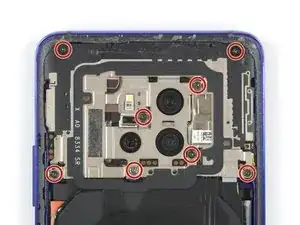
Выверните восемь винтов Phillips #00 (длиной 4,3 мм).
Шаг 9
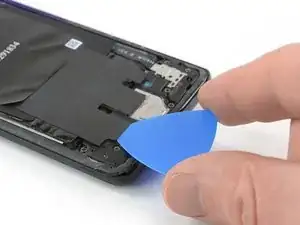
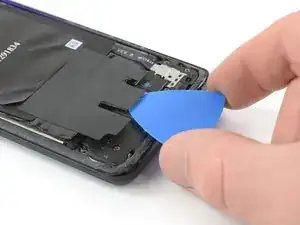
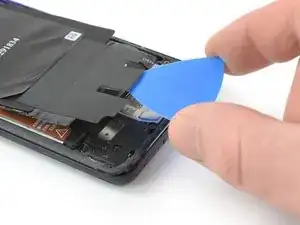
Вставьте расширительный инструмент под чёрный клей в левом нижнем углу катушки беспроводной зарядки.
Осторожно сдвиньте инструмент слева направо, чтобы ослабить клей.
Шаг 10
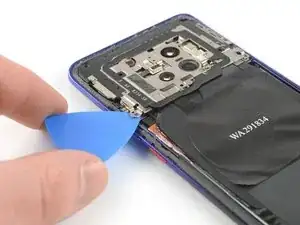
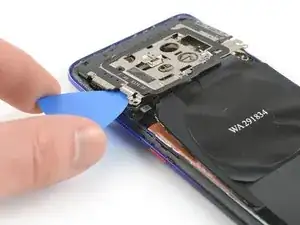
Вставьте расширительный инструмент под левый нижний угол крышки материнской платы.
Используйте расширительный инструмент, чтобы поддеть крышку материнской платы.
Пока не пытайтесь полностью снять крышку материнской платы. Гибкий кабель вспышки всё ещё подключён к материнской плате.
Шаг 11
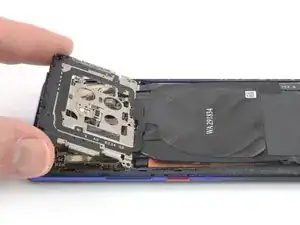
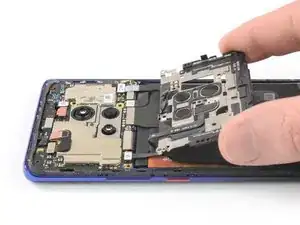
Осторожно сложите крышку материнской платы в сторону аккумулятора.
Особенно внимательно следите за тем, чтобы не порвать гибкий кабель вспышки, так как он всё ещё подключён к материнской плате.
Шаг 12
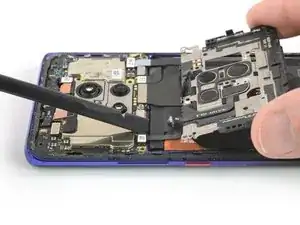
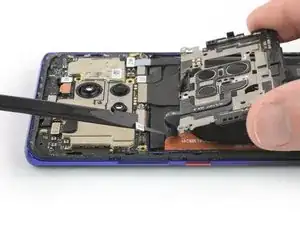
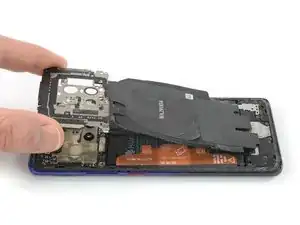
Используйте лопатку, чтобы поддеть и отсоединить гибкий кабель вспышки.
При отключении разъёмов будьте осторожны, чтобы не сдвинуть мелкие компоненты поверхностного монтажа вокруг разъёма.
Снимите крышку материнской платы вместе с NFC-модулем и катушкой беспроводной зарядки.
Шаг 13
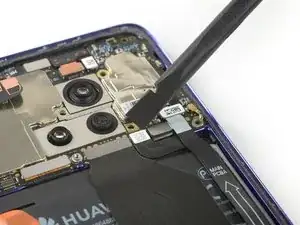
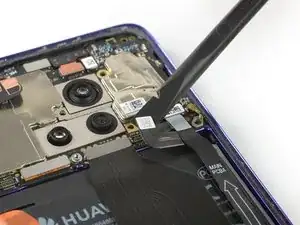
Отсоедините разъём аккумулятора, поддев его лопаткой.
Шаг 14
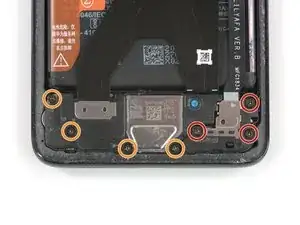
Удалите три винта Phillips #00 (длина 4,3 мм).
Если Вы хотите снять или заменить громкоговоритель, дочернюю плату, аккумулятор или OLED-экран, удалите четыре винта Phillips #00 (длина 4,3 мм), удерживающие сборку громкоговорителя.
Шаг 15
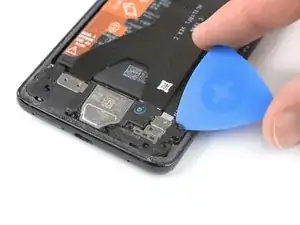
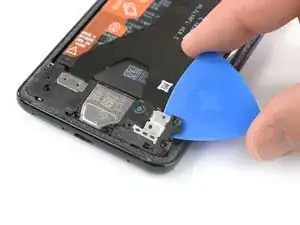
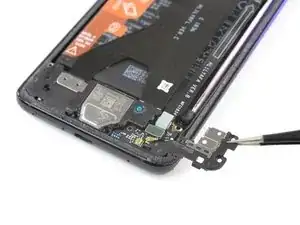
Заведите инструмент для вскрытия под верхний правый угол крышки дочерней платы.
Используйте инструмент, чтобы поддеть и снять крышку дочерней платы. Удалите крышку пинцетом.
Шаг 16
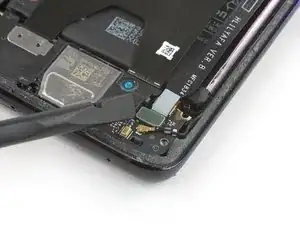
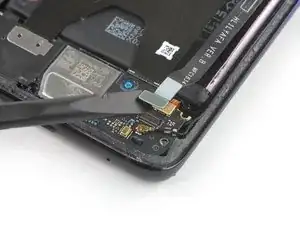
Отсоедините шлейф соединительного кабеля от дочерней платы, поддев его лопаткой.
Шаг 17
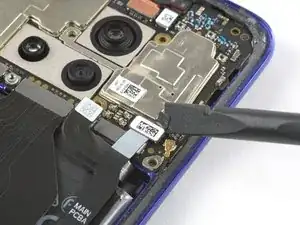
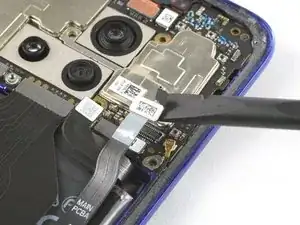
Отсоедините шлейф соединительного кабеля от материнской платы, поддев его лопаткой.
Удалите шлейф соединительного кабеля.
Шаг 18
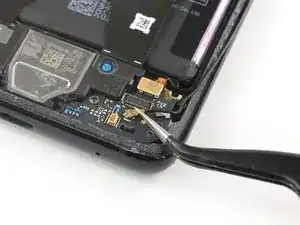
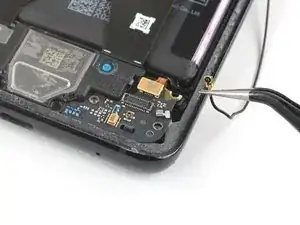
Отсоедините разъём чёрного коаксиального кабеля от дочерней платы, поддев его пинцетом.
Освободите чёрный коаксиальный кабель из металлической защёлки на дочерней плате и отогните его в сторону.
Шаг 19
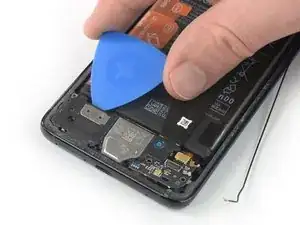
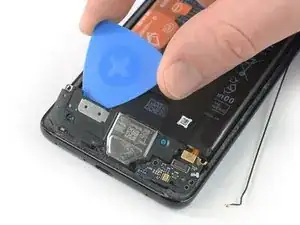
Заведите инструмент для вскрытия под верхний левый угол крышки громкоговорителя.
Используйте инструмент, чтобы поддеть и приподнять сборку громкоговорителя и дочерней платы.
Шаг 20
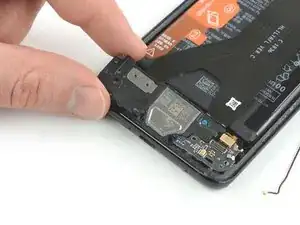
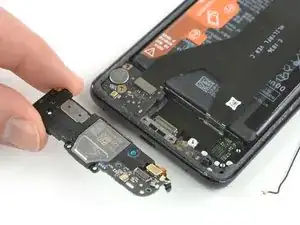
Снимите сборку громкоговорителя и дочерней платы.
Шаг 21
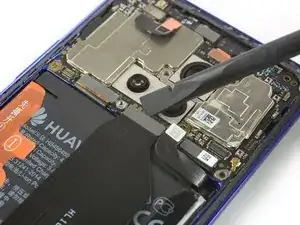
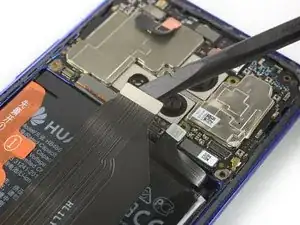
Отсоедините основной гибкий шлейф от материнской платы, поддев его лопаткой.
Шаг 22
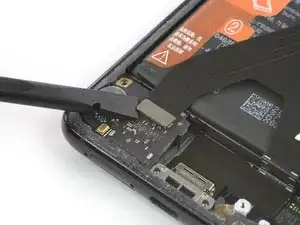
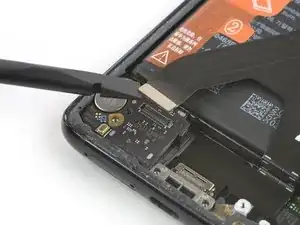
Отсоедините основной гибкий шлейф от левой дочерней платы, поддев его лопаткой.
Шаг 23
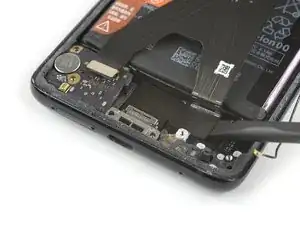
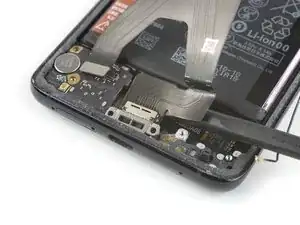
Заведите плоский конец лопатки под правую сторону основного гибкого шлейфа рядом с разъёмом зарядки.
Подденьте основной гибкий шлейф лопаткой и приподнимите разъём зарядки из посадочного гнезда.
Шаг 24
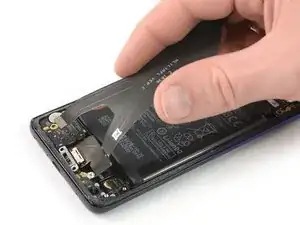
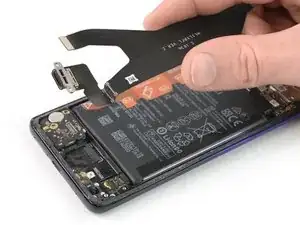
Снимите основной гибкий шлейф вместе с разъёмом зарядки, приподняв его вверх, а затем потянув в сторону материнской платы.
Шаг 25
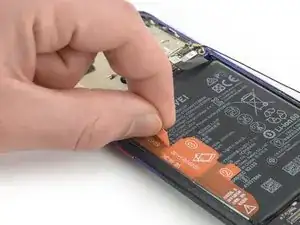
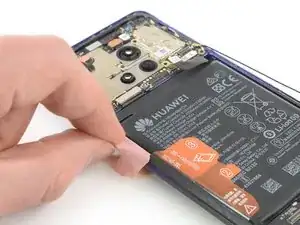
Отклейте оранжевую полоску с надписью 1 от аккумулятора. Оранжевая липкая лента порвётся по небольшой перфорированной линии.
Шаг 26
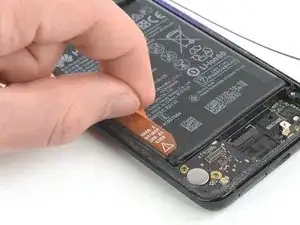
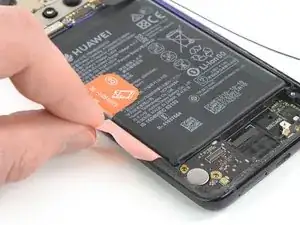
Отклейте оранжевую полоску с надписью 2 от аккумулятора. Оранжевая липкая лента порвётся по небольшой перфорированной линии.
Шаг 27
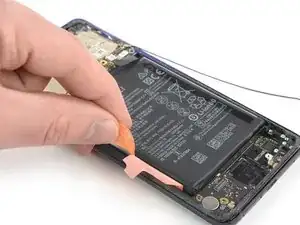
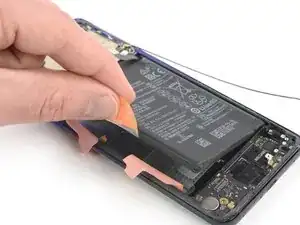
Отклейте оранжевую полоску с надписью 3 от аккумулятора.
Поднимите аккумулятор, потянув за оранжевую липкую ленту.
Хотя новые липкие язычки должны упрощать извлечение аккумулятора, может потребоваться приложение усилия. Если при удалении аккумулятора возникают трудности, можно приложить нагретый iOpener к центру дисплея, чтобы размягчить клей, расположенный под ним.
Шаг 28
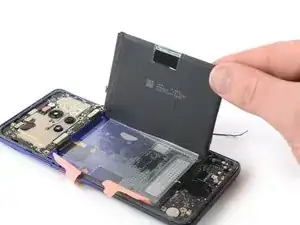
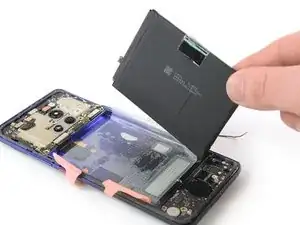
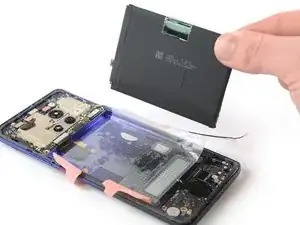
Поднимите аккумулятор в вертикальное положение.
Отклейте аккумулятор от оставшегося клея.
Удалите аккумулятор.
При повторной сборке временно подключите аккумулятор к материнской плате, чтобы правильно его выровнять. После того как аккумулятор будет установлен, отключите его.
Шаг 29
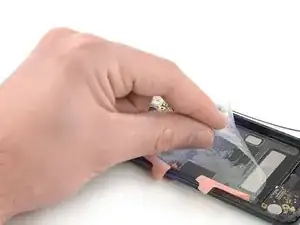
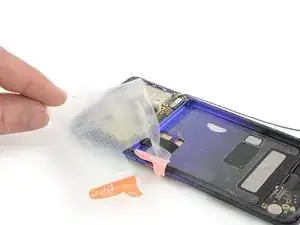
Снимите клейкую ленту аккумулятора с средней рамы.
Этот шаг обязателен при замене экрана. Однако при установке новой батареи также настоятельно рекомендуется использовать новую клейкую ленту.
Закрепите новый аккумулятор с помощью предварительно вырезанного клея или двусторонней клейкой ленты. Чтобы правильно закрепить её, нанесите новый клей на места внутри корпуса телефона, где ранее находился старый, а не непосредственно на аккумулятор. Плотно прижмите новый аккумулятор на место.
Шаг 30
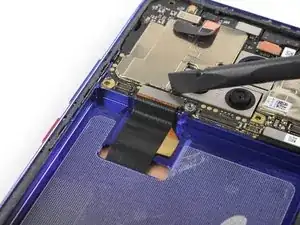
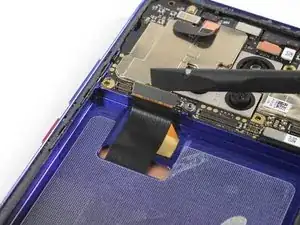
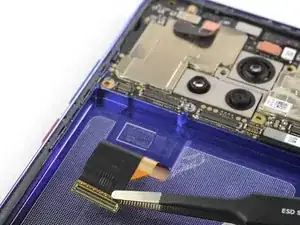
Отсоедините шлейф дисплея от материнской платы, поддев его лопаткой.
Шлейф дисплея прикреплён к средней раме слабым клеем. Снимите шлейф с рамы пинцетом.
Шаг 31
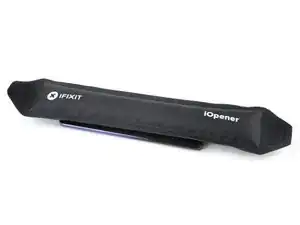
Приложите нагретый iOpener к экрану и ко всем краям телефона на минимум две минуты, чтобы размягчить клей.
Шаг 32
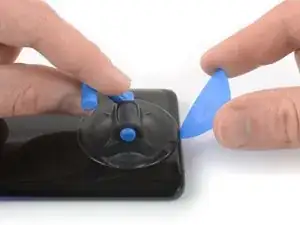
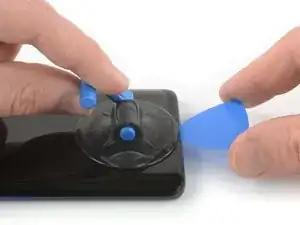
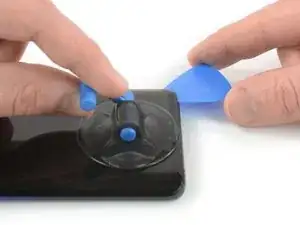
Когда экран станет тёплым на ощупь, прикрепите присоску к нижнему краю телефона.
Тяните присоску вверх и вставьте лопатку в зазор между стеклом дисплея и средней рамой. Начните разрезать клей, продвигая лопатку в правый нижний угол.
Шаг 33
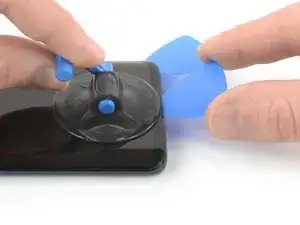
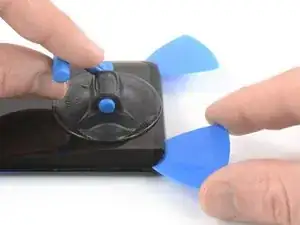
Вставьте вторую лопатку и проведите ею до левого нижнего угла телефона, чтобы разрезать клей.
Оставьте лопатки на месте, чтобы клей не склеился снова.
Шаг 34
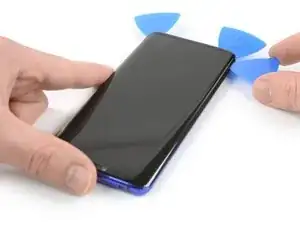
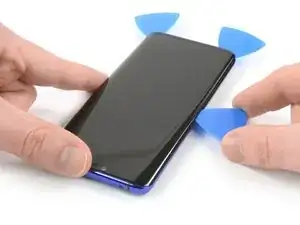
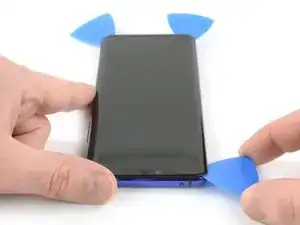
Вставьте третью лопатку под левый нижний угол телефона.
Протяните лопатку до верхнего левого угла, разрезая клей. Оставьте её там, чтобы клей не склеился снова.
Если резка становится слишком трудной, повторно нагрейте и снова примените нагреватель iOpener.
Шаг 35
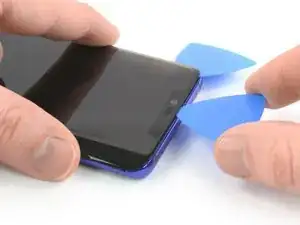
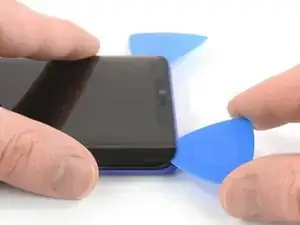
Вставьте четвёртую лопатку в верхний левый угол.
При приближении к передней камере работайте только острым концом лопатки, чтобы не повредить и не запачкать камеру.
Протяните лопатку вдоль верхнего края телефона, разрезая клей. Оставьте лопатку в верхнем правом углу экрана, чтобы клей не склеился снова.
Шаг 36
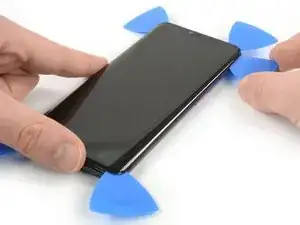
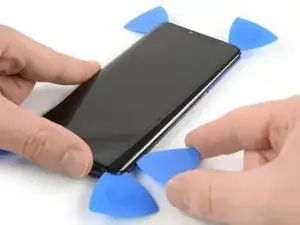
Вставьте пятую лопатку и продвиньте её вдоль правого края телефона, чтобы разрезать оставшийся клей.
Постарайтесь пока не отсоединять дисплей полностью, так как гибкий кабель дисплея всё ещё проходит через раму и может быть приклеен к внутренней стороне средней рамы.
Шаг 37
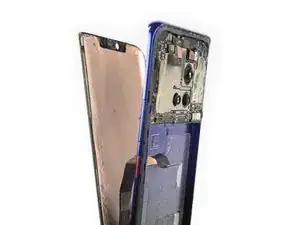
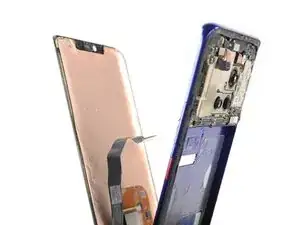
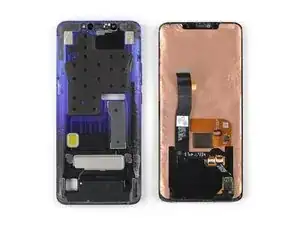
Протяните гибкий кабель дисплея через зазор в средней раме и снимите дисплей.
Не все запасные экраны поставляются с новым предустановленным датчиком отпечатков пальцев. Если необходимо перенести старый датчик отпечатков пальцев на новый экран, Вы можете воспользоваться этим руководством, чтобы снять его.
Перед установкой нового дисплея удалите все остатки старого клея с рамы и очистите клеевые поверхности изопропиловым спиртом (>90%) и безворсовой салфеткой.
Лучший способ зафиксировать новый экран — использовать лист специально вырезанного двустороннего скотча. Наклейте скотч на заднюю сторону экрана, затем аккуратно протяните гибкий кабель через раму. Совместите экран и прижмите его на место.
Завершение
Чтобы собрать устройство, выполните эти инструкции в обратном порядке.
По возможности включите телефон и проверьте ремонт, прежде чем устанавливать новый клей и окончательно закрывать корпус.
Сдавайте электронные отходы в центр утилизации, сертифицированный по стандарту R2 или e-Stewards.
Ремонт прошёл не так, как планировалось? Посетите наше сообщество Answers, чтобы получить помощь в устранении неисправностей.
Перевод руководства с ifixit.com