Замена экрана Samsung Galaxy Tab A 10.1
Если экран не реагирует, используйте это руководство для правильной замены экрана. Если цифровой сенсор (дигитайзер) цел и вы планируете его повторно использовать, снятие требует большой осторожности и терпения.
Шаг 1
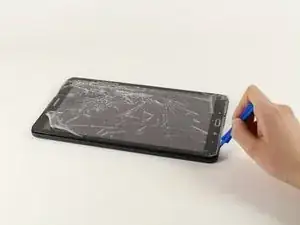
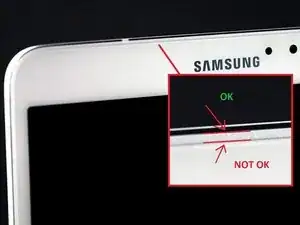
Поверните устройство передней стороной к себе.
Начинайте рядом с одним из закруглённых краёв устройства (см. вторую фотографию для визуального примера).
Поместите пластиковый инструмент для вскрытия между передней и задней панелями.
Если пластиковый инструмент не работает, можно попробовать металлическую лопаточку, но это может повредить пластик корпуса.
Не забудьте извлечь micro SD карту (если она есть) перед началом.
Шаг 2
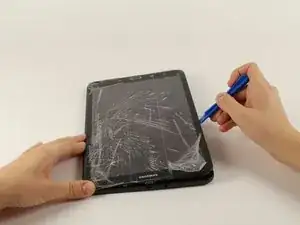
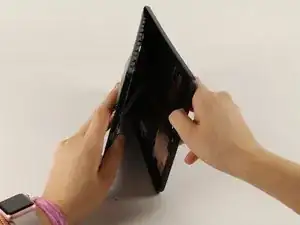
Когда пластиковый инструмент полностью вставлен, продвигайте его вдоль краёв устройства, чтобы разъединить панели.
Снимите заднюю панель с устройства.
При подъёме задней панели будет слышен щелчок.
Шаг 3
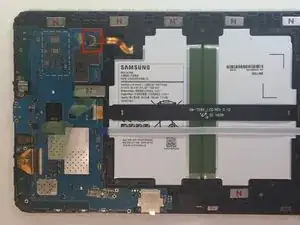
Снимите клеевую плёнку и отогните фиксирующий язычок на ZIF-разъёме аккумулятора.
Выньте оранжевый шлейф аккумулятора из ZIF-разъёма.
Шаг 4
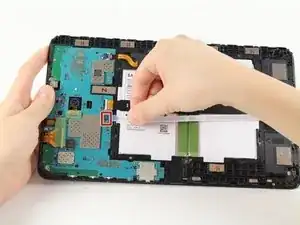
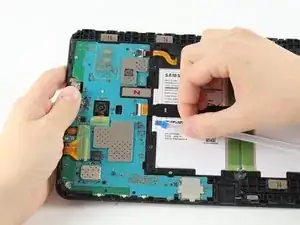
Снимите клеевую плёнку, отогните фиксирующий язычок и выньте белый шлейф динамика.
Шаг 5
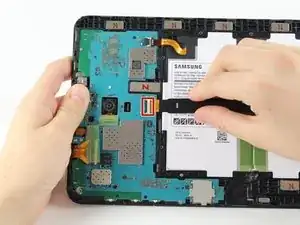
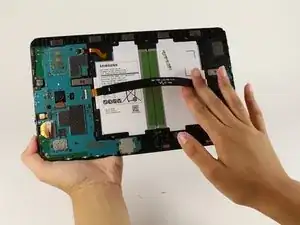
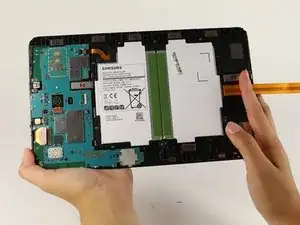
Отогните фиксирующий язычок и выньте чёрный LCD-шлейф.
Шаг 6
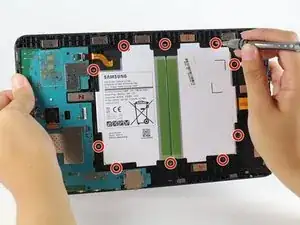
Используя крестовую отвёртку Phillips #000, выкрутите десять винтов длиной 4 мм вокруг аккумулятора.
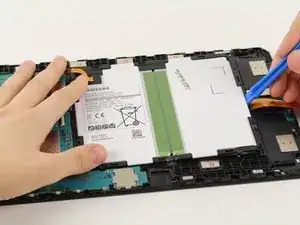
Подденьте пластиковой лопаткой низ аккумулятора вблизи динамиков и приподнимите.
Большая прямоугольная бело-чёрная деталь — это весь аккумулятор. Будьте осторожны, не проколите его.
Шаг 7
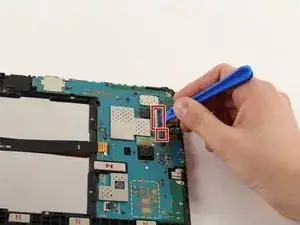
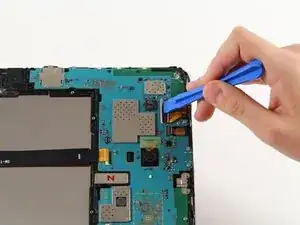
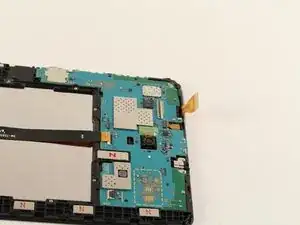
Поднимите два ZIF-разъёма на плате с помощью пластиковой лопатки.
Выньте оранжевые шлейфы из ZIF-разъёмов.
Снимите фронтальную камеру.
Шаг 8
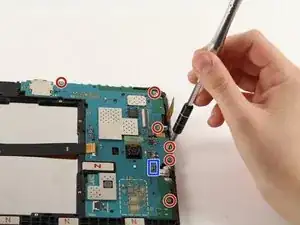
Отключите гнездо наушников от материнской платы.
Используйте Phillips #000, чтобы вывернуть шесть винтов длиной 4 мм.
Шаг 9
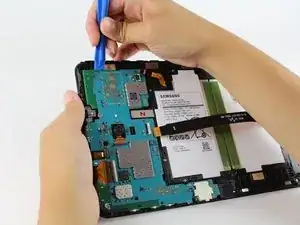
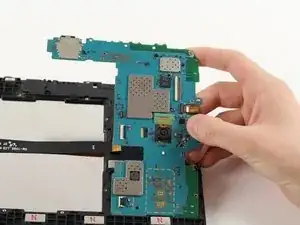
Подденьте пластиковой лопаткой и выньте материнскую плату из планшета.
Осторожно, чтобы не зацепить разъёмы.
Снимите металлическую планку, которая была под разъёмом зарядки, и отложите в сторону.
Шаг 10
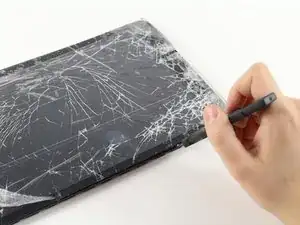
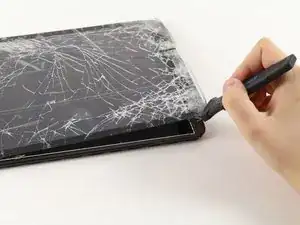
Экран может треснуть при снятии, поэтому остерегайтесь осколков стекла. При необходимости нагрейте область по краям экрана, чтобы ослабить клей, но не перегрейте пластиковую рамку планшета.
Начиная со стороны планшета вблизи низа, нагрейте область и вставьте металлическую лопаточку или инструмент для вскрытия между дигитайзером и рамкой.
Сначала отделяйте клей в нижней части планшета, затем работайте вверх по бокам. Шлейф дигитайзера находится вверху и проходит через прорезь в средней раме. Он легко рвётся или повреждается на последних этапах снятия стекла.
Если стекло цело и вы намерены его повторно использовать, не вставляйте лопаточку глубже ширины чёрной рамки экрана, иначе вы рискуете повредить дигитайзер — тонкую пластиковую плёнку, приклеенную к задней стороне стекла.
Клей обычно остаётся на пластиковой средней раме, а не на стекле, но его будет легче и чище отделить от средней рамы, если удастся начать подъём с одной точки. Это также уменьшит риск повреждения плёнки дигитайзера.
Шаг 11
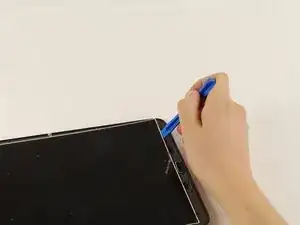
Переверните планшет и подденьте пластиковой лопаткой экран, чтобы извлечь его из устройства.
LCD-панель приклеена к средней раме двусторонним скотчем. Поднимайте аккуратно и постепенно, давая клею время ослабнуть.
Заключение
Для сборки устройства выполните эти шаги в обратном порядке.
Перевод руководства с ifixit.com