Замена экрана Samsung Galaxy S8 Plus
Трещина на экране? Сенсор не работает? Плохой OLED-дисплей? Воспользуйтесь этим руководством, чтобы заменить сборку дисплея и сенсорной панели в вашем Galaxy S8+ и восстановить его полную работоспособность.
Примечание: Это руководство объясняет замену только дисплея при сохранении оригинальной рамки, платы и аккумулятора. Однако некоторые запасные экраны для этого телефона поставляются уже установленными в новую рамку (шасси), что требует совершенно другой процедуры — пересадки внутренностей телефона и установки нового аккумулятора. Убедитесь, что у вас правильная запчасть перед началом этого руководства. Для замены всей сборки экрана вместе с новой рамкой используйте это руководство вместо данного.
Если рамка повреждена или деформирована, важно заменить её, иначе новый экран может неправильно установиться и получит повреждение от неравномерного давления.
Процесс отделения дисплея от рамки обычно уничтожает дисплей, поэтому не следуйте этому руководству, если не намерены заменить дисплей.
Шаг 1
Открытие телефона нарушит его водозащитные уплотнения. Имейте под рукой новый клей перед началом, либо избегайте попадания жидкости при повторной сборке без замены клея.
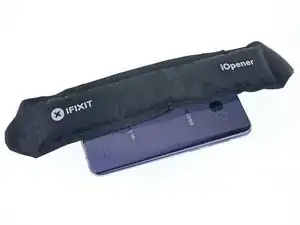
Подготовьте iOpener и нагрейте заднюю панель телефона вдоль левого края примерно две минуты. Это поможет размягчить клей, фиксирующий заднюю крышку.
Возможно, потребуется несколько раз разогреть и снова приложить iOpener, чтобы телефон достаточно прогрелся. Следуйте инструкциям iOpener, чтобы избежать перегрева.
Можно также использовать фен, тепловую пушку или горячую плиту, но будьте осторожны и не перегрейте телефон — OLED-дисплей и внутренний аккумулятор чувствительны к теплу.
Шаг 2
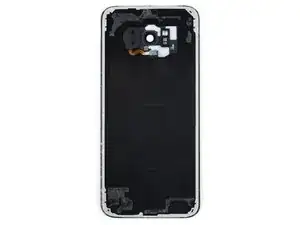
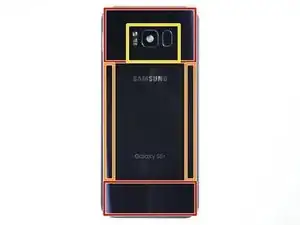
В следующих шагах вы будете разрезать клей, фиксирующий заднюю крышку.
Клей расположен, как показано на первом изображении, где видно внутреннюю сторону крышки после её снятия.
С внешней стороны телефона вы будете резать клей в показанных областях:
Толстые участки клея
Тонкие участки клея
Избегайте поддевания или резки в этой области, чтобы не повредить шлейф датчика отпечатка пальца.
Шаг 3
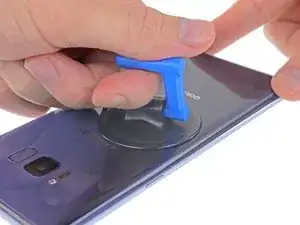
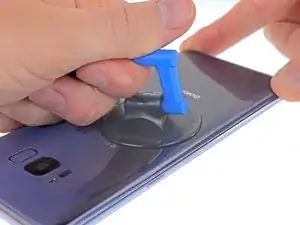
Прикрепите присоску к задней крышке как можно ближе к нагретому краю.
Присоска не создаст хорошего уплотнения на изогнутой части стекла, поэтому не ставьте её прямо на самый край.
Если задняя крышка треснула, присоска может не держаться. Попробуйте приподнять её сильной лентой или приклейте присоску суперклеем и дождитесь полимеризации, чтобы продолжить работу.
Поднимите левый край задней крышки с помощью присоски, чтобы открыть небольшой зазор между крышкой и рамкой.
Это может потребовать значительных усилий, но достаточно открыть лишь небольшой зазор, чтобы вставить инструмент.
Если возникают трудности, примените больше тепла, чтобы дополнительно размягчить клей, и попробуйте снова. Клей быстро остывает, поэтому может потребоваться повторный нагрев.
Если вы используете iOpener, следуйте инструкциям, чтобы не перегреть его — гелевый пакет может лопнуть.
Шаг 4
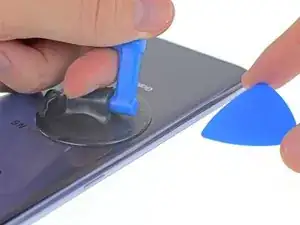
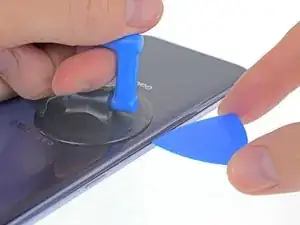
Вставьте лопатку для открытия в зазор.
Заднее стекло может разбиться, если применять чрезмерную силу или пытаться поддеть металлическими инструментами.
По желанию, после вставки лопатки можно капнуть несколько капель изопропилового спирта в зазор, чтобы ослабить клей на последующих этапах.
Шаг 5
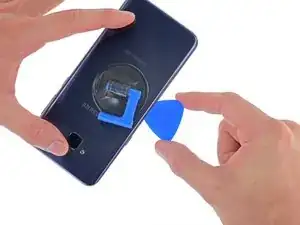
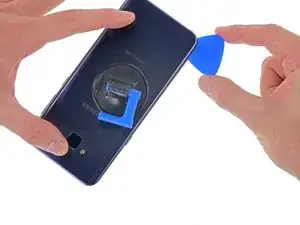
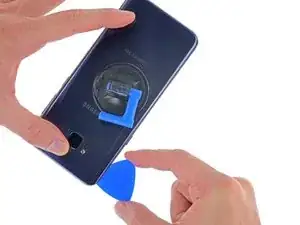
Проведите лопаткой вдоль левого края телефона, разрезая клей, фиксирующий заднюю крышку.
После этого полезно оставить лопатку на месте и взять вторую лопатку для следующего шага. Оставленная лопатка поможет предотвратить повторное склеивание разделённых участков.
Шаг 6
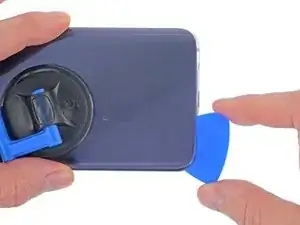
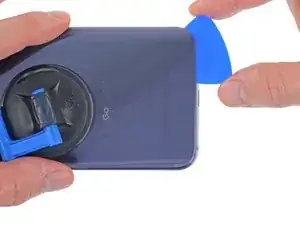
Продолжайте разрезать клей вдоль нижнего края телефона.
При необходимости снова нагрейте заднюю крышку, чтобы клей не остыл и не затвердел.
Здесь приклеенная зона больше, поэтому вам нужно будет вставить лопатку глубже в телефон, чтобы полностью отделить её.
Снова может помочь оставить лопатку на месте и взять другую для следующего шага.
Шаг 7
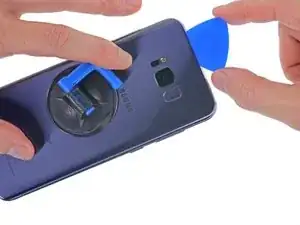
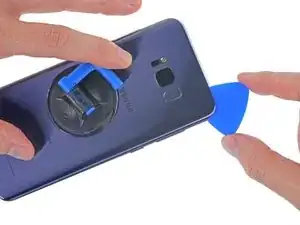
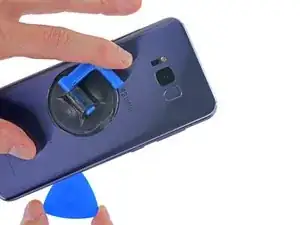
Разрежьте оставшийся клей вдоль верхнего края и правой стороны.
Вы можете повредить шлейф датчика отпечатка пальца, если вставите лопатку слишком глубоко на этом шаге. Работайте осторожно и ориентируйтесь на схему в шаге 2.
Шаг 8
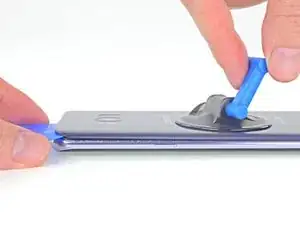
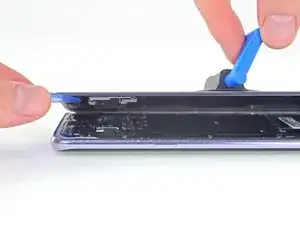
Не пытайтесь полностью снять заднюю крышку пока.
Поднимите заднюю крышку с левого края и слегка откиньте её, как петлю.
Шаг 9
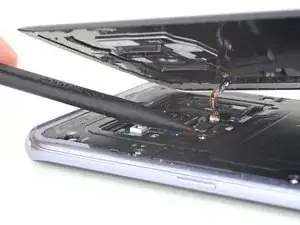
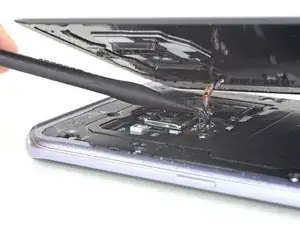
Используйте острый конец лопатки, чтобы поддеть и отключить шлейф датчика отпечатка пальца.
Шаг 10
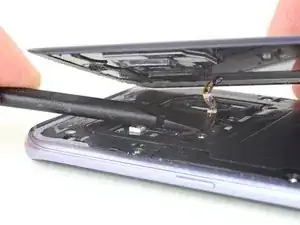
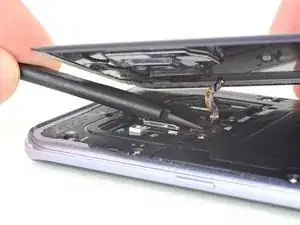
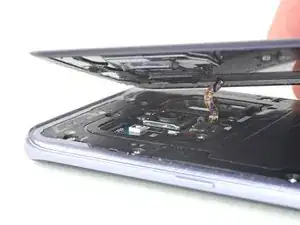
При сборке, чтобы заново подключить шлейф датчика отпечатков пальцев, сначала приведите заднюю крышку в нужное положение под углом, пока разъём шлейфа точно не совместится с его гнездом.
Затем используйте плоский конец лопатки, чтобы аккуратно защёлкнуть разъём на месте, нажав прямо вниз.
Если у Вас тонкие пальцы, возможно, Вы сможете прижать разъём пальцем. Будьте осторожны, чтобы не повредить кабель.
Это требует терпения и немного практики. Не спешите и не пытайтесь силой вставить разъём.
Шаг 11
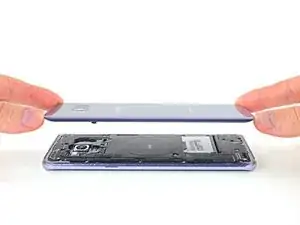
Снимите заднюю крышку.
Чтобы установить новую заднюю крышку:
С помощью пинцета удалите с корпуса телефона оставшийся клей. Затем очистите зоны приклейки изопропиловым спиртом высокой концентрации (не менее 90%) и безворсовой тканью, чтобы подготовить поверхность к новой ленте-скотчу.
Снимите защитную плёнку с клеевой ленты новой задней панели, аккуратно совместите один край стекла с корпусом телефона и плотно прижмите стекло к телефону.
Чтобы заново установить заднюю крышку или установить крышку без предустановленного клея, следуйте этому руководству.
Обязательно включите телефон и проверьте ремонт перед установкой нового клея и герметизацией корпуса.
При желании Вы можете установить заднюю крышку без замены клея. Удалите крупные куски клея, которые мешают крышке сесть заподлицо. После установки нагрейте крышку и приложите давление для фиксации. Устройство не будет водонепроницаемым, но клей обычно достаточно прочен для удержания.
Вам может также потребоваться перенести рамку камеры на новую деталь. В этом случае следуйте нашему руководству по замене рамки камеры.
Шаг 12
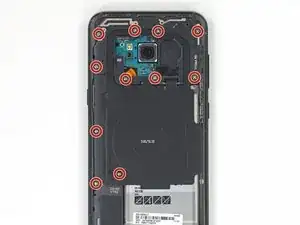
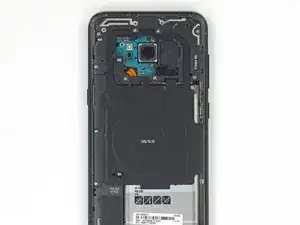
Выверните одиннадцать винтов Phillips длиной 3,7 мм, которыми закреплён модуль катушки беспроводной зарядки и антенны.
Если какой‑либо винт трудно выкрутить даже после полной раскрутки, можно вытащить его пинцетом.
Шаг 13
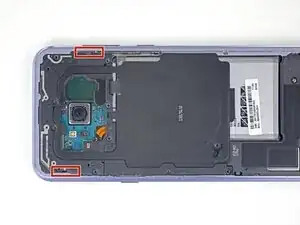
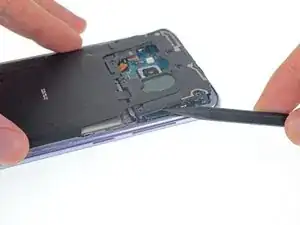
Модуль катушки беспроводной зарядки и антенны также закреплён небольшими пластиковыми защёлками.
Используйте лопатку, чтобы аккуратно поддеть пластик в отмеченных местах и освободить защёлки.
Шаг 14
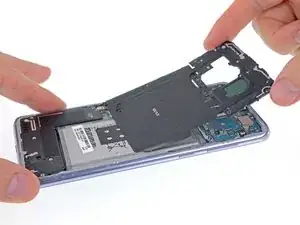
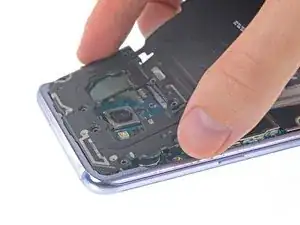
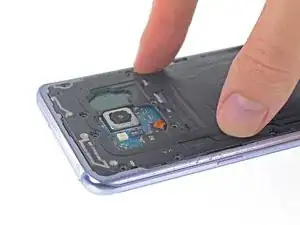
Снимите модуль катушки беспроводной зарядки и антенны.
Чтобы установить его обратно, сначала вставьте верхний край модуля в рамку телефона, а затем аккуратно прижмите остальную часть модуля, чтобы защёлкнуть его на месте.
Шаг 15
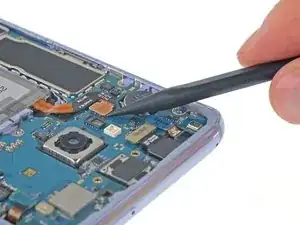
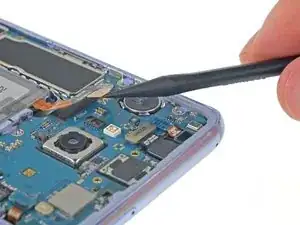
Используйте лопатку, чтобы отключить батарею, поддевая разъём прямо вверх из его гнезда.
Шаг 16
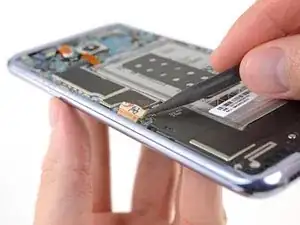
С помощью лопатки отключите дисплей, осторожно поддев разъём гибкого кабеля дисплея из гнезда на материнской плате.
По желанию временно прижмите заднюю крышку на место, чтобы защитить материнскую плату и батарею от случайных повреждений в следующих шагах.
Шаг 17
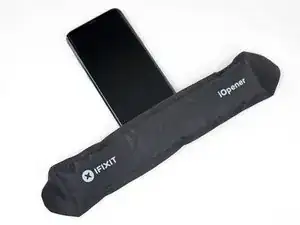
Нагрейте нижний край дисплея, чтобы размягчить клей, удерживающий его на телефоне.
Клей, удерживающий дисплей, может быть значительно прочнее клея задней крышки. При необходимости используйте фен или тепловую пушку, чтобы подать достаточно тепла для ослабления клея.
Шаг 18
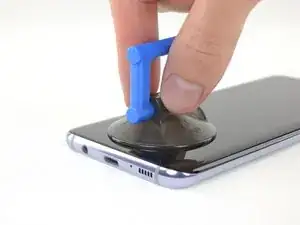
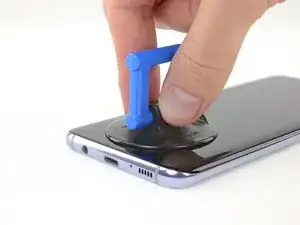
По возможности присосите присоску рядом с нижним краем дисплея.
Если дисплей сильно треснул, присоска может не держаться. Попробуйте поддеть дисплей прочной лентой или приклейте присоску суперклеем и дождитесь полного высыхания, чтобы продолжить.
Шаг 19
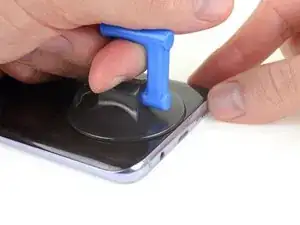
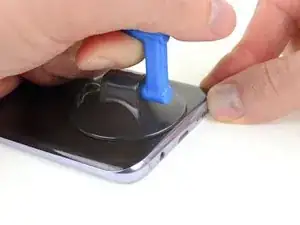
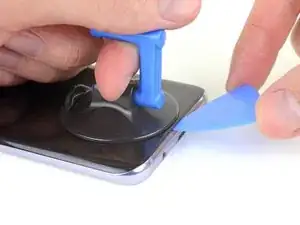
Потяните за присоску, чтобы приподнять нижний край дисплея и создать небольшой зазор между дисплеем и рамкой.
Вставьте в зазор медиатор для открытия.
По желанию после вставки медиатора можно капнуть несколько капель изопропилового спирта в зазор, чтобы ослабить клей в следующих шагах.
Шаг 20
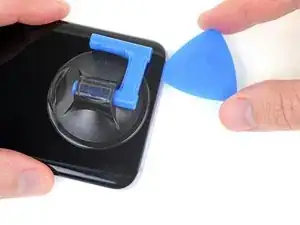
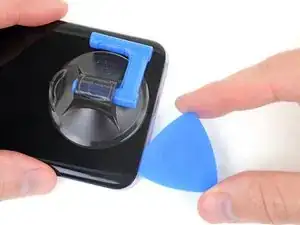
Проведите медиатором вдоль нижнего края дисплея, чтобы отделить клей под ним.
Шаг 21
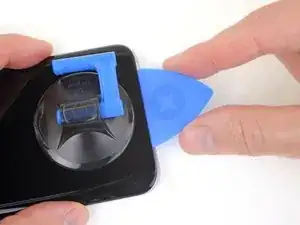
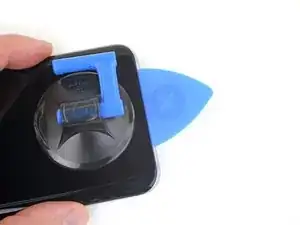
Оставьте медиатор на месте и возьмите второй медиатор для следующего шага. Оставленный медиатор поможет предотвратить повторное склеивание отделённого клея.
Шаг 22
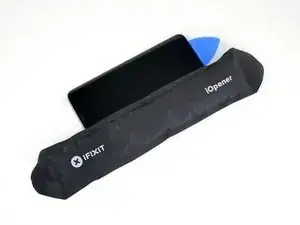
Повторно нагрейте iOpener и приложите тепло к левому краю дисплея не менее двух минут.
Шаг 23
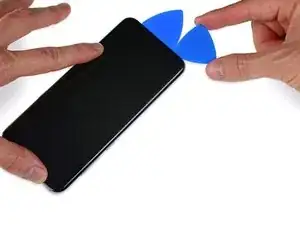
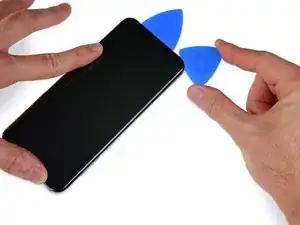
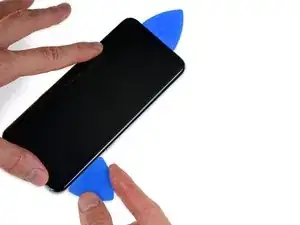
Используйте медиатор, чтобы отделить клей под левой стороной дисплея.
Шаг 24
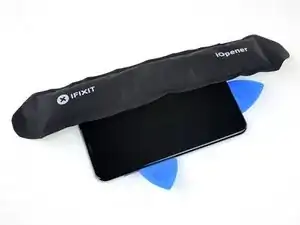
Приложите тепло к правой стороне экрана не менее двух минут.
Если Вы используете iOpener, можете подогревать его по мере необходимости, но следуйте инструкциям, чтобы не перегреть, иначе гелевый пакет может разорваться.
Шаг 25
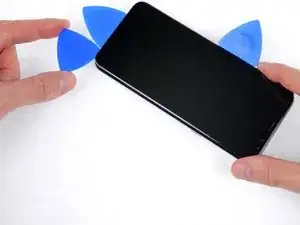
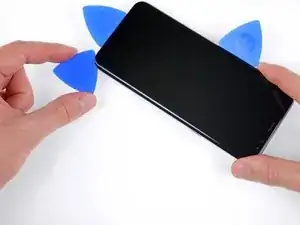
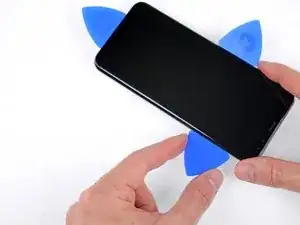
Используйте медиатор, чтобы разъединить клей под правым краем дисплея.
Шлейф дисплея находится чуть ниже середины с этой стороны и может помешать медиатору, если вы будете засовывать его слишком глубоко.
Шаг 26
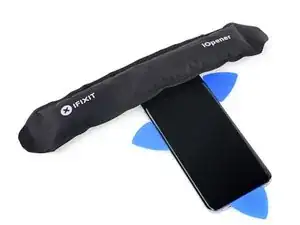
Нагрейте верхний край экрана не менее двух минут.
Если вы используете iOpener, можно повторно нагревать его по мере необходимости, но следуйте инструкциям, чтобы не перегреть, иначе пакет с гелем может разорваться.
Шаг 27
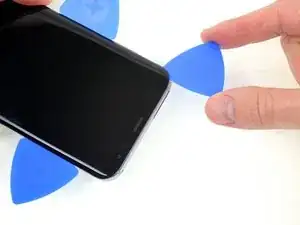
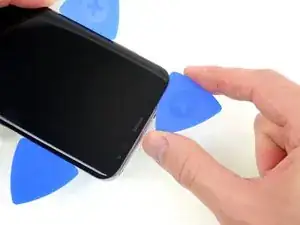
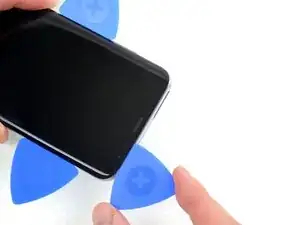
Осторожно заведите медиатор под верхний край дисплея, чтобы отделить клей под ним.
Не поддевайте слишком агрессивно, иначе можно повредить датчики и динамик передней панели. Вы можете вернуться и закончить отделение этой секции после того, как остальная часть дисплея станет свободной.
Шаг 28
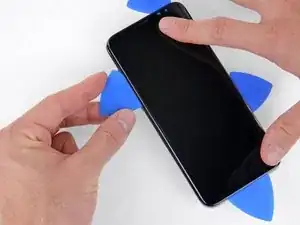
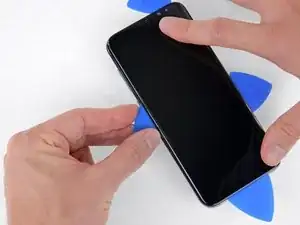
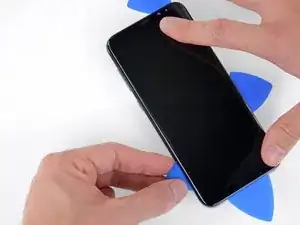
Используйте медиаторы по мере необходимости, чтобы полностью отделить клей под всеми участками дисплея.
Помните, что шлейф дисплея расположен чуть ниже середины на правом краю и может помешать вашему медиатору.
Проявляйте дополнительную осторожность при поддевании возле верхнего края, чтобы не повредить передние датчики и разговорный динамик.
Шаг 29
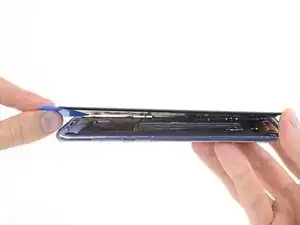
Поднимите и полностью отделите левый край дисплея от рамки.
Противоположный край потребует немного больше осторожности при отделении из‑за шлейфа дисплея.
Шаг 30
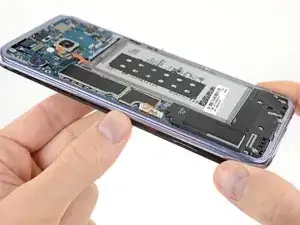
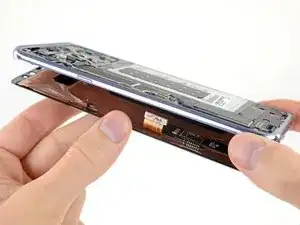
Пропустите шлейф дисплея через отверстие в рамке, чтобы полностью отделить правый край дисплея.
Шаг 31
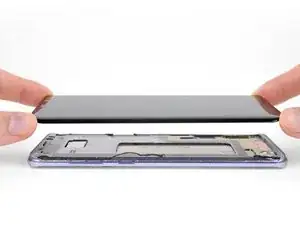
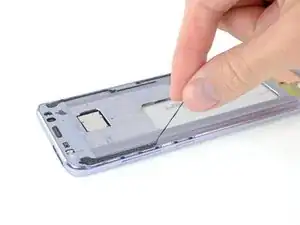
Снимите дисплей.
Перейдите по этой ссылке для подробного руководства по нанесению клея для экрана.
Перед установкой нового дисплея крайне важно удалить все следы старого клея с рамки, уделяя особое внимание удалению мелких осколков стекла.
После удаления всех следов клея и стекла очистите поверхности склеивания 90% (или выше) изопропиловым спиртом и безворсовой салфеткой или кофейным фильтром. Протирайте в одном направлении, не взад‑вперёд.
Это помогает удалить оставшийся клей и подготовить поверхность для нового клея.
Если рамка деформирована или остались остатки клея или стекла, новый дисплей не зафиксируется правильно и может быть повреждён. При необходимости замените рамку.
Лучший способ закрепить новый экран — использовать лист специально вырезанной двусторонней ленты. Наклейте ленту на тыльную сторону экрана, затем аккуратно пропустите шлейф дисплея через рамку. Совместите экран и прижмите его на место.
Заключение
Для сборки устройства выполните эти инструкции в обратном порядке.
После завершения ремонта следуйте этому руководству, чтобы проверить ремонт.
Перевод руководства с ifixit.com