Замена экрана Samsung Galaxy A32 5G
Используйте это руководство, чтобы заменить потрескавшийся или сломанный экран на вашем Samsung Galaxy A32 5G.
Если рамка деформирована, важно заменить её, чтобы новый экран корректно установился и не повреждался из‑за неравномерного давления.
Если батарея вздута, примите соответствующие меры предосторожности. Перед разборкой устройства разрядите батарею ниже 25%. Батарея может загореться и/или взорваться при случайном проколе, но вероятность этого значительно ниже при разряженной батарее.
Примечание: Это руководство показывает замену только экрана с сохранением оригинальной рамки и материнской платы. Однако некоторые запасные экраны для этого телефона поставляются уже установленными в новую рамку (шасси), что требует совершенно другой процедуры. Убедитесь, что у вас правильная деталь перед началом работы.
Перед началом процедуры убедитесь, что у вас есть комплект клеящих лент для заднего стекла и для экрана.
Шаг 1
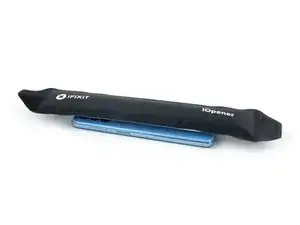
Приготовьте iOpener и приложите его к задней крышке минимум на две минуты, чтобы размягчить клей под ней.
Можно также использовать фен, тепловую пушку или нагревательную плиту, но будьте осторожны, чтобы не перегреть телефон — дисплей и внутренняя батарея чувствительны к нагреву.
Шаг 2
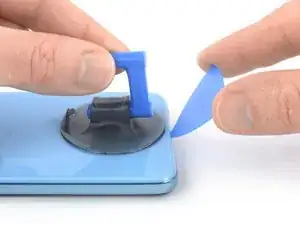
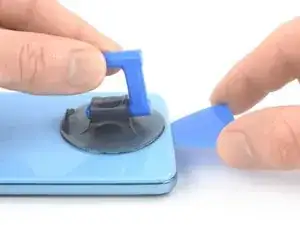
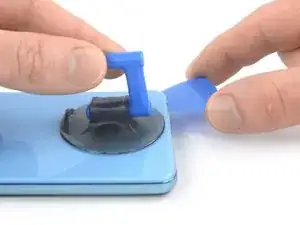
Прикрепите присоску к нижнему краю задней крышки как можно ближе к краю.
Если задняя крышка треснула, присоска может не держаться. Попробуйте приподнять крышку с помощью прочной ленты или зафиксируйте присоску суперклеем и дождитесь полного отверждения, чтобы продолжить работу.
Поднимите заднюю крышку с помощью присоски, чтобы создать небольшой зазор между крышкой и рамкой.
Если трудно создать зазор, примените дополнительное нагревание, чтобы сильнее размягчить клей. Следуйте инструкциям по использованию iOpener, чтобы не перегреть устройство.
Вставьте пику для вскрытия в созданный зазор.
Проведите пику до правого нижнего угла, чтобы разрезать клей.
Оставьте пику на месте, чтобы клей не слипся снова.
Шаг 3
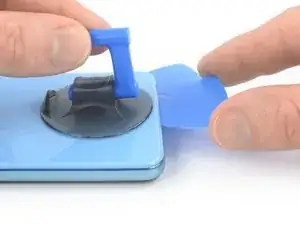
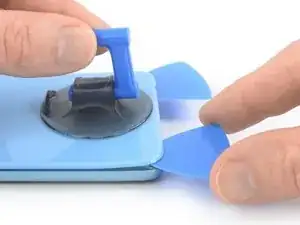
Вставьте вторую пику в нижний край телефона.
Проведите пику до левого нижнего угла, чтобы разрезать клей.
Оставьте пики на месте, чтобы клей не слипся снова.
Шаг 4
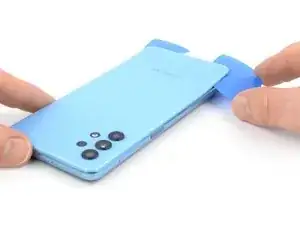
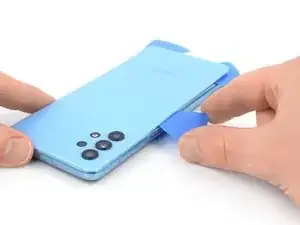
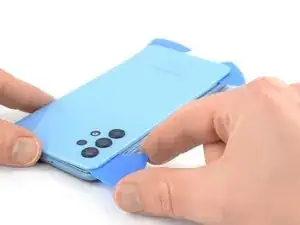
Если клей становится трудно разрезать, скорее всего он остыл. Используйте iOpener одну‑две минуты, чтобы разогреть его.
Вставьте третью пику в левый нижний угол телефона.
Проведите пику вдоль левого края телефона, чтобы разрезать клей.
Оставьте пику в верхнем левом углу, чтобы клей не слипся снова.
Шаг 5
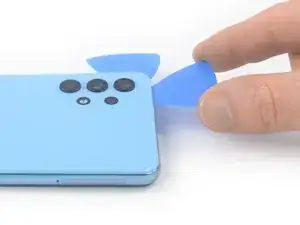
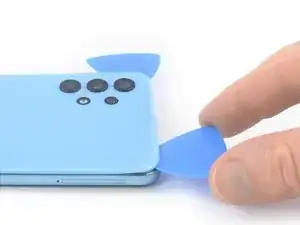
Вставьте четвертую пику под верхний левый угол телефона.
Проведите пику вдоль верхнего края, чтобы разрезать клей.
Оставьте пику в верхнем правом углу, чтобы клей не слипся снова.
Шаг 6
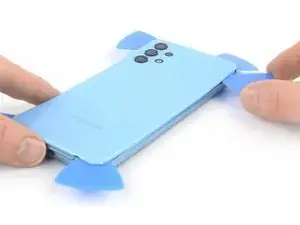
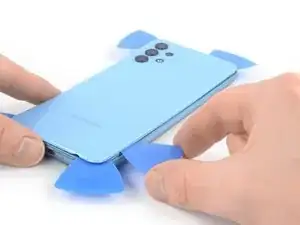
Вставьте пятую пику под верхний правый угол.
Проведите пику вдоль правого края задней крышки, чтобы разрезать оставшийся клей.
Шаг 7
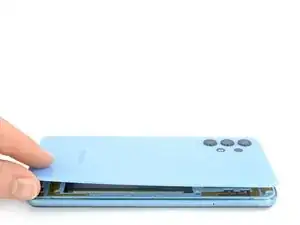
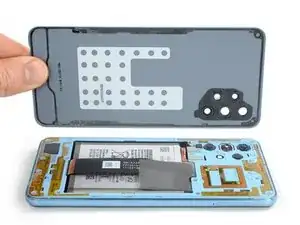
Снимите заднюю крышку.
Нанесите новый клей там, где это необходимо, после очистки соответствующих участков изопропиловым спиртом (>90%).
Зафиксируйте новую заднюю крышку предварительно вырезанными клеящими лентами или двусторонней клейкой лентой. После установки задней крышки приложите сильное, равномерное давление к телефону в течение нескольких минут, чтобы клей лучше схватился — стопка тяжёлых книг подойдёт.
Шаг 8
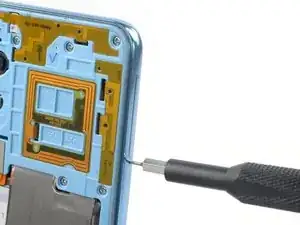
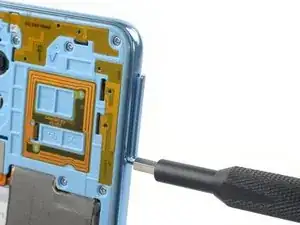
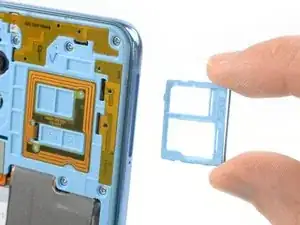
Вставьте инструмент для извлечения SIM‑карты, биту для извлечения SIM или выпрямлённую скрепку в отверстие лотка SIM, расположенное на левом ребре телефона.
Нажмите прямо в отверстие, чтобы извлечь лоток SIM‑карты.
Удалите лоток SIM‑карты.
Шаг 9
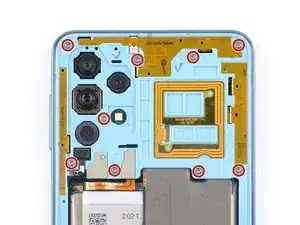
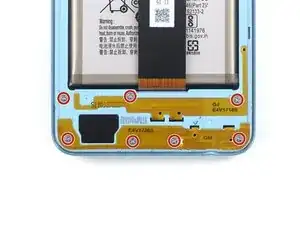
Отвёрткой Phillips удалите шестнадцать винтов длиной 4,1 мм, фиксирующих среднюю рамку.
Шаг 10
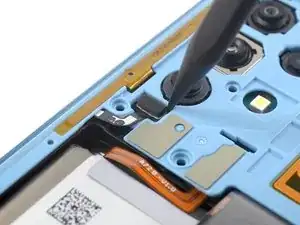
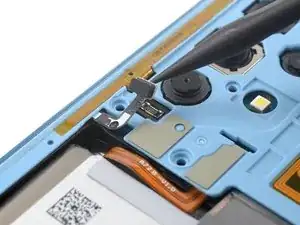
Используйте лопатку, чтобы отсоединить шлейф кнопок питания и громкости, поддев разъём и вынимая его прямо вверх из гнезда.
Шаг 11
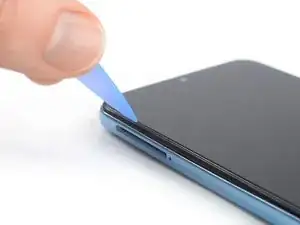
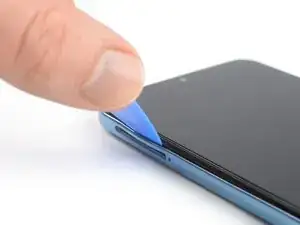
Средняя рамка Samsung Galaxy A32 5G удерживается пластмассовыми защёлками.
Вставьте пику между средней рамкой и передним модулем по левому краю телефона, где находится слот лотка SIM.
Шаг 12
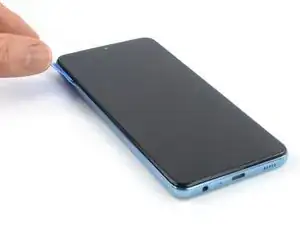
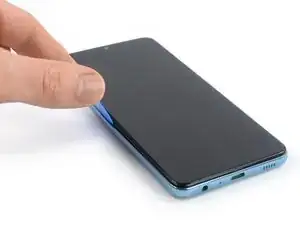
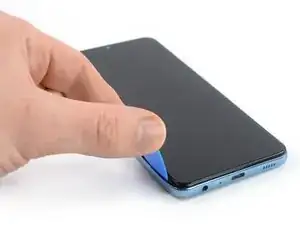
Пластмассовые защёлки средней рамки давно находятся в плотном положении. Их освобождение может потребовать некоторого усилия.
Проведите пику вдоль левого края телефона, чтобы освободить пластмассовые защёлки.
Шаг 13
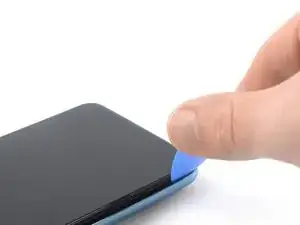
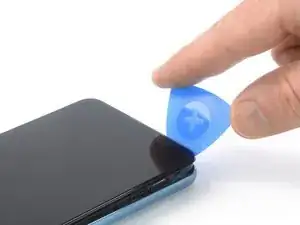
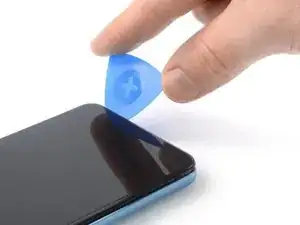
Проведите медиатором для открытия вокруг нижнего левого угла.
Проведите медиатором вдоль нижнего края телефона, чтобы освободить пластиковые защёлки.
Шаг 14
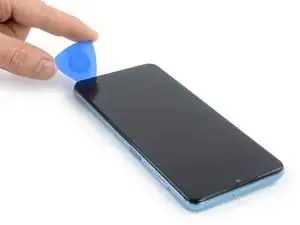
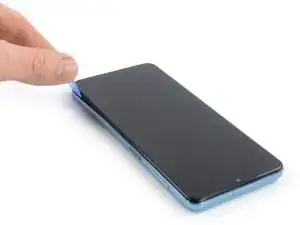
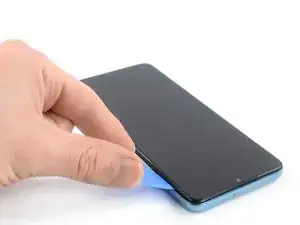
Проведите медиатором вокруг нижнего правого угла.
Проведите медиатором вдоль правого края телефона, чтобы освободить пластиковые защёлки.
Шаг 15
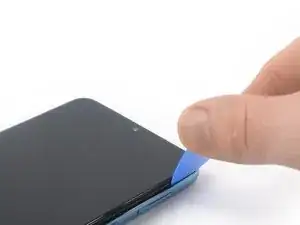
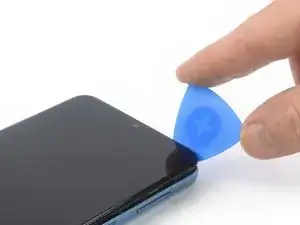
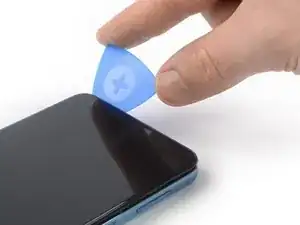
Проведите медиатором вокруг верхнего правого угла.
Проведите медиатором вдоль верхнего края телефона, чтобы отрезать оставшиеся участки клея.
Шаг 16
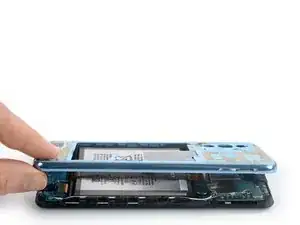
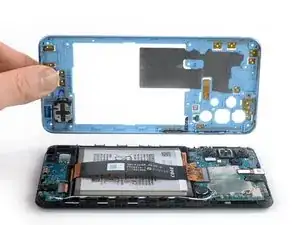
Положите телефон экраном вниз на рабочую поверхность.
Снимите среднюю рамку.
Шаг 17
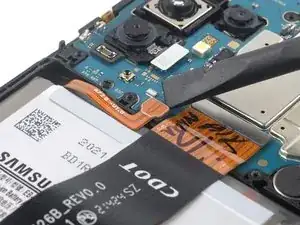
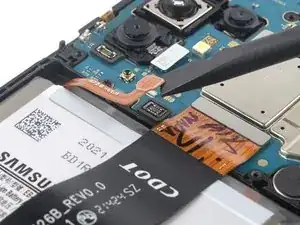
Используйте лопатку, чтобы отключить кабель аккумулятора, поддев разъём и поднимая его строго вверх из гнезда.
Шаг 18
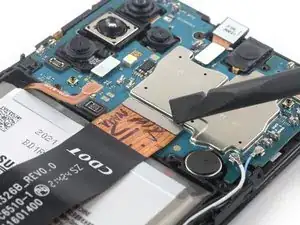
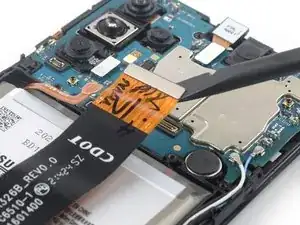
Используйте лопатку, чтобы отключить кабель дисплея, поддев разъём и поднимая его строго вверх из гнезда.
Шаг 19
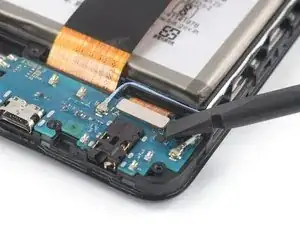
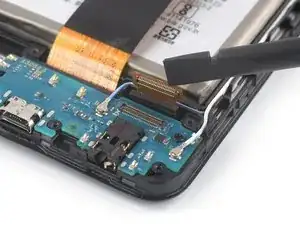
Используйте лопатку, чтобы отключить кабель дигитайзера, поддев разъём и поднимая его строго вверх из гнезда.
Шаг 20
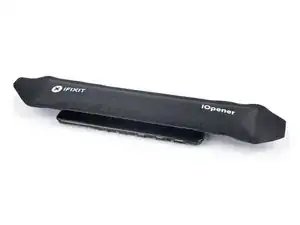
Приложите нагретый iOpener к экрану, чтобы ослабить клей под ним. Держите iOpener не менее 5 минут.
Клей дисплея Galaxy A32 5G прочный, и, вероятно, потребуется несколько раз повторно нагревать и прикладывать iOpener перед началом снятия дисплея и во время процедуры.
Можно также использовать фен, тепловую пушку или горячую пластину, но будьте осторожны, чтобы не перегреть устройство.
Шаг 21
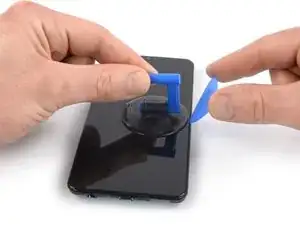
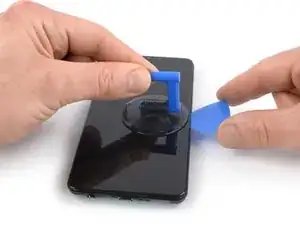
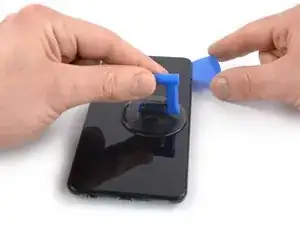
Когда экран станет тёплым на ощупь, прикрепите присоску к правому краю экрана.
Если экран сильно треснул, покрытие его слоем прозрачной упаковочной ленты может позволить присоске приклеиться. В качестве альтернативы можно использовать очень прочную ленту вместо присоски. В крайнем случае присоску можно приклеить суперклеем к экрану.
Поднимите экран за ручку присоски, чтобы создать небольшой зазор между экраном и передней панелью.
Вставьте медиатор в зазор между передней панелью и экраном.
Проведите медиатором к верхнему правому углу экрана, чтобы разрезать клей.
Оставьте медиатор на месте, чтобы клей не сцепился снова.
Шаг 22
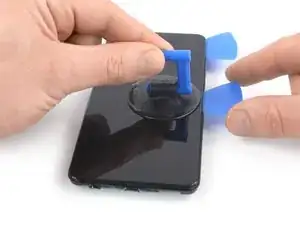
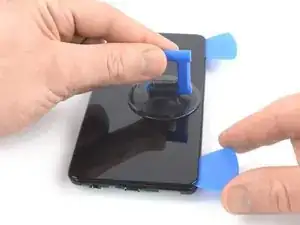
Вставьте второй медиатор в зазор между передней панелью и экраном.
Проведите медиатором к нижнему правому углу экрана, чтобы разрезать клей.
Оставьте медиатор на месте, чтобы клей не сцепился снова.
Шаг 23
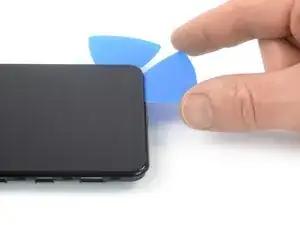
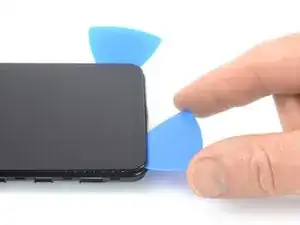
Если клей становится трудно разрезать, скорее всего он остыл. Используйте iOpener или тепловую пушку в течение 1–2 минут, чтобы его разогреть.
Вставьте третий медиатор под нижний правый угол экрана.
Проведите медиатором к нижнему левому углу экрана, чтобы разрезать клей.
Оставьте медиатор на месте, чтобы клей не сцепился снова.
Шаг 24
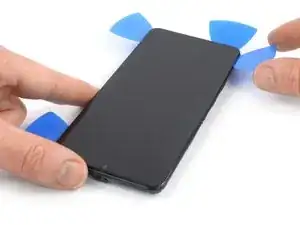
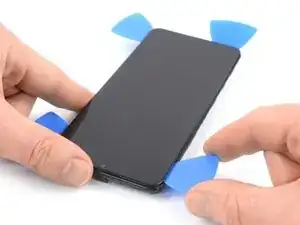
Вставьте четвёртый медиатор под нижний левый угол и проведите его вдоль левого края телефона, чтобы разрезать клей.
Оставьте медиатор на месте, чтобы клей не сцепился снова.
Шаг 25
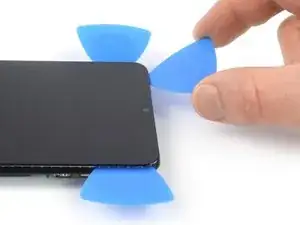
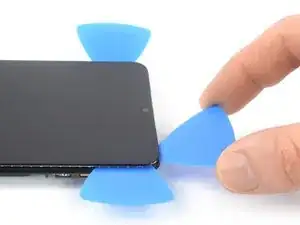
При резке рядом с фронтальной камерой вставляйте только кончик медиатора (~2–3 мм), чтобы не повредить или не размазать камеру.
Вставьте пятый медиатор в верхний левый угол экрана.
Проведите медиатором вдоль верхнего края телефона, чтобы разрезать оставшийся клей.
Не пытайтесь полностью снять дисплей пока: экран и кабель дигитайзера всё ещё проходят через переднюю панель.
Шаг 26
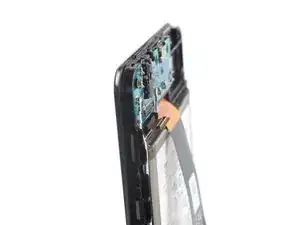
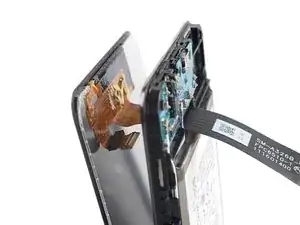
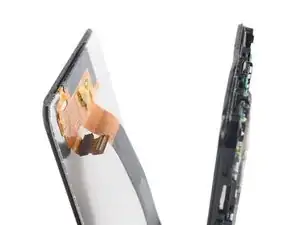
Проденьте экран и гибкие шлейфы дигитайзера через зазор в передней панели.
Шаг 27
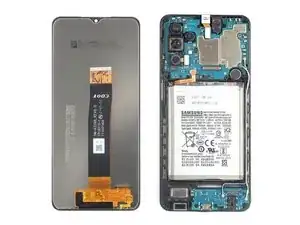
Снимите экран.
Нанесите новый клей там, где это необходимо, после очистки соответствующих областей изопропиловым спиртом (>90%).
При сборке следуйте этому руководству, если вы используете заранее вырезанную клейкую ленту: follow this guide.
Заключение
Если возможно, включите устройство и проверьте ремонт до установки новой клейкой ленты и герметизации.
Сравните новую заменяемую деталь с оригинальной — возможно, потребуется перенести оставшиеся компоненты или снять защитные ленты с новой детали перед установкой.
Для повторной сборки устройства выполняйте эти инструкции в обратном порядке.
Лучший способ закрепить новый экран — нанести лист самоклеящейся двусторонней ленты, вырезанной по форме, на заднюю часть экрана.
Утиль своё электронное оборудование через утилизатор с сертификатом R2 или e-Stewards.
Ремонт не удался? Попробуйте базовую диагностику или попросите помощи у нашего сообщества Answers.
Перевод руководства с ifixit.com