Замена дисплейного модуля Motorola Edge
Следуйте этому руководству, чтобы снять и заменить сборку дисплея на Motorola Edge.
Перед началом загрузите приложение Rescue and Smart Assistant, чтобы создать резервную копию устройства и диагностировать, связана ли проблема с программным обеспечением или аппаратной частью.
Существует значительная вероятность того, что Вы можете повредить неармированную и хрупкую панель дисплея в ходе этой процедуры. Обязательно тщательно прогрейте и будьте чрезвычайно осторожны на этапе поддевания.
Для замены дисплея потребуется снять аккумулятор. Если аккумулятор деформирован, вмят, или повреждён любым образом, не устанавливайте его обратно. Повторная установка повреждённого аккумулятора представляет потенциальную угрозу безопасности.
Для Вашей безопасности разрядите аккумулятор ниже 25% перед разборкой телефона. Это снижает риск возгорания, если аккумулятор будет случайно повреждён во время ремонта. Если аккумулятор вздут, примите соответствующие меры предосторожности.
Примечание: Некоторые заменяемые экраны для этого телефона поставляются уже установленными в новую рамку (шасси), что требует пересадки всех внутренних компонентов телефона и установки нового аккумулятора. Если у Вас экран такого типа, следуйте этому руководству вместо этого.
Шаг 1
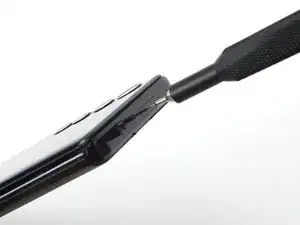
Найдите лоток для SIM-карты, расположенный в верхней части телефона.
Шаг 2
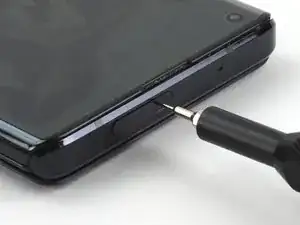
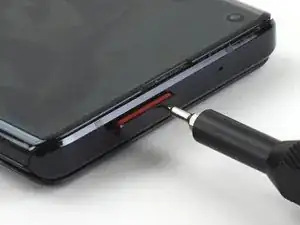
Вставьте инструмент для извлечения SIM-карты или биту для извлечения SIM в маленькое отверстие в лотке для SIM-карты.
Если используемый инструмент не подходит, не применяйте силу. Применение силы может привести к застреванию или поломке инструмента внутри порта извлечения.
Нажмите, чтобы извлечь лоток.
Шаг 3
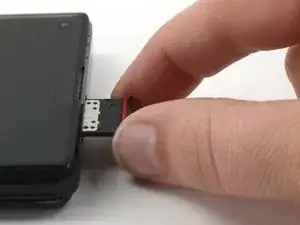
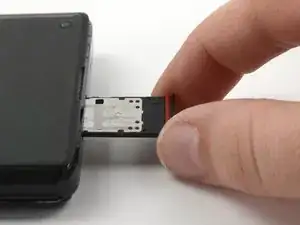
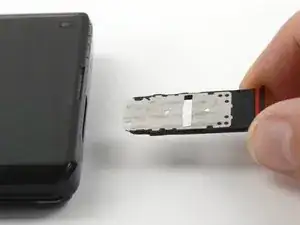
Удалите лоток SIM-карты из телефона.
Шаг 4
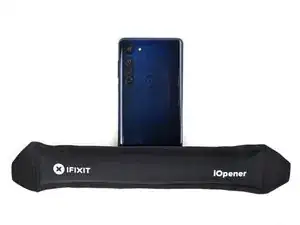
Полностью выключите телефон перед началом работ.
Разогрейте iOpener, затем приложите его вдоль нижнего края задней крышки на две минуты.
Можно также использовать фен, тепловую пушку или горячую плиту, но будьте осторожны, чтобы не перегреть телефон, так как дисплей и внутренний аккумулятор чувствительны к нагреву.
Шаг 5
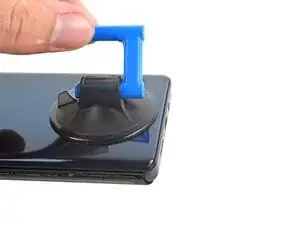
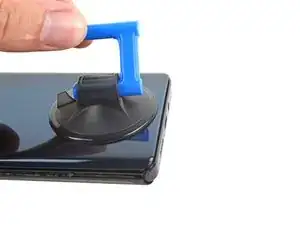
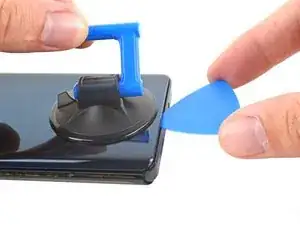
Прикрепите присоску к задней части телефона как можно ближе к центру нижнего края.
Потяните присоску вверх с сильной, ровной силой, чтобы создать зазор между задней крышкой и рамкой.
В зависимости от возраста телефона это может быть трудно. Если возникают трудности, прогрейте край сильнее и повторите попытку.
Вставьте открывающий медиатор в зазор.
Шаг 6
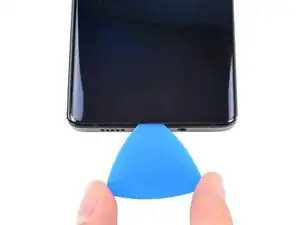
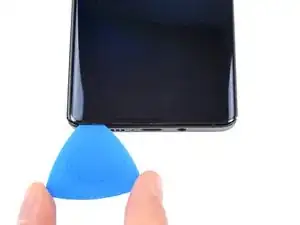
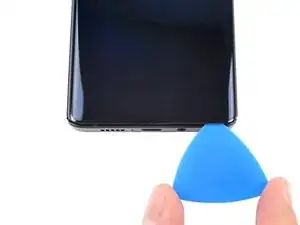
Проводите медиатором назад и вперёд вдоль нижнего края, чтобы прорезать клей.
Оставьте медиатор в зазоре, чтобы клей не смыкался снова.
Шаг 7
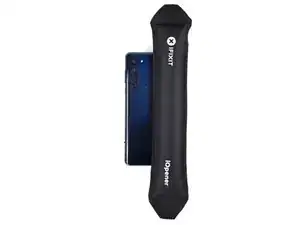
Приложите разогретый iOpener к правому краю задней крышки на две минуты.
Шаг 8
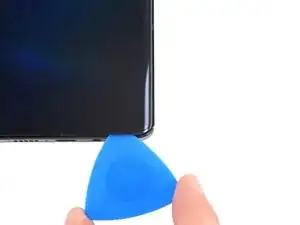
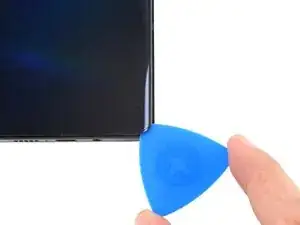
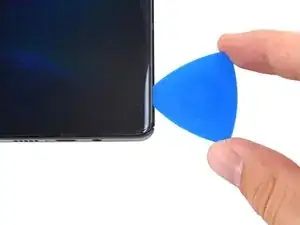
Поверните медиатор вокруг нижнего правого угла телефона.
Шаг 9

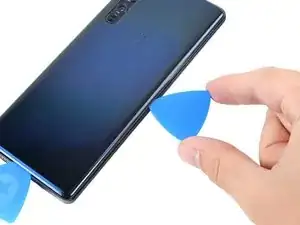
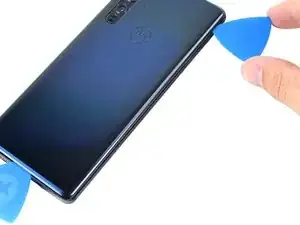
Вставьте новый медиатор в созданный зазор.
Проведите медиатором вдоль правого края телефона, чтобы отделить клей.
Повторяйте нагрев, прорезание и оставление медиаторов для оставшихся краёв устройства.
Шаг 10
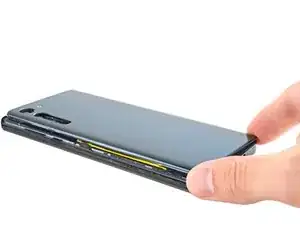
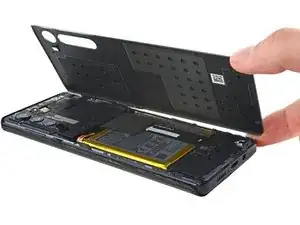
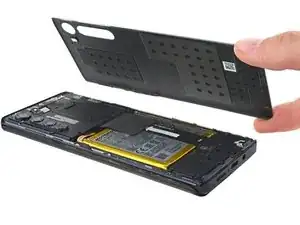
Снимите заднюю крышку, стараясь не повредить компоненты внутри телефона.
Шаг 11
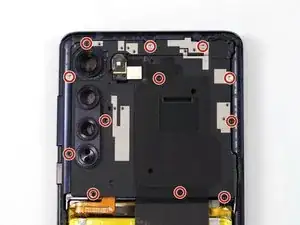
Используйте отвертку Torx T5, чтобы вынуть двенадцать винтов длиной 3,4 мм, фиксирующих крышку материнской платы.
Шаг 12
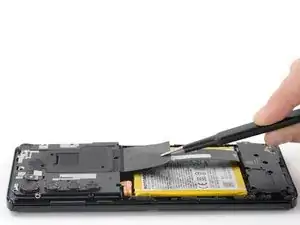
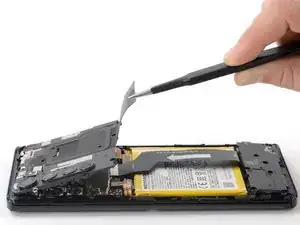
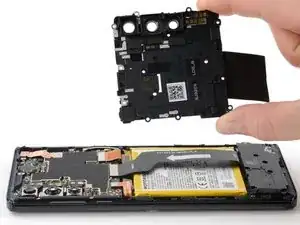
Используйте тупые пинцеты или пальцы, чтобы приподнять и снять крышку материнской платы.
Крышка материнской платы также содержит вспышку телефона.
Шаг 13
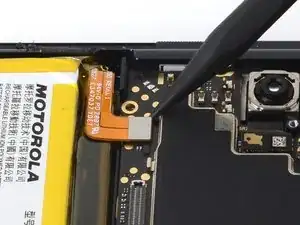
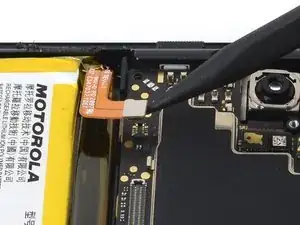
Используйте лопатку, чтобы поддеть и отсоединить штыревой разъём кабеля аккумулятора от материнской платы.
Чтобы снова соединить штыревые разъёмы подобные этому, аккуратно совместите и прижмите одну сторону до щелчка, затем повторите на другой стороне. Не нажимайте по середине. При смещении разъёма контакты могут погнуться, вызвав необратимое повреждение.
Шаг 14
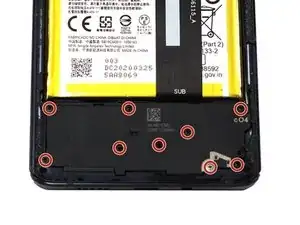
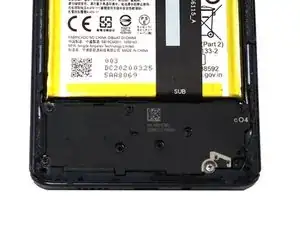
Используйте отвертку Torx T5, чтобы вынуть девять винтов длиной 3,4 мм, фиксирующих дочернюю плату.
Шаг 15
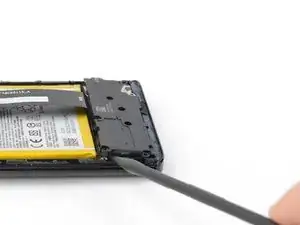
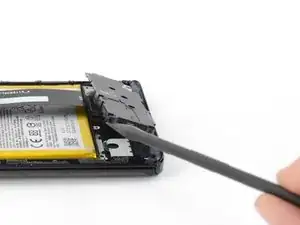
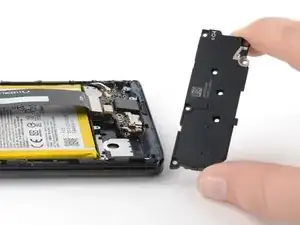
Используйте лопатку, чтобы приподнять пластиковую крышку дочерней платы и отсоединить её от остальной части телефона.
Шаг 16
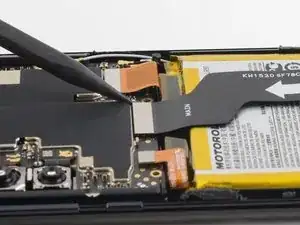
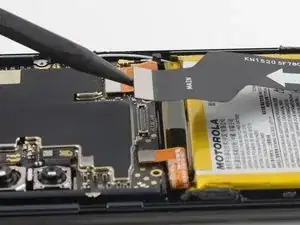
Используйте лопатку, чтобы поддеть и отсоединить штыревой разъём межсоединительного кабеля от материнской платы.
Шаг 17
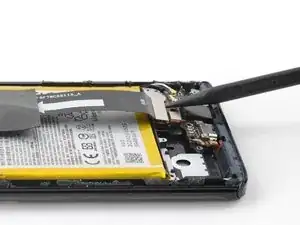
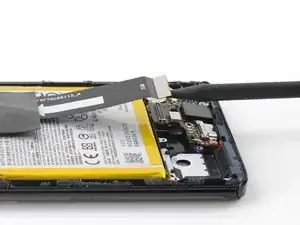
Используйте лопатку, чтобы поддеть и отсоединить нажимной разъём межсоединительного кабеля от дополнительной платы.
Шаг 18
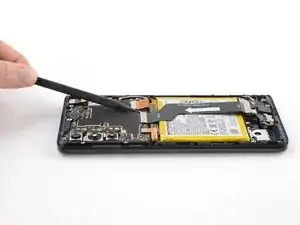
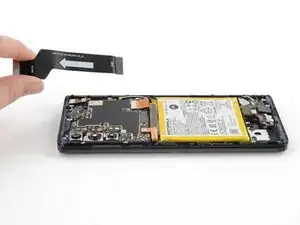
Снимите межсоединительный кабель пальцами после его отсоединения от материнской платы и дополнительной платы.
Шаг 19
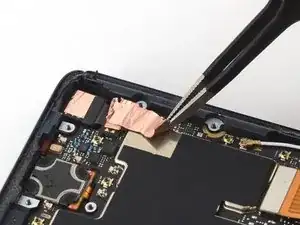
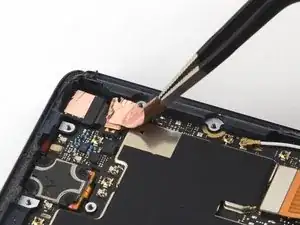
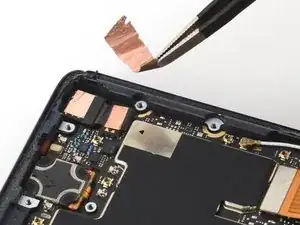
Используйте тупые пинцеты, чтобы поддеть и снять медную ленту, покрывающую шлейф передней камеры.
Шаг 20
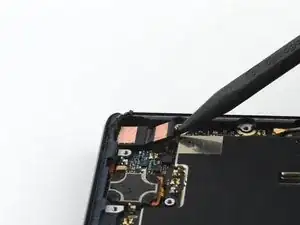
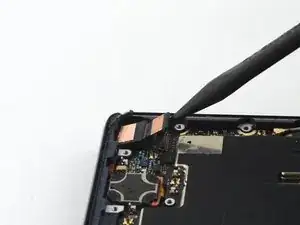
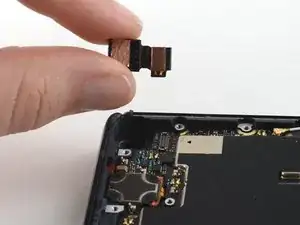
Используйте лопатку, чтобы поддеть нажимной разъём шлейфа передней камеры и отсоединить его от материнской платы.
Снимите переднюю камеру.
Шаг 21
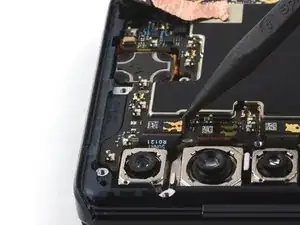
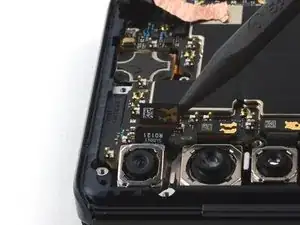
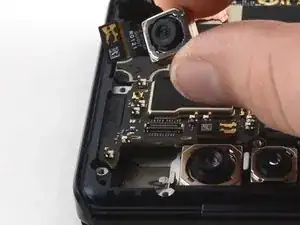
Используйте лопатку, чтобы поддеть нажимной разъём шлейфа широкоугольной камеры и отсоединить его от материнской платы.
Снимите широкоугольную камеру.
Шаг 22
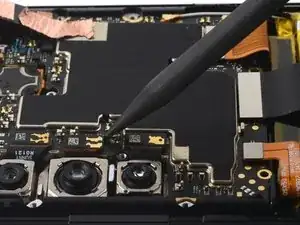
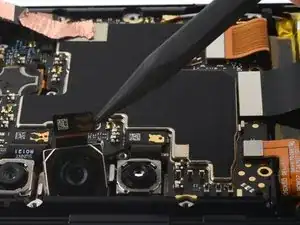
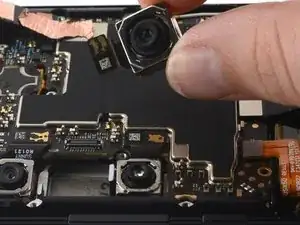
Используйте лопатку, чтобы поддеть нажимной разъём шлейфа основной камеры и отсоединить его от материнской платы.
Снимите основную камеру.
Шаг 23
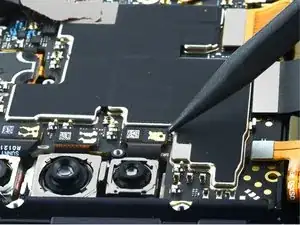
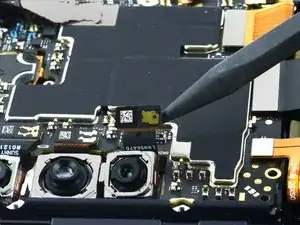
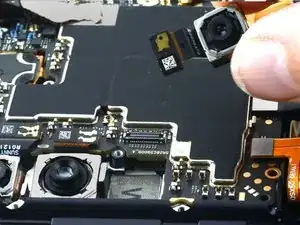
Используйте лопатку, чтобы поддеть и отсоединить нажимной разъём шлейфа телефото-камеры от материнской платы.
Снимите телефото-камеру.
Шаг 24
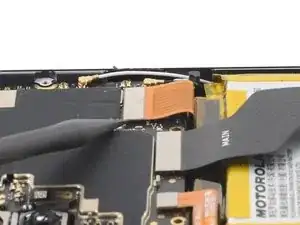
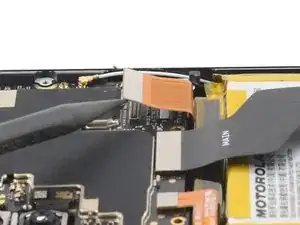
Используйте лопатку, чтобы поддеть и отсоединить нажимной разъём шлейфа экрана от материнской платы.
Шаг 25
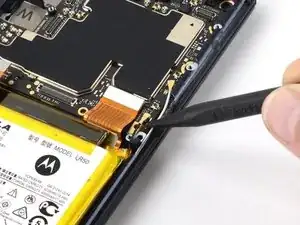
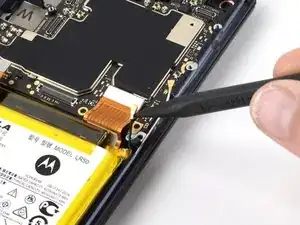
Используйте лопатку, чтобы поддеть чёрный коаксиальный кабель и отсоединить его от материнской платы.
Шаг 26
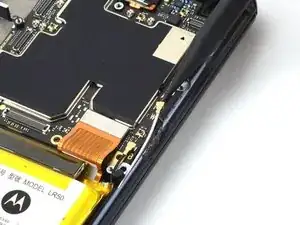
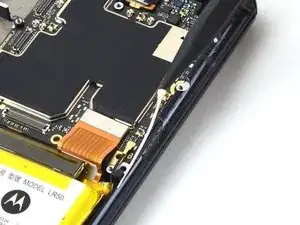
Используйте лопатку, чтобы поддеть белый коаксиальный кабель и отсоединить его от материнской платы.
Шаг 27
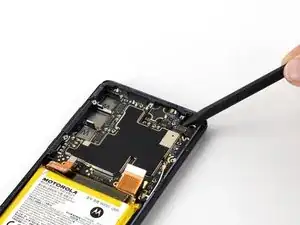
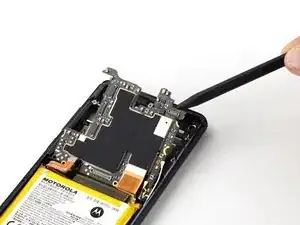
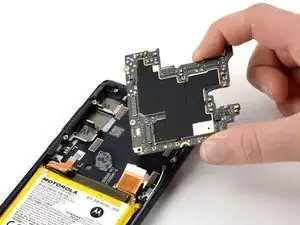
Используйте лопатку, чтобы поддеть и снять материнскую плату.
Убедитесь, что при повторной сборке никакие кабели не зажаты под материнской платой.
Шаг 28
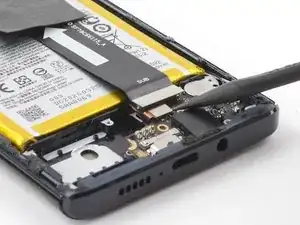
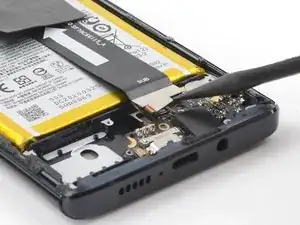
Используйте лопатку, чтобы поддеть нажимной разъём шлейфа сканера отпечатков и отсоединить его от дополнительной платы.
Шаг 29
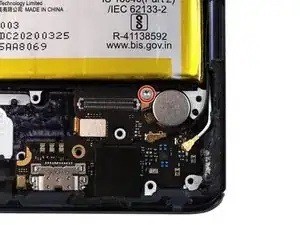
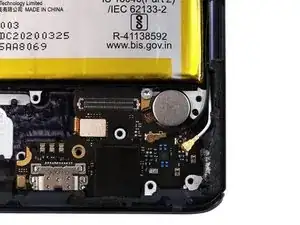
Отвинтите одним винтом 3,2 мм, фиксирующим дополнительную плату, используя отвертку Torx T5.
Шаг 30
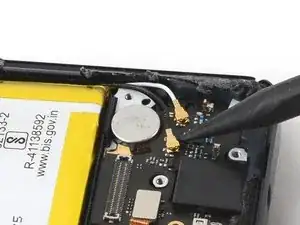
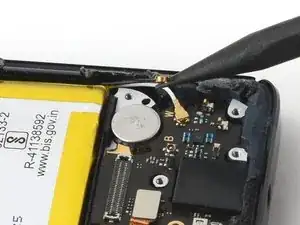
Используйте лопатку, чтобы поддеть чёрный коаксиальный кабель и отсоединить его от дополнительной платы.
Шаг 31
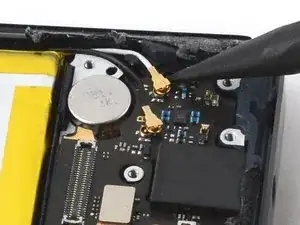
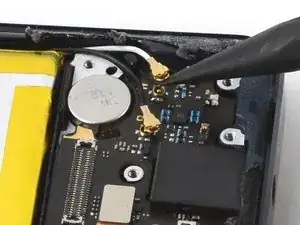
Используйте лопатку, чтобы поддеть белый коаксиальный кабель и отсоединить его от дополнительной платы.
Шаг 32
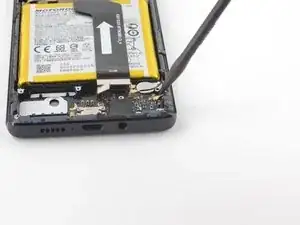
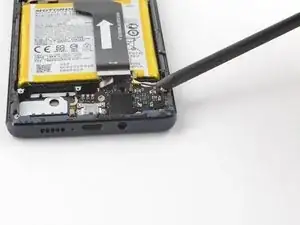
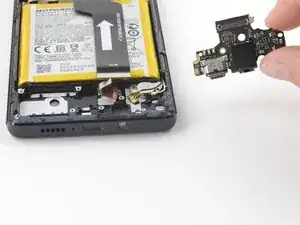
Используйте лопатку, чтобы поддеть и отделить дополнительную плату от остальной части телефона.
При снятии и установке дополнительной платы будьте осторожны, чтобы не повредить какие-либо подключённые к ней кабели.
Шаг 33
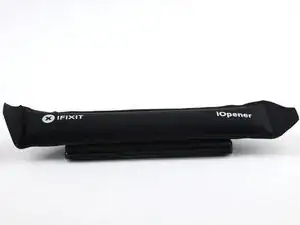
Нагрейте iOpener и поместите его на экран на две минуты, чтобы ослабить клей на аккумуляторе.
Возможно, потребуется несколько раз разогреть и снова приложить iOpener, чтобы телефон достаточно прогрелся. Следуйте инструкциям iOpener, чтобы избежать перегрева.
Шаг 34
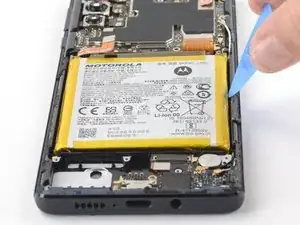
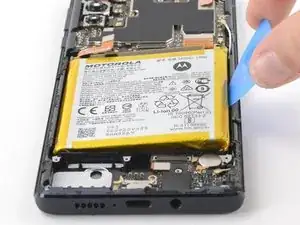
Вставьте заострённый край монтажной лопатки между правой стороной аккумулятора и средним каркасом.
Не прокалывайте и не гните аккумулятор инструментом — проколотый или согнутый аккумулятор может протечь опасными химикатами или загореться.
Будьте осторожны, чтобы не повредить шлейф экрана, который находится под аккумулятором.
Шаг 35
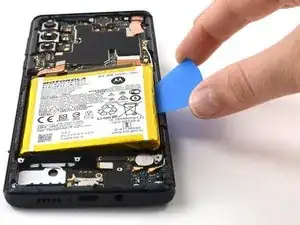
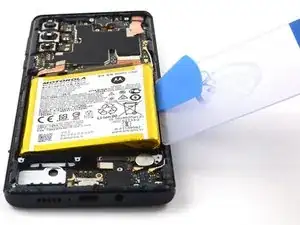
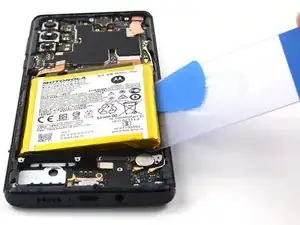
После образования зазора между аккумулятором и рамой замените монтажную лопатку пластиковой картой.
Пластиковая карта поможет предотвратить изгиб или повреждение аккумулятора при его снятии.
Шаг 36
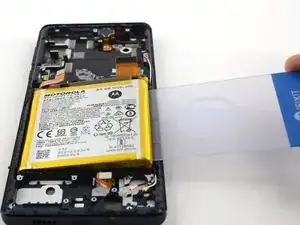
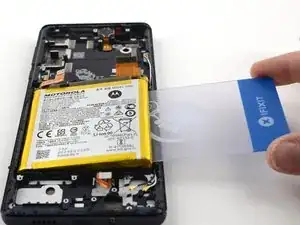
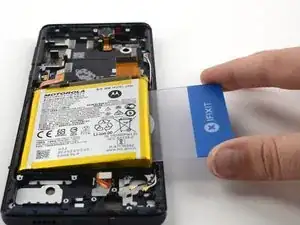
Осторожно подведите пластиковую карту под аккумулятор и прорежьте клей.
Шаг 37
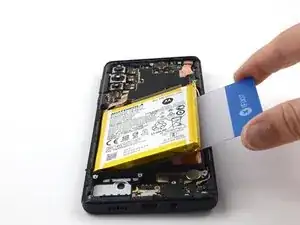
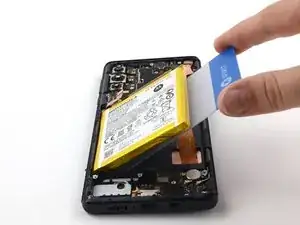
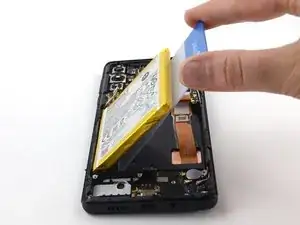
Подложите под аккумулятор пластиковую карту, затем аккуратно приподнимите аккумулятор, пока клей не ослабнет настолько, чтобы можно было снять аккумулятор.
Шаг 38
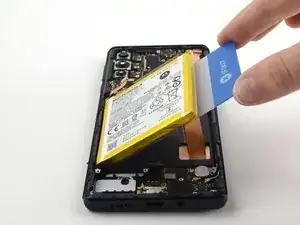
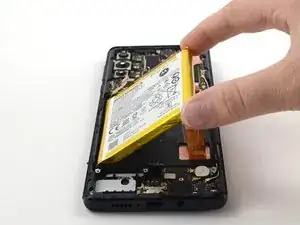
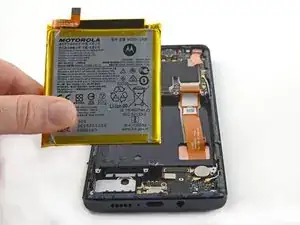
Отделите и извлеките аккумулятор из средней рамки.
Если аккумулятор деформирован, вмят, или повреждён каким-либо образом, не устанавливайте его обратно. Повторная установка повреждённого аккумулятора представляет потенциальную опасность. Замените его на новый.
При сборке следуйте этому руководству, если вы используете заранее вырезанную клейкую вставку для повторной установки аккумулятора.
Шаг 39
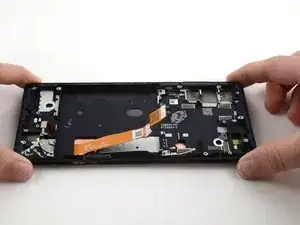
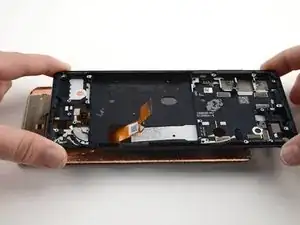
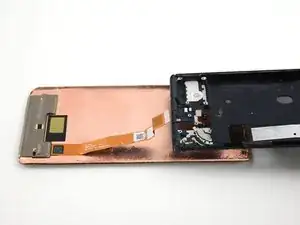
Переверните телефон и снимите среднюю рамку, осторожно продевая шлейф экрана через отверстие в рамке.
Шаг 40
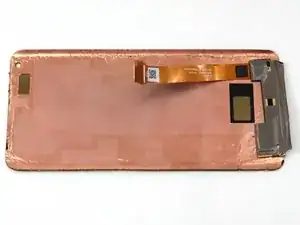
Осталась только панель дисплея.
Заключение
Чтобы собрать устройство, выполните эти инструкции в обратном порядке.
Для оптимальной работы откалибруйте вновь установленный аккумулятор после завершения этого руководства.
Отнесите электронные отходы в переработку, сертифицированную по стандартам R2 или e-Stewards.
Ремонт прошёл не так, как планировалось? Попробуйте базовую диагностику или обратитесь за помощью к сообществу Ответов.
Сравните новую заменяющую деталь с оригинальной — возможно, вам потребуется перенести оставшиеся компоненты или удалить клейкую защитную плёнку с новой детали перед установкой.
Перевод руководства с ifixit.com