Замена дисплея Samsung Galaxy S9
Используйте данное руководство для замены разбитого или повреждённого дисплея на вашем смартфоне Samsung Galaxy S9.
Перед разборкой телефона разрядите аккумулятор ниже 25%. Аккумулятор может загореться и/или взорваться при случайном проколе, но вероятность этого значительно снижается при разряженном аккумуляторе.
Примечание: В этом руководстве описана замена только дисплея с сохранением оригинальной рамки, материнской платы и аккумулятора. Однако некоторые дисплеи для этого телефона продаются уже установленными в новую рамку (так называемое шасси), и тогда требуется совершенно другой процесс — перенос всех внутренностей телефона и установка нового аккумулятора. Убедитесь, что у вас подходящая деталь, прежде чем начинать следовать этому руководству.
В ходе выполнения инструкции потребуется удалить заднюю стеклянную крышку; для её повторного крепления к телефону понадобится новый клей. Если в комплекте с дисплеем не поставляется клей, используйте прочную двухстороннюю ленту, например Tesa 61395, чтобы надёжно зафиксировать крышку.
Разборка Samsung Galaxy S9 повредит водонепроницаемые уплотнения устройства. При отсутствии замены уплотнительной ленты ваш телефон будет нормально работать, но полностью потеряет защиту от воды.
Если рамка повреждена или погнута, её необходимо заменить, иначе новый экран может быть установлен неправильно и повредиться из-за неравномерного давления.
Процесс отделения дисплея от рамки обычно приводит к повреждению дисплея, поэтому это руководство следует выполнять только при наличии намерения заменить дисплей.
Шаг 1
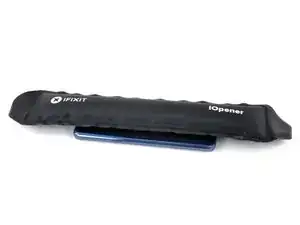
Перед началом работы выключите телефон.
Приложите нагретый iOpener к длинной стороне телефона, чтобы размягчить клей под задним стеклом. Держите iOpener минимум две минуты.
Вероятно, потребуется несколько раз повторно нагревать и прикладывать iOpener, чтобы клей достаточно размягчился для разрезания. Следуйте инструкциям по использованию iOpener, чтобы не допустить перегрева.
Клей на Samsung Galaxy S9 очень прочный. Если с помощью iOpener открыть устройство не удаётся, можно использовать также фен, тепловую пушку или нагревательную плитку. Следите за тем, чтобы не перегревать телефон — дисплей AMOLED и внутренний аккумулятор чувствительны к перегреву.
Шаг 2
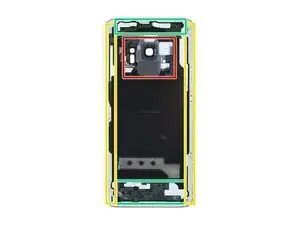
На следующих шагах вы будете разрезать клей, удерживающий заднюю крышку.
Расположение клея на внутренней стороне задней крышки показано на изображении.
Вы будете разрезать клей в отмеченных областях:
Толстые участки клея
Тонкие участки клея
Избегайте поддёва или разрезания в этой области, чтобы не повредить гибкий кабель датчика отпечатков пальцев.
Шаг 3
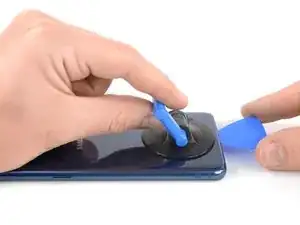
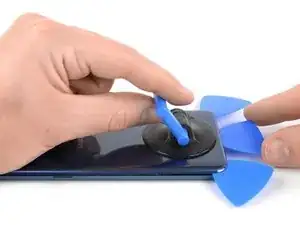
Если заднее стекло телефона треснуло, присоска может не прилипнуть. Попробуйте приподнять крышку прочной лентой или приклейте присоску суперклеем, дайте клею затвердеть и продолжайте работу.
Плотно прижмите присоску к задней крышке.
Поднимите нижний край задней крышки с помощью присоски, создав небольшой зазор между крышкой и рамкой.
Это может потребовать значительных усилий, однако необходимо всего лишь небольшое отверстие, чтобы вставить инструмент. Если возникают трудности, дополнительно прогрейте клей для его размягчения и повторите попытку. Клей быстро остывает, поэтому может потребоваться многократный прогрев.
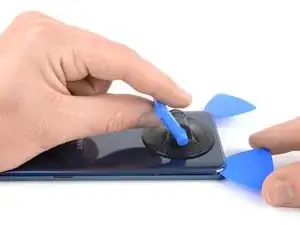
Вставьте инструмент для вскрытия в образовавшийся зазор и протяните его в правый нижний угол.
Вставьте второй инструмент для вскрытия и протяните его в левый нижний угол.
Вставьте третий инструмент, чтобы клей не схватился снова в процессе дальнейшего вскрытия.
Шаг 4
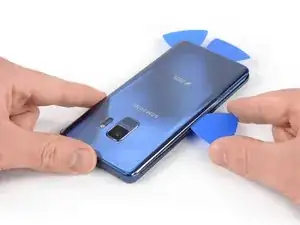
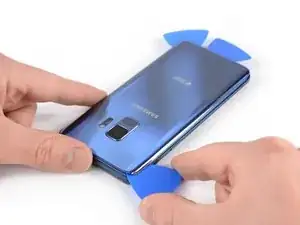
Осторожно, вставив только кончик инструмента для вскрытия, протяните его от левого нижнего угла вдоль боковой стороны вверх.
Заведите инструмент за верхний угол и оставьте его там во избежание повторного сцепления клея.
Шаг 5
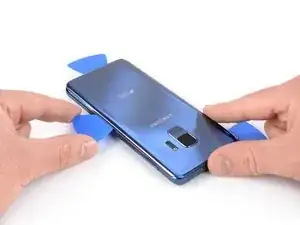
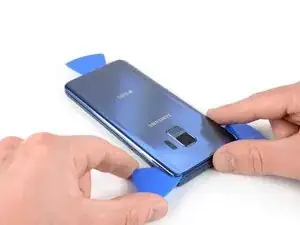
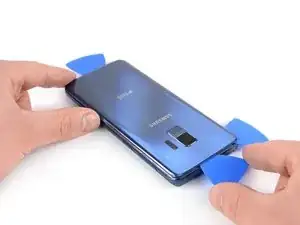
Протяните инструмент для вскрытия от правого нижнего угла вдоль боковой стороны к верхнему краю.
Добавьте больше тепла, если клей становится трудно разрезать. В процессе демонтажа задняя крышка постоянно находится под напряжением и может сломаться, если клей недостаточно размягчён.
Заведите инструмент за угол и разрежьте оставшийся клей в верхней части телефона.
Пока не отгибайте телефон полностью. Хрупкий гибкий кабель датчика отпечатков пальцев по-прежнему соединяет заднюю крышку с материнской платой.
Шаг 6
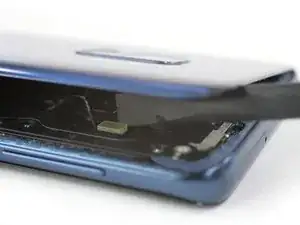
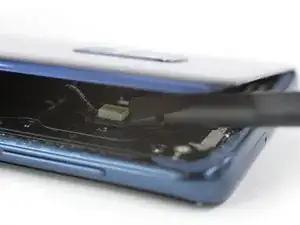
Осторожно поднимите боковую часть заднего стекла там, где находится кнопка громкости.
Кромкой лопатки подденьте и отсоедините гибкий кабель датчика отпечатков пальцев.
Шаг 7
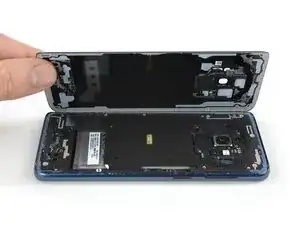
Снимите заднее стекло.
При сборке следуйте этому руководству, чтобы заменить клей и установить заднюю крышку.
Если требуется замена заднего стекла, следуйте данному руководству, чтобы перенести вставку задней камеры вместе с датчиком отпечатка.
Шаг 8
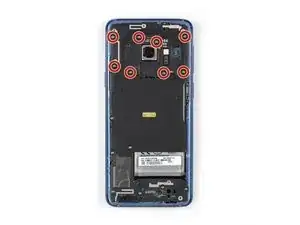
Выкрутите восемь винтов Phillips #00 длиной 4 мм.
Шаг 9
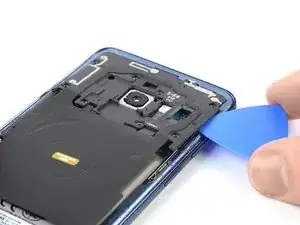
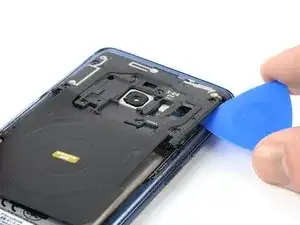
Вставьте инструмент для вскрытия под правую сторону пластиковой крышки, в которой находятся антенна NFC и катушка зарядки.
Поверните или подденьте крышку, чтобы отсоединить пластиковые защёлки, удерживающие её.
Шаг 10
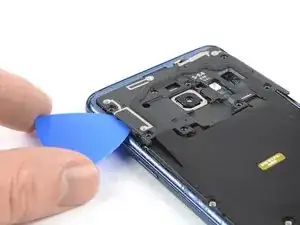
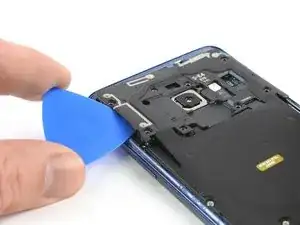
Вставьте инструмент для вскрытия под левую сторону пластиковой крышки.
Поверните или подденьте крышку, чтобы отсоединить пластиковые защёлки, удерживающие её.
Шаг 11
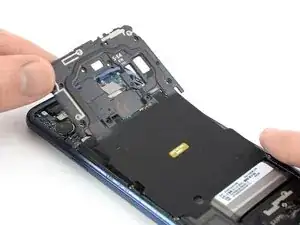
Снимите пластиковую крышку с антенной NFC и катушкой зарядки.
Шаг 12
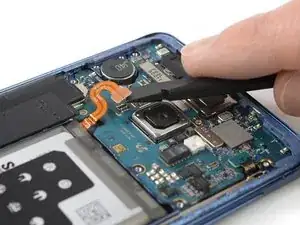
Воспользуйтесь плоским концом лопатки, чтобы отсоединить шлейф аккумулятора.
Шаг 13
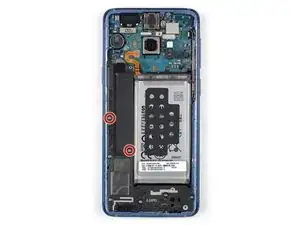
Выкрутите два винта Phillips #00 длиной 4 мм, крепящих пластиковую крышку.
Шаг 14
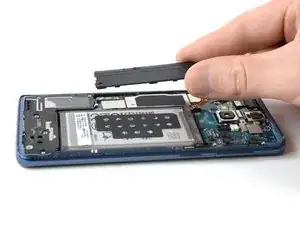
Снимите пластиковую крышку с материнской платы.
Шаг 15
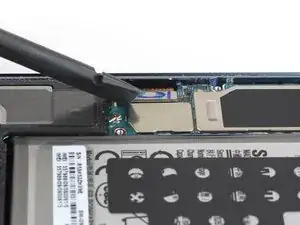
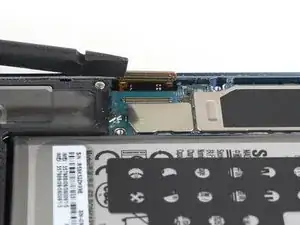
Воспользуйтесь плоским концом лопатки, чтобы отсоединить шлейф дисплея.
Шаг 16
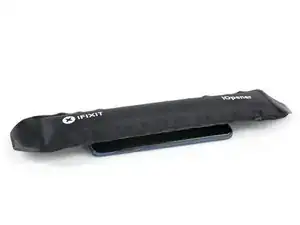
Подготовьте iOpener и приложите его к дисплею минимум на две минуты, чтобы размягчить клей.
Возможно, потребуется повторно нагревать и наносить iOpener несколько раз, чтобы устройство достаточно прогрелось. Следуйте инструкции по использованию iOpener, чтобы избежать перегрева.
Если экран повреждён, заклейте стекло лентой, чтобы предотвратить дальнейшее растрескивание и травмы во время ремонта.
Закройте всю поверхность экрана накладывающимися полосками прозрачной упаковочной ленты.
Это удержит осколки стекла и добавит конструкционную прочность при отделении дисплея.
Наденьте защитные очки, чтобы обезопасить глаза от осколков стекла, которые могут отлететь во время ремонта.
Шаг 17
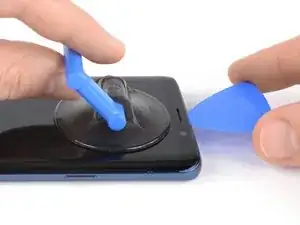
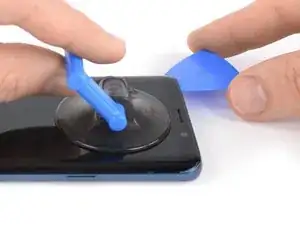
Когда экран хорошо прогреется, прикрепите присоску к верхнему краю телефона.
Если экран треснул, присоска может не зафиксироваться. Попробуйте поднять экран с помощью прочной ленты или приклейте присоску суперклеем и дождитесь схватывания, чтобы продолжить.
Вставьте инструмент для вскрытия в зазор и начните разрезать клей, продвигая инструмент к левому верхнему углу.
Шаг 18
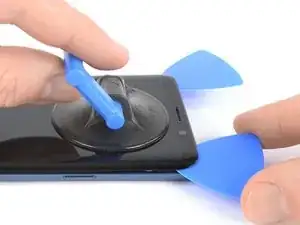
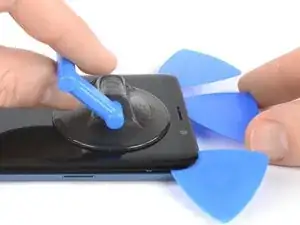
Вставьте второй инструмент для вскрытия и протяните его к правому верхнему углу телефона.
Установите третий инструмент для вскрытия, чтобы клей не затянулся вновь во время снятия дисплея.
Шаг 19
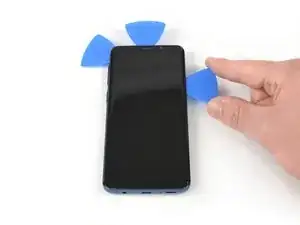
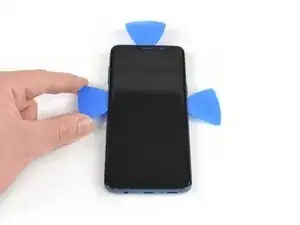
Начните продвигать правый инструмент для вскрытия примерно до середины боковой стороны рамки, чтобы разрезать клей.
Если резать становится сложно, повторно нагрейте и снова примените iOpener.
Продвиньте левый инструмент для вскрытия примерно до середины рамки и оставьте его на месте.
Шаг 20
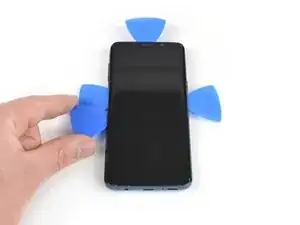
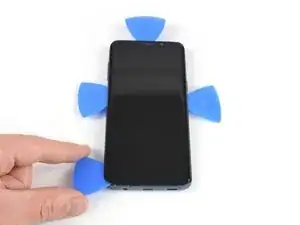
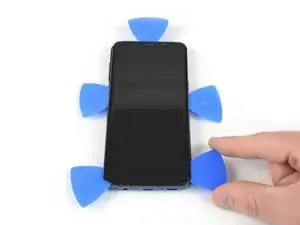
Вставьте четвёртый инструмент для вскрытия с левой стороны рамки и протяните его к нижнему левому углу, чтобы разрезать клей.
Гибкий шлейф экрана расположен чуть ниже середины около кнопки включения и может мешать Вашему инструменту.
Вставьте пятый инструмент для вскрытия с правой стороны и разрежьте оставшийся клей.
Шаг 21
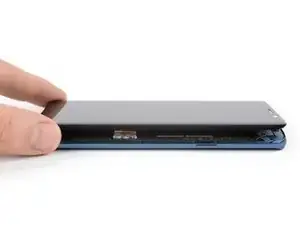
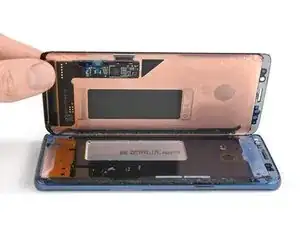
После того как клей по всем сторонам будет разрезан, медленно поднимите дисплей вверх и снимите его.
Гибкий шлейф дисплея проходит через отверстие в средней рамке; аккуратно протяните его, чтобы освободить дисплей.
Перед тем как установить новый дисплей, удалите с рамки остатки клея и очистите места соединения изопропиловым спиртом (>90%) и безворсовой тканью.
Если рамка погнута или на ней остались следы клея или осколки стекла, новый дисплей установится неправильно и может быть повреждён. При необходимости замените рамку.
Заключение
Сравните новую запасную деталь с оригиналом — возможно, потребуется перенести оставшиеся компоненты или снять защитную плёнку с новой детали перед установкой.
Лучший способ зафиксировать новый экран — использовать лист индивидуально вырезанного двухстороннего скотча. Приклейте скотч к задней стороне экрана, затем аккуратно протяните шлейф дисплея через рамку. Совместите экран и прижмите его на место.
Чтобы собрать устройство, следуйте указанным шагам в обратном порядке.
После завершения ремонта воспользуйтесь этим руководством, чтобы проверить работу устройства.
По возможности, включите телефон и проверьте работу до установки нового клея и окончательной сборки.
Утилизируйте электронные отходы на переработку в центре, сертифицированном по стандарту R2 или e-Stewards.
Ремонт прошёл не по плану? Посетите наше сообщество помощи, чтобы получить поддержку по устранению неполадок.
Перевод руководства с ifixit.com