Установка экрана iPhone 15 (новая модель)
Шаг 1
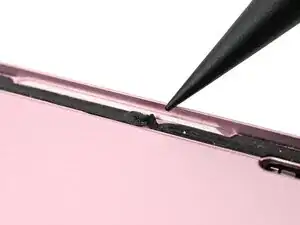
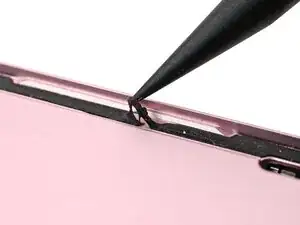
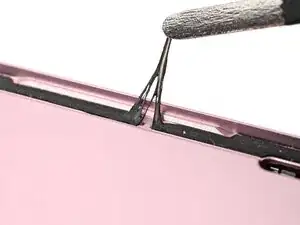
Будьте осторожны, чтобы не повредить пружинные контакты при очистке рамки.
Сейчас хорошая возможность проверить ремонт перед окончательной сборкой. Подключите экран, включите телефон и убедитесь, что он работает как положено. Выключите питание и продолжайте сборку.
Оставшийся на телефоне клей трудно удалить и он оставляет следы. Если у вас возникают трудности с удалением клея, примените тепло с помощью фена или теплового пистолета.
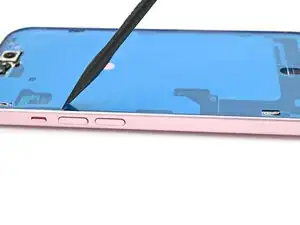
Используйте лопатку, чтобы приподнять клей экрана до тех пор, пока вы не сможете схватить его пинцетом.
Используйте пинцет или пальцы, чтобы удалить клей по всему периметру iPhone.
Шаг 2
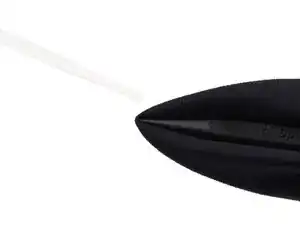
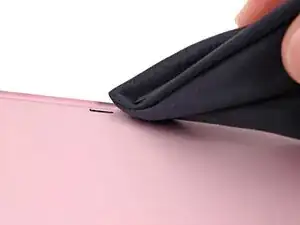
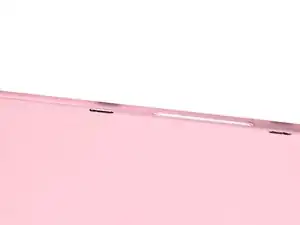
Любые оставшиеся следы клея нарушат герметичность iPhone. Тщательно очистите рамку.
Обверните микрофибровую или неворсистую ткань вокруг заострённого конца лопатки и нанесите несколько капель изопропилового спирта высокой концентрации (более 90%) на ткань.
Протирать по одному направлению вдоль периметра рамки, чтобы удалить остатки клея.
Подождите несколько минут перед продолжением, чтобы убедиться, что избыточный спирт испарился.
Шаг 3
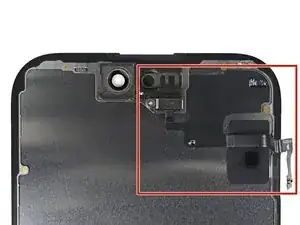
Датчик освещённости расположен за экраном, непосредственно под вырезом для сенсоров Face ID.
Проверьте, установлен ли датчик освещённости в запасном экране. Если установлен, переходите к этому шагу.
Шаг 4
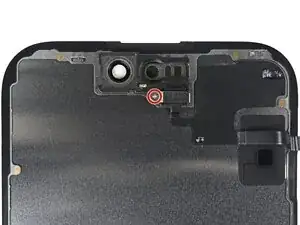
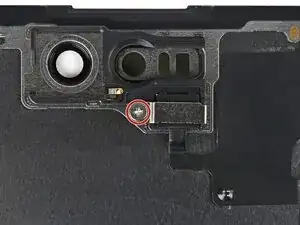
Используйте крестовую отвёртку Phillips, чтобы выкрутить винт длиной 1,3 мм, фиксирующий кронштейн датчика освещённости.
Шаг 5
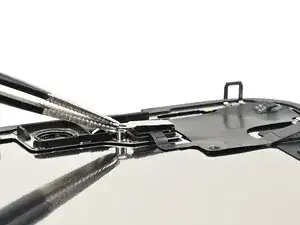
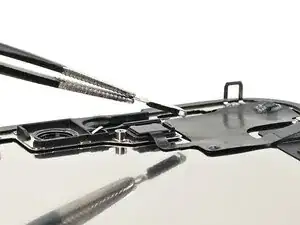
Используйте пинцет или пальцы, чтобы поднять и снять кронштейн датчика освещённости.
Шаг 6
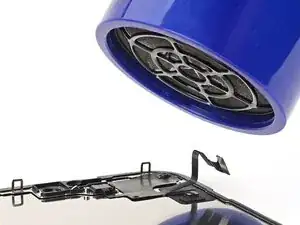
Используйте фен, тепловой пистолет или нагретый iOpener, чтобы смягчить клей под датчиком освещённости и кабелем датчика.
Шаг 7
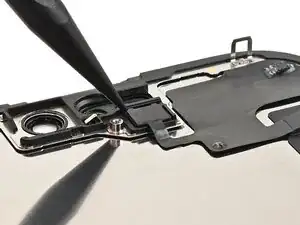
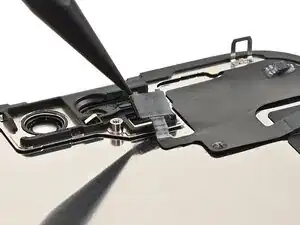
Используйте лопатку, чтобы поддеть датчик освещённости.
Шаг 8
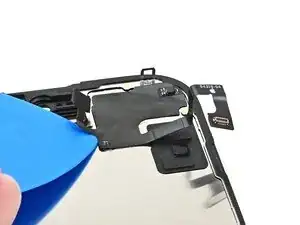
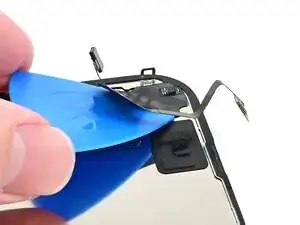
Осторожно подведите медиатор под кабель датчика освещённости, начиная от датчика и продвигаясь к противоположному углу, пока кабель не освободится от экрана.
Если клей не отходит легко, примените больше тепла.
Шаг 9
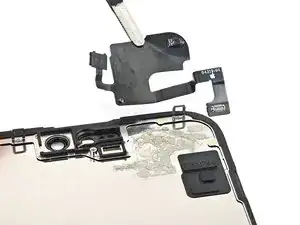
Используйте пинцет, чтобы поднять датчик освещённости с экрана.
Шаг 10
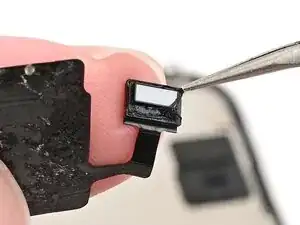
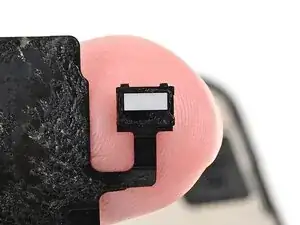
Используйте пинцет, чтобы поправить любой клей, который мог закрыть датчик освещённости при снятии. Клей должен образовывать рамку вокруг приподнятого белого прямоугольника.
Если клей был повреждён или остался на старом экране, замените его полоской тонкой двусторонней ленты шириной 1 мм вдоль нижней границы.
Шаг 11
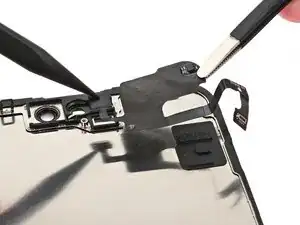
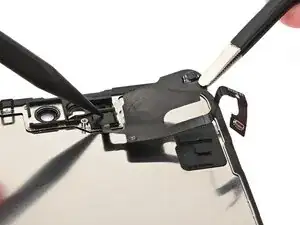
Выровняйте датчик освещённости с его гнездом на задней стороне экрана.
Используйте лопатку или палец, чтобы прижать датчик освещённости в гнездо.
Шаг 12
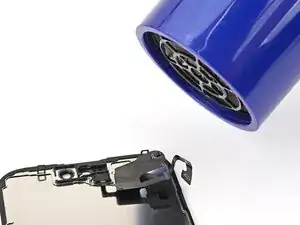
Используйте фен, тепловой пистолет или нагретый iOpener, чтобы смягчить клей под датчиком освещённости и кабелем датчика. Он должен быть тёплым, но не горячим.
Шаг 13
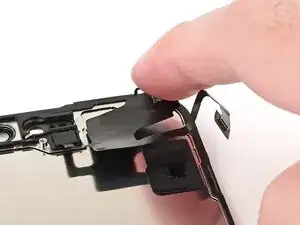
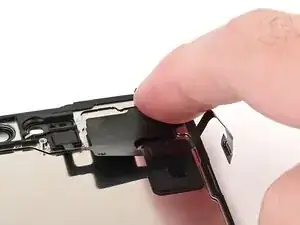
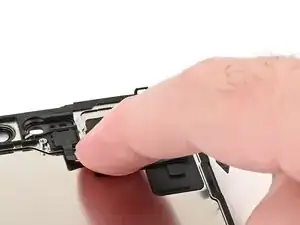
Прижмите кабель датчика освещённости пальцем.
Если кабель датчика освещённости не приклеивается, приклейте несколько небольших кусочков двусторонней ленты, например ленты Tesa, на заднюю сторону кабеля датчика.
Шаг 14
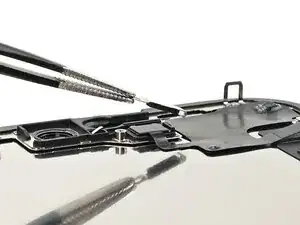
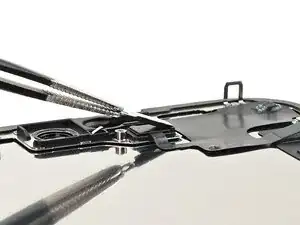
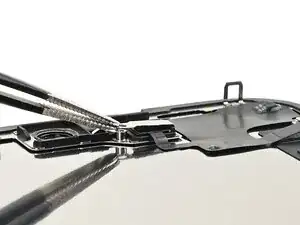
Используйте пинцет или пальцы, чтобы зацепить кронштейн датчика освещённости за заднюю часть датчика и установить его на место.
Шаг 15
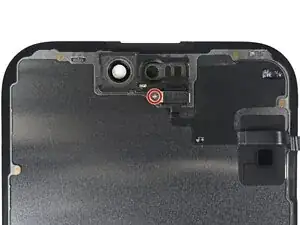
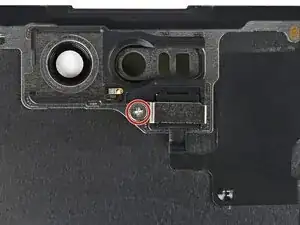
Используйте крестовую отвёртку Phillips, чтобы установить винт длиной 1,3 мм, фиксирующий кронштейн датчика освещённости.
Шаг 16
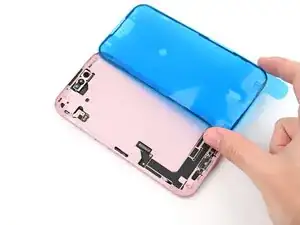
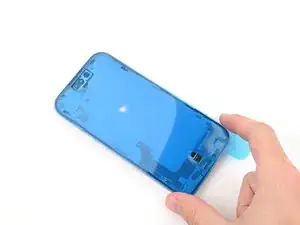
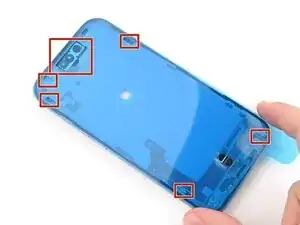
Разместите клей рядом с телефоном и используйте ориентиры, такие как вырезы для пружинных контактов и фронтальной камеры, чтобы убедиться, что клей ориентирован правильно.
Ваша лента может выглядеть немного иначе.
Шаг 17
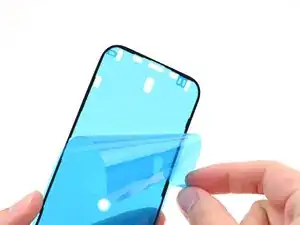
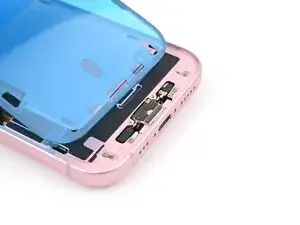
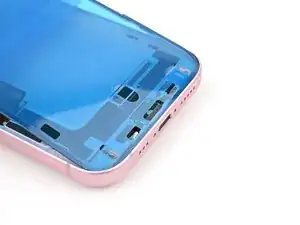
После того как клей прижмут на место, его нельзя будет переставить — придется удалить и начинать заново с новым клеем.
Используйте язычок, чтобы начать отдирать заднюю подложку клея, начиная снизу, но не снимайте подложку полностью.
Держая заднюю подложку в стороне, аккуратно совместите оголённый край клея с нижним краем рамки iPhone.
Шаг 18
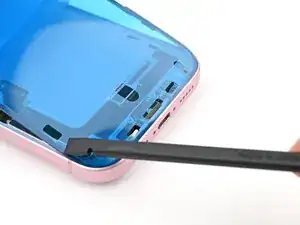
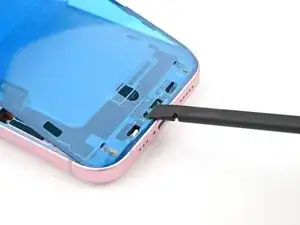
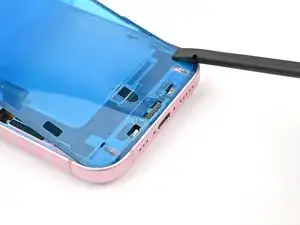
Когда клей совместите, используйте плоский конец лопатки или палец, чтобы плотно прижать его вдоль нижнего края.
Шаг 19
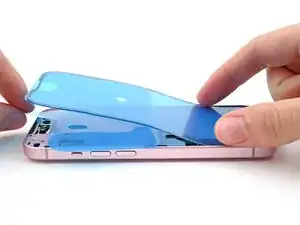
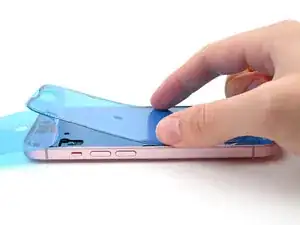
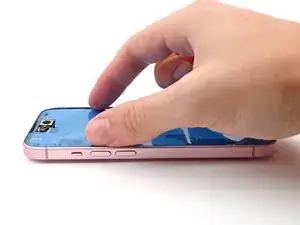
Продолжайте отрывать заднюю подложку клея, прижимая клей на месте вдоль краёв рамки iPhone.
Если вы правильно совместили нижний край клея, боковые и верхний края встанут на свои места. Если клей смещён, удалите его и начните заново с новым листом.
Если клей смещён и у вас нет запасного комплекта, можно временно собрать iPhone и пользоваться им без клея, но учтите, что водозащищённость iPhone будет нарушена до установки нового клея.
Шаг 20
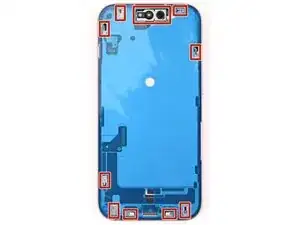
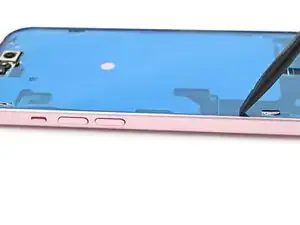
Убедитесь, что подложка правильно выровнена: проверьте, что все контактные пружины и фронтальная камера находятся в своих вырезах. Если нет — снимите клей и начните заново с новым листом.
Используйте плоский конец лопатки, чтобы плотно прижать клей по периметру iPhone.
Осторожно: не нажимайте на камеру, контактные пружины или другие внутренние компоненты.
Шаг 21
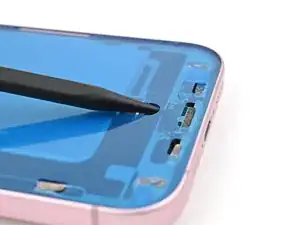
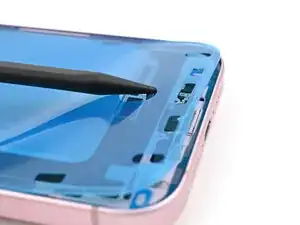
Вставьте кончик лопатки под отверстие верхней подложки внизу рамки.
Подденьте, чтобы отделить подложку от рамки — настолько, чтобы можно было схватить её пальцами.
Язычок может находиться в другом месте. Убедитесь, что вы тянете полную верхнюю подложку, а не тонкие подложки под ней.
Шаг 22
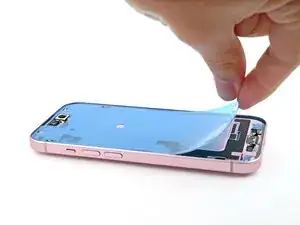
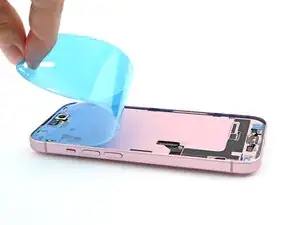
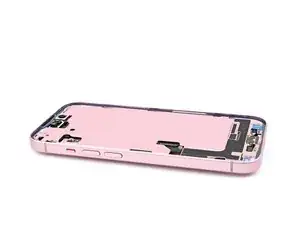
Отогните верхнюю подложку и снимите её.
Шаг 23
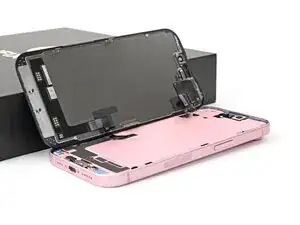
Подперните экран по левому краю рамки iPhone, используя коробку или похожий прочный предмет для поддержки экрана.
Шаг 24
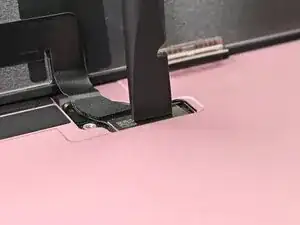
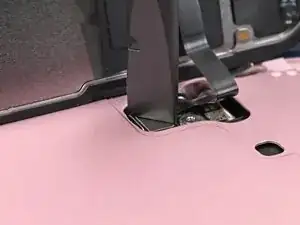
Используйте плоский конец лопатки или палец, чтобы подключить разъёмы экрана и передних сенсоров методом прижатия.
Шаг 25
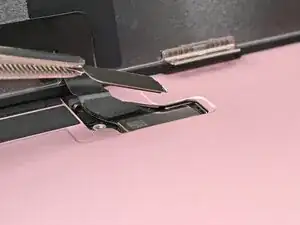
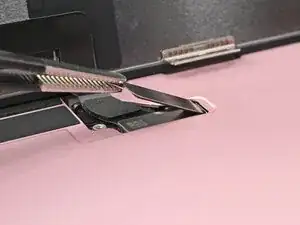
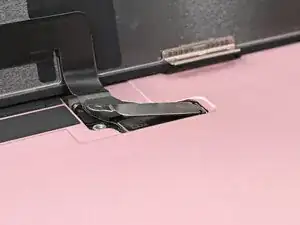
Вставьте верхнюю часть крышки разъёма экрана в её паз в рамке и уложите её над прижимным разъёмом.
Шаг 26
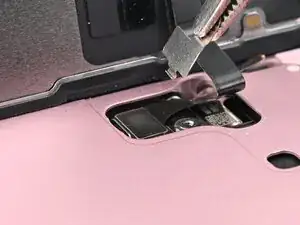
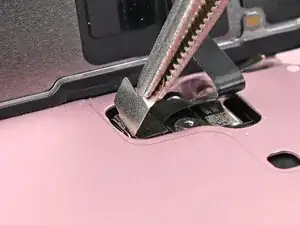
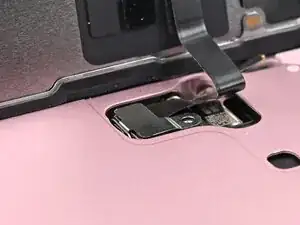
Вставьте крышку разъёма переднего сенсора в её паз в рамке под углом 90 градусов вертикально.
Уложите крышку над прижимным разъёмом.
Шаг 27
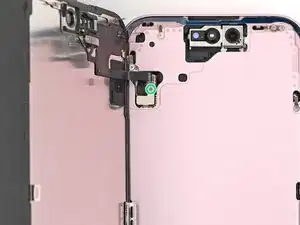
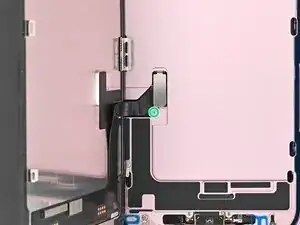
Используйте отвёртку три-точечную Y000, чтобы установить два винта длиной 0.9 мм, фиксирующие крышки разъёмов переднего сенсора и экрана.
Шаг 28
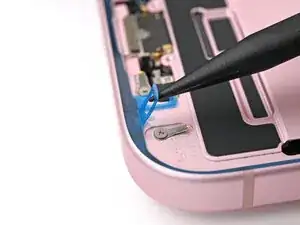
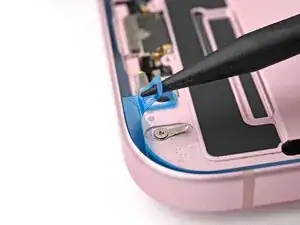
При удалении подложек в этом шаге клей полностью оголится. Убедитесь, что ничто не касается оголённого клея.
Используйте лопаточку или пальцы, чтобы разделить язычки в правом нижнем углу рамки.
Шаг 29
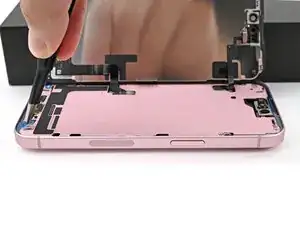
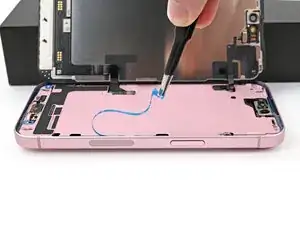
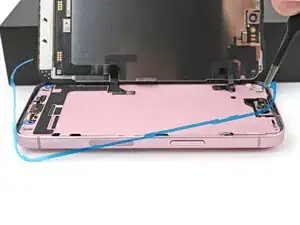
Снимите узкую подложку, покрывающую клей вдоль правого и верхнего краёв рамки.
Шаг 30
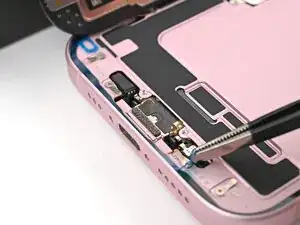
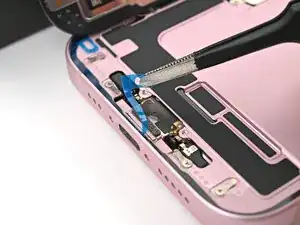
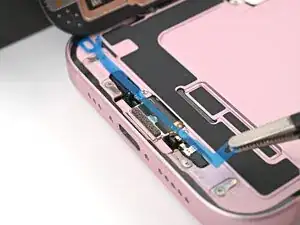
Снимите подложку вдоль нижнего края рамки.
Шаг 31
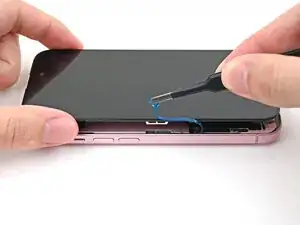
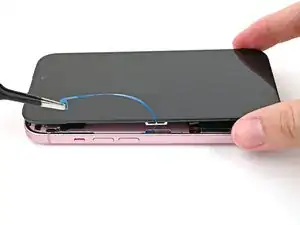
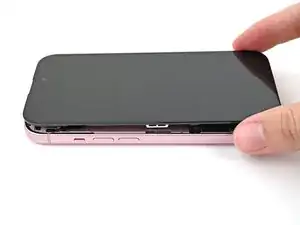
Не позволяя экрану касаться клея, держите экран над телефоном так, чтобы получить доступ к последней подложке вдоль левого края телефона.
Используйте пинцет или пальцы, чтобы снять последнюю подложку вдоль левого края телефона.
Шаг 32
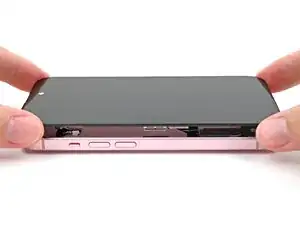
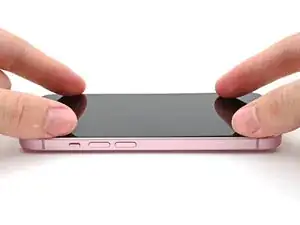
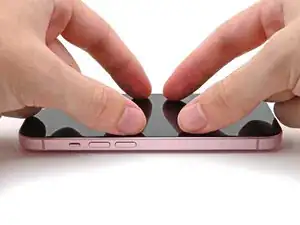
Опустите экран прямо на рамку и прижмите, пока защёлки не зафиксируются.
Прижмите по периметру экрана, чтобы зафиксировать все защёлки.
Шаг 33
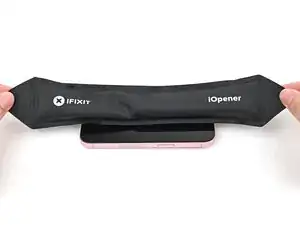
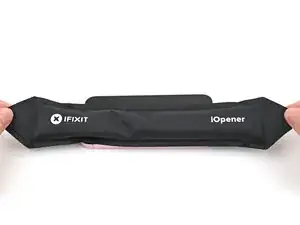
Чтобы клей лучше сцеплялся, прогрейте кромки экрана с помощью iOpener, фена или тепловой пушки, пока они не станут горячими на ощупь.
Если у вас есть зажимы-тиски для экрана, используйте их, чтобы усилить сцепление новой клейкой ленты. Если нет, продолжайте читать для других способов закрепить экран.
Шаг 34
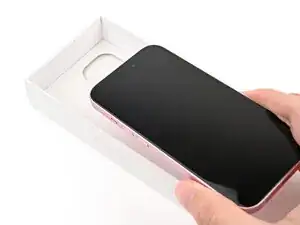
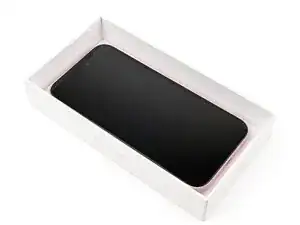
Чтобы равномерно сжать iPhone и усилить сцепление экрана с рамкой, необходимо учесть выступ камеры.
Если у вас есть коробка, в которой поставлялся iPhone, снимите крышку и положите её на ровную поверхность.
Если у вас нет оригинальной коробки, пропустите этот шаг для альтернативного метода.
Положите iPhone экраном вверх в крышку коробки так, чтобы выступ камеры разместился в выемке.
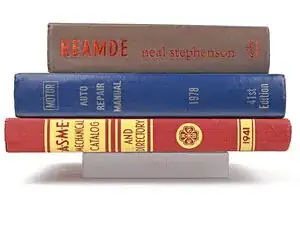
Найдите предмет, близкий по размеру к iPhone, но выше стенок коробки. Поставьте его поверх iPhone, затем положите несколько тяжёлых предметов.
Оставьте груз на месте как минимум на тридцать минут. Чем легче предметы, тем дольше их следует оставлять. В идеале оставьте их на ночь.
Шаг 35
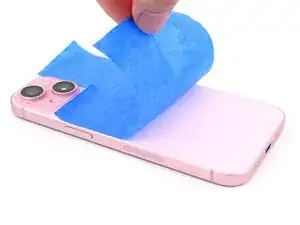
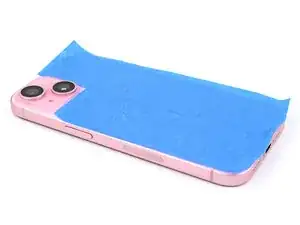
Если у вас нет оригинальной коробки для iPhone, выполните следующие три шага для другого метода равномерного сжатия экрана.
Положите iPhone экраном вниз на мягкую ровную поверхность.
Приклейте ленту к заднему стеклу, чтобы защитить его поверхность.
Шаг 36
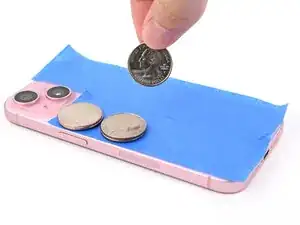
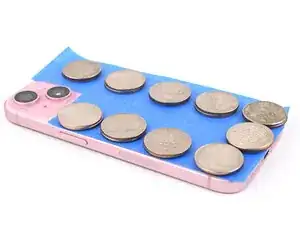
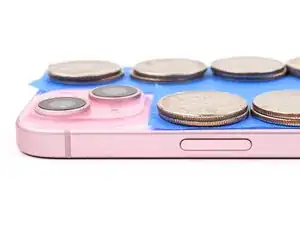
Разместите равномерно расположенные слои монет или предметов аналогичной толщины на ленте вдоль краёв заднего стекла.
Сложите их в стопку до одинаковой высоты, превышающей выступ камеры.
Шаг 37
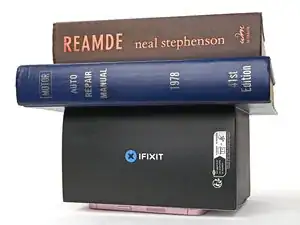
Положите сверху несколько книг или других тяжёлых предметов на iPhone.
Монеты могут оставить вмятину на нижнем предмете, поэтому не используйте ничего ценного.
Оставьте предметы на месте как минимум на тридцать минут. Чем легче предметы, тем дольше их следует оставлять. В идеале оставьте их на ночь.
Заключение
Чтобы собрать устройство обратно, выполните эти инструкции в обратном порядке.
Перевод руководства с ifixit.com