Sony Xperia Z - Снятие пароля, обновление прошивки с помощью PC Companion
В этом видео мы покажем, как изменить прошивку — если Вы забыли пароль, PIN, шаблон блокировки или возникли проблемы с Android OS.
Для смартфонов/планшетов Xperia с версией Android ниже 4.2 можно выполнить полный сброс через сервисное/тестовое меню, как в этом руководстве:
Сервисное / тестовое меню смартфона Xperia — полный сброс
После версии Android 4.2 сброс пароля через сервисное/тестовое меню невозможен, так как разработчики закрыли эту возможность. Теперь единственный способ — смена прошивки.
Если устройство подключено к интернету и на нём установлен аккаунт Google, посмотрите это руководство:
Как использовать Android Device Manager для удалённого сброса Android-устройства
Пожалуйста, ПОДПИШИТЕСЬ на мой канал ツ
Шаг 1
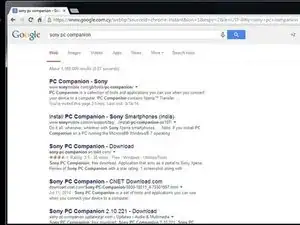
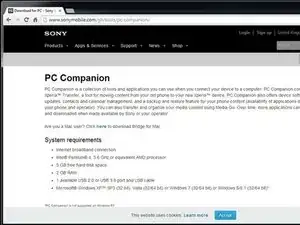
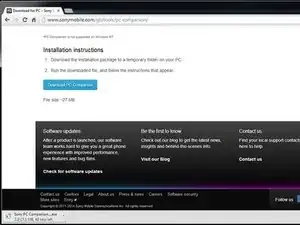
Найдите и загрузите Sony PC Companion.
Прямая ссылка: Sony PC Companion
Шаг 2
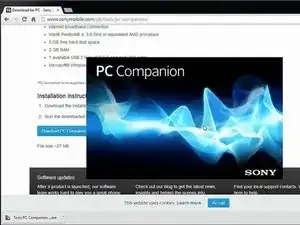
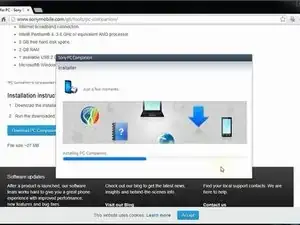
Установите Sony PC Companion на Ваш ПК.
Шаг 3
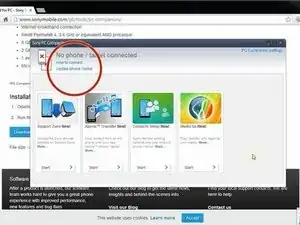
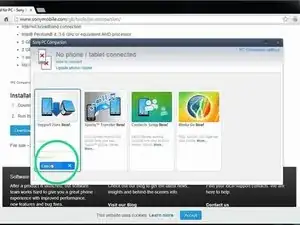
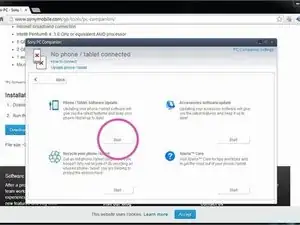
Отсюда Вы можете обновить прошивку, но при подключении телефон должен быть включён и не находиться на экране блокировки или ввода пароля.
Мы начнём с «Support Zone», потому что отсюда можно прошить телефон из выключенного состояния независимо от наличия пароля.
Теперь запустите «Phone / Tablet Software Update».
Шаг 4
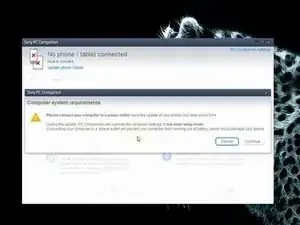
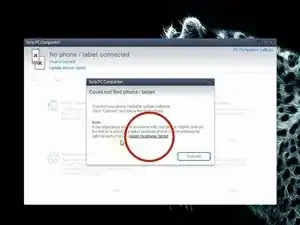
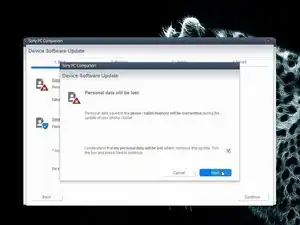
Подключите ноутбук к источнику питания, так как обновление телефона займёт некоторое время.
Теперь выберите «repair my phone / tablet». Таким способом Вы можете полностью стереть телефон и снять любую защиту паролем, PIN и т.д., либо сменить прошивку, если у телефона проблемы с ОС и он не может корректно включиться.
Это Ваше последнее предупреждение о потере личных данных.
Шаг 5
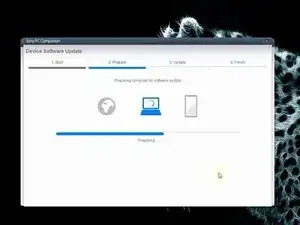
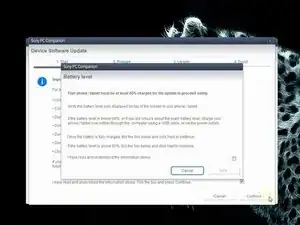
PC Companion загрузит некоторые файлы для подготовки ПК к обновлению программного обеспечения.
Уровень заряда телефона/планшета должен быть не менее 80% для безопасного выполнения обновления!
Шаг 6
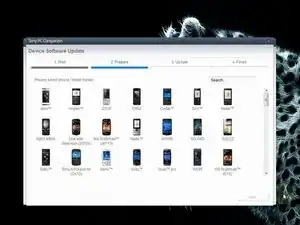
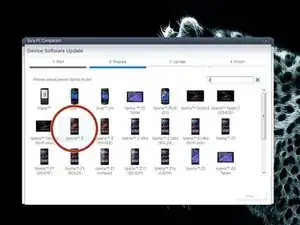
Выберите модель Вашего телефона.
Не перепутайте модель.
Шаг 7
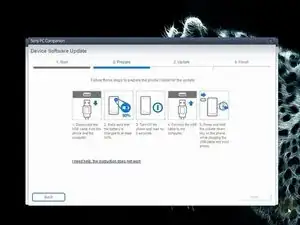
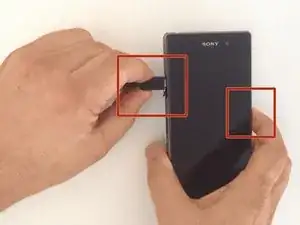
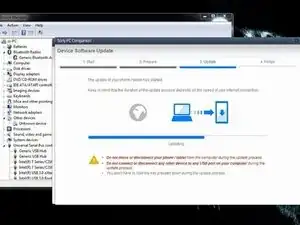
USB-кабель должен быть подключён только к ПК.
Выключите телефон.
Нажмите и удерживайте кнопку уменьшения громкости при подключении кабеля к телефону.
После подключения PC Companion загрузит необходимую прошивку и запишет её на телефон.
Шаг 8
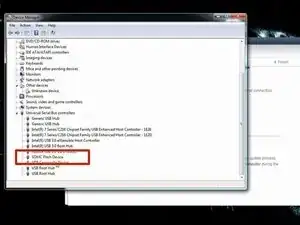
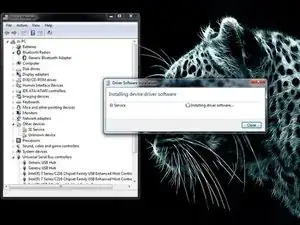
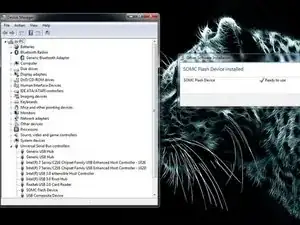
Ваш ПК должен распознать телефон как SOMC Flash Device.
Если возникают проблемы с драйверами (ПК не распознаёт телефон), найдите в интернете драйверы "S1Boot Fastboot" или воспользуйтесь ссылкой ниже.
Драйверы Android WinUSB
Шаг 9
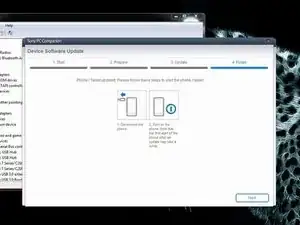
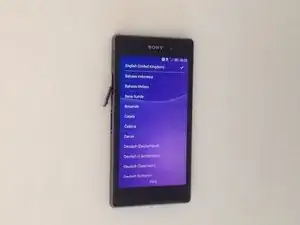
Когда PC Companion завершит процесс обновления, отключите телефон и включите его.
Теперь Ваш телефон находится в заводском состоянии, с удалёнными пользовательскими данными и без защиты паролем.
.
У Вас всё получилось?
.
Пожалуйста, ПОДПИШИТЕСЬ на мой канал ツ
Заключение
Для сборки устройства выполните эти инструкции в обратном порядке.
Перевод руководства с ifixit.com