Sony Xperia E - Сброс пароля Обновление прошивки
Если вы забыли пароль, PIN-код, шаблон и не можете войти в меню телефона с помощью своей учётной записи Google или если телефон зависает или не запускается нормально, необходимо выполнить обновление прошивки через Sony PC Companion.
Это полностью сбросит ваш телефон (стерет все ваши личные данные!!!) и установит последнюю доступную версию прошивки для вашего Xperia E.
Пожалуйста, ПОДПИШИТЕСЬ на мой канал ツ
Шаг 1
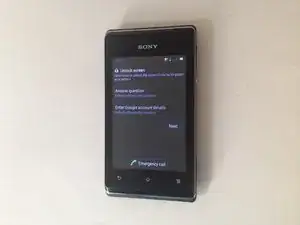
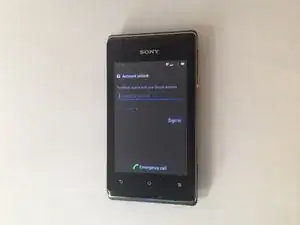
Сначала попробуйте войти в меню телефона с помощью учётной записи Google, зарегистрированной ранее на этом устройстве.
Вы должны находиться в зоне действия Wi‑Fi сети, которой этот телефон пользовался ранее.
Шаг 2
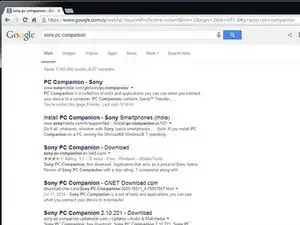
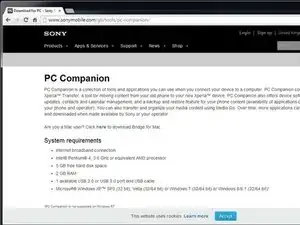
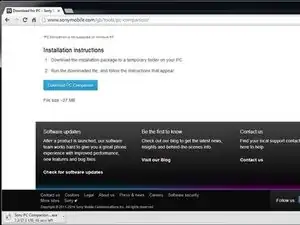
Найдите и скачайте Sony PC Companion или воспользуйтесь ссылкой ниже.
Sony PC Companion
Шаг 3
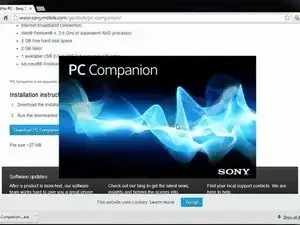
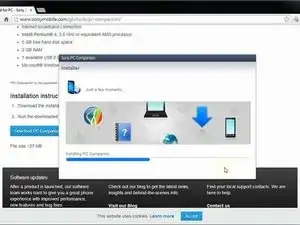
Установите Sony PC Companion на ваш ПК.
Шаг 4
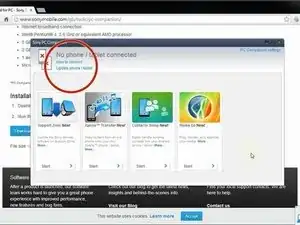
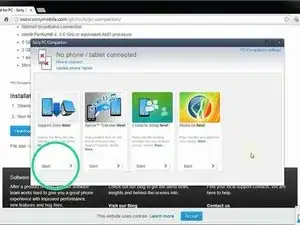
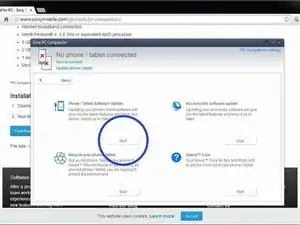
Отсюда вы можете обновить прошивку, но при подключении телефон должен быть включён и не находиться на экране блокировки или ввода пароля.
Мы начнём с "Support Zone", потому что отсюда можно прошить телефон из выключенного состояния независимо от наличия пароля.
Теперь запустите "Phone / Tablet Software Update".
Шаг 5
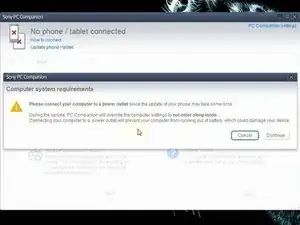
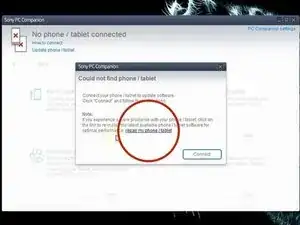
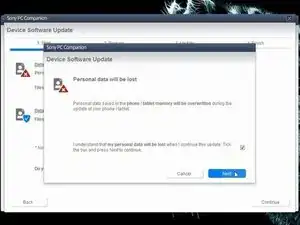
Подключите ноутбук к источнику питания, так как обновление телефона займёт некоторое время.
Теперь выберите "repair my phone / tablet". Таким образом вы полностью сотрёте телефон и удалите любые защитные пароли, PIN‑коды и т.д., а также сможете заменить прошивку, если в ОС телефона есть проблемы и он не может корректно загрузиться.
Это ваше последнее предупреждение о потере личных данных.
Шаг 6
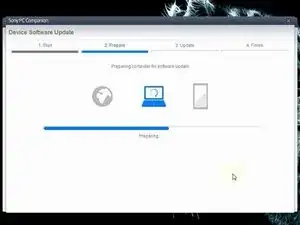
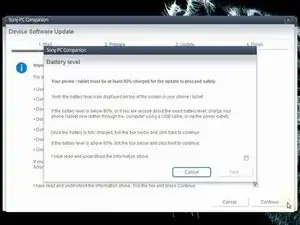
PC Companion загрузит некоторые файлы для подготовки ПК к обновлению программного обеспечения.
Уровень заряда батареи телефона должен быть не менее 80% для безопасного выполнения обновления!
Шаг 7
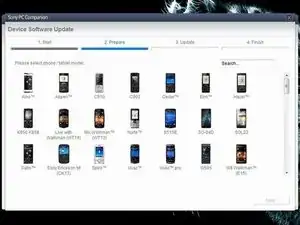

Выберите модель вашего телефона.
Не путайте модель устройства.
Шаг 8
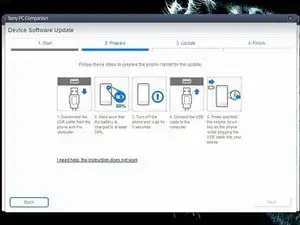
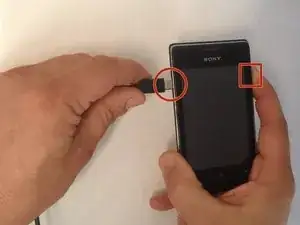
USB‑кабель должен быть подключён только к ПК.
Выключите телефон.
Нажмите и удерживайте кнопку уменьшения громкости при подключении кабеля к телефону.
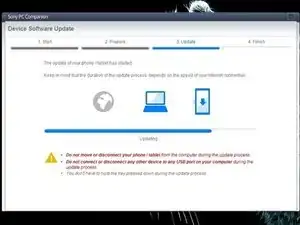
После подключения PC Companion загрузит необходимую прошивку и запишет её на ваш телефон.
Шаг 9
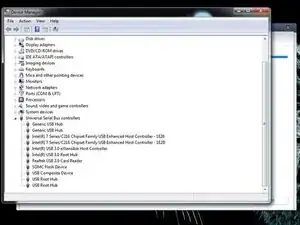
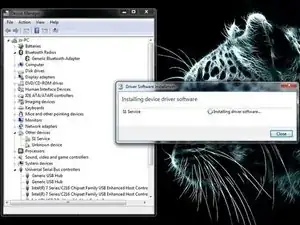
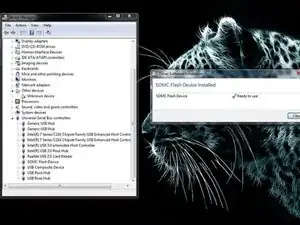
ПК должен распознать ваш телефон как SOMC Flash Device.
Если у вас проблемы с драйверами (ПК не распознаёт телефон), найдите в интернете драйверы "S1Boot Fastboot" или воспользуйтесь ссылкой ниже.
Android WinUSB drivers
Шаг 10
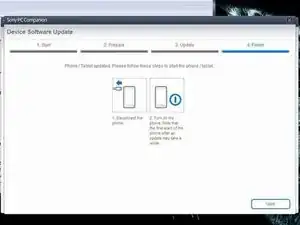
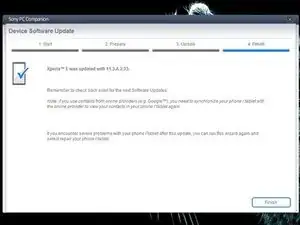
Когда PC Companion завершит процесс обновления, отключите телефон и включите его.
Шаг 11
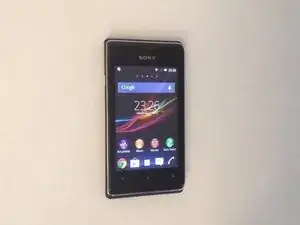
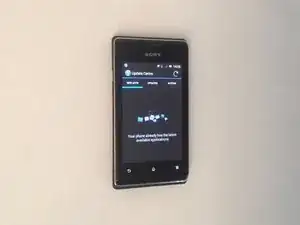
Теперь ваш телефон приведён к заводскому состоянию: пользовательские данные стёрты, защита паролем удалена, установлена последняя доступная для модели прошивка.
.
Вам удалось выполнить это успешно?
Пожалуйста, ПОДПИШИТЕСЬ на мой канал ツ
Заключение
Для сборки устройства следуйте этим инструкциям в обратном порядке.
Перевод руководства с ifixit.com