Очистка внутренностей Вашего Inspiron
Это подробное руководство, показывающее точный порядок разборки этого ПК по частям и его очистки. Руководство простое для выполнения и позволит Вам очистить всё: от материнской платы и вентиляторов до радиатора.
Это необходимая информация, если Вы хотите сэкономить на профессиональной чистке и поддерживать систему при более низких температурах, а также продлить срок службы ПК!
Шаг 1
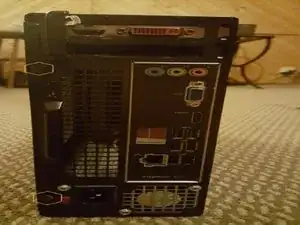
Сначала подсоедините антистатический браслет как к себе, так и к шасси компьютера. Возможно, придётся переставлять браслет по ходу разборки для удобства — это нормально. Просто помните, что он должен быть подключён всё время при работе с компонентами.
Теперь можно приступать к разборке ПК. Для начала просто выкрутите два винта корпуса на задней панели.
Шаг 2
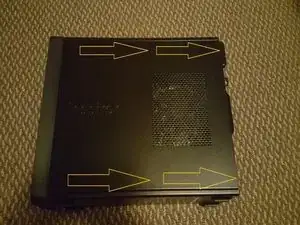
Далее положите корпус на правую боковую сторону (ту, к которой прикреплена материнская плата) и сдвиньте крышку корпуса назад, чтобы снять её.
Шаг 3
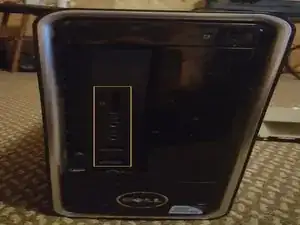
Прежде чем продолжить, убедитесь, что в порты на передней панели компьютера ничего не подключено. Если что-то подключено, пожалуйста, отключите это сейчас.
Шаг 4
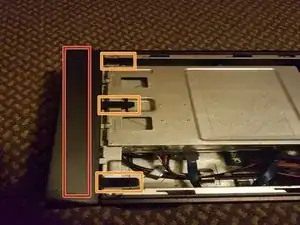
При оказании ЛЁГКОГО давления вниз на боковую часть лицевой панели (красным), приложите аккуратное усилие вверх к трём защёлкам (оранжевым).
Шаг 5
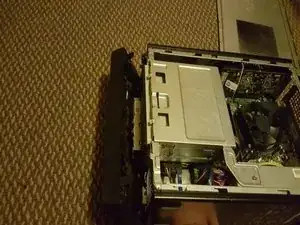
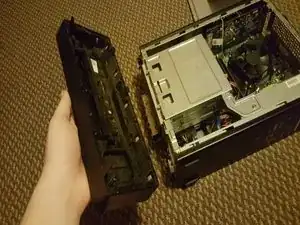
Когда три защёлки освободятся от внутренней части корпуса, вы увидите, как лицeвая панель откидывается вниз. Просто приподнимите переднюю часть ПК, пока он лежит на боку, и лицевая панель отстегнётся с другой стороны.
Шаг 6
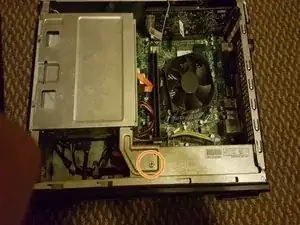
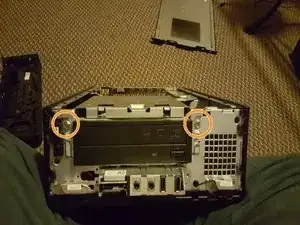
Далее выкрутите три винта, удерживающие накопитель HDD и оптический привод. Очень важно НИ В КОЕМ СЛУЧАЕ пока не извлекать сами накопители — они всё ещё подключены к материнской плате.
Шаг 7
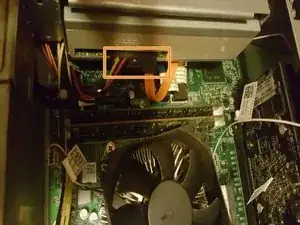
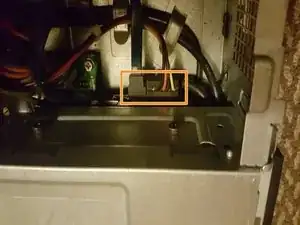
Далее необходимо отключить кабели с задней стороны оптического привода и HDD. Не тяните за провода. Надёжно захватите пластиковую заглушку разъёма и аккуратно покачивайте штекер из стороны в сторону, пока он не выйдет.
Имейте в виду, что для оптического привода предусмотрено два кабеля, и для HDD также два кабеля — всего четыре, которые нужно отключить.
Шаг 8
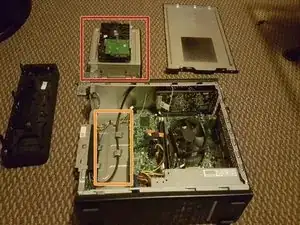
Теперь, когда винты сняты и кабели отключены, очень осторожно извлеките накопители. Они вынимаются прямо вверх. Убедитесь, что при установке накопителей HDD расположен верхней стороной вверх, как показано в красном поле. При сборке аккуратно совместите накопители с местом, ограниченным оранжевой рамкой.
Затем аккуратно поместите их обратно в корпус. Они точно совмещаются и подходят близко к SATA-кабелям на материнской плате. Убедитесь, что при повторной сборке ничего не зажато снизу.
Шаг 9
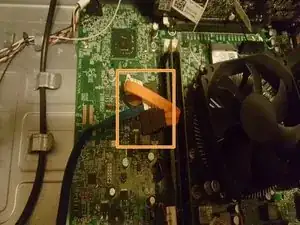
Прежде чем использовать баллончик со сжатым воздухом или компрессор внутри корпуса, снимите эти упрямые SATA-кабели, так как они часто цепляются за шерсть животных и другие крупные куски пыли. Будьте внимательны при сборке: порты пронумерованы. 0 — первый SATA-порт, с которого загружается материнская плата, поэтому убедитесь, что HDD подключён к порту 0.
Оптический привод подключается к порту номер 1, который расположен рядом с портом 0. Порт 1 загружается вторым, поэтому убедитесь, что оптический привод подключён к нему. В противном случае при включении ПК операционная система не загрузится.
Шаг 10
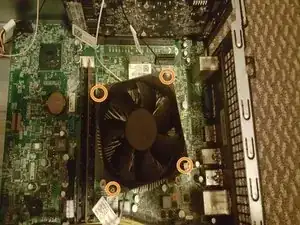
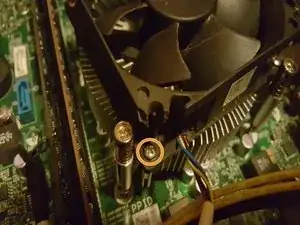
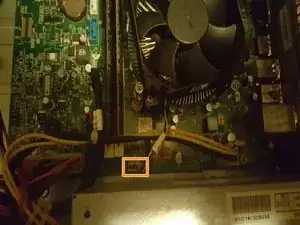
Примечание: В этом руководстве МЫ не снимаем радиатор, так как это требует отдельной чистки и повторного нанесения термопасты. Очень важно, чтобы Вы проверили второе фото в этом шаге, чтобы убедиться, что снимаете правильные винты.
Снимите четыре винта по краю вентилятора и убедитесь, что отключили питание вентилятора (Фото №3). После отключения питания и снятия винтов аккуратно извлеките вентилятор радиатора.
Шаг 11
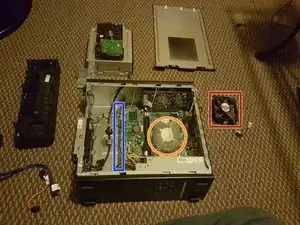
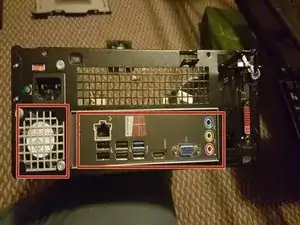
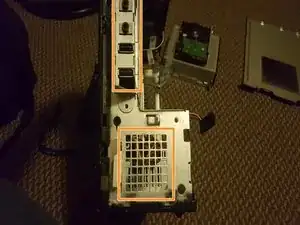
Когда всё освобождено, можно приступать к очистке. Вы можете чистить в любом порядке. При очистке вентилятора радиатора (красным) НЕ допускайте вращения лопастей вентилятора. При очистке решётки радиатора (оранжевым) может быть удобнее использовать ватные палочки. Начинайте с центра и тяните к внешнему краю для очистки.
Обязательно продуйте пространство под материнской платой. Между шасси и материнской платой есть небольшой зазор, отмеченный синим маркером. Пыль, шерсть животных и другой мусор любят прятаться там. Для завершения продуйте задние и передние периферийные порты. Также продуйте системные вентиляторы, контролируя, чтобы они не вращались!
Шаг 12
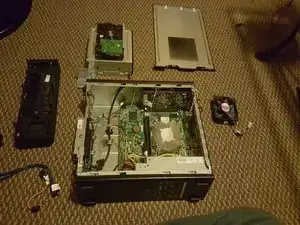
Если хотите очистить переднюю панель корпуса, просто протрите её влажной тканью. Убедитесь, что она полностью высохла перед сборкой, иначе есть риск попадания воды и повреждения ПК.
При очистке оптического привода и HDD будьте очень осторожны, чтобы не уронить и не ударить HDD, иначе Вы повредите данные и операционную систему. Это означает, что после сборки ПК у Вас может не оказаться операционной системы для загрузки. Также не распыляйте воздух слишком близко к деталям, так как при близком расстоянии сжатый воздух даёт повышенную влажность.
Заключение
Поздравляем! Это было не так уж и сложно, правда? Теперь, когда Вы всё почистили, просто соберите устройство обратно. Следуйте вышеуказанным шагам в обратном порядке, если застрянете, и если у Вас возникнут проблемы или потребуется помощь, пожалуйста, обращайтесь!
Перевод руководства с ifixit.com