Замена трекпада Apple Powerbook 5300
Это руководство содержит инструкции по снятию трекпада в вашем Apple Powerbook 5300 для его замены.
Трекпад используется для управления курсором на компьютере с помощью пальцев, что позволяет взаимодействовать с веб-сайтами и приложениями.
Это руководство может понадобиться, если трекпад не работает правильно или не реагирует на прикосновения.
Перед заменой трекпада перезагрузите компьютер, затем проверьте кабели и соединения. Просмотрите страницу Устранение неполадок Apple Powerbook 5300 для получения дополнительных сведений по диагностике. Обязательно выключите устройство перед началом работы и отключите зарядный кабель.
Шаг 1
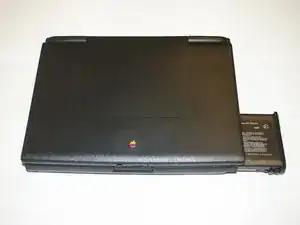
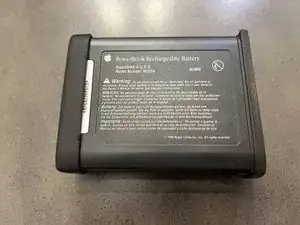
Для начала процедуры ремонта расположите Powerbook перед собой с закрытым монитором, также убедитесь, что ноутбук находится вдали от всего, что может вызвать пожар, самоповреждение и т. п.
Нажмите защёлку для снятия батареи, расположенную на правой стороне передней панели.
Аккуратно выдвиньте батарею. Убедитесь, что вы поместили батарею в безопасное место, где её также будет легко достать.
ВНИМАНИЕ: Клавиатура, передняя панель и жёсткий диск подключены к логической плате ноутбука с помощью шлейфа. Поднимайте каждую деталь медленно одной рукой и отсоединяйте шлейфы от их разъёмов на логической плате.
Шаг 2
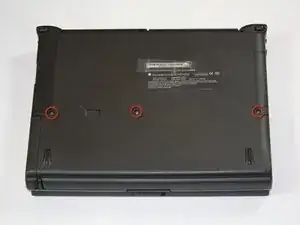
На следующем шаге возьмите отвёртку TR8 Torx Security.
Переверните ноутбук и найдите три винта T8 Torx, которые должны располагаться у нижней панели устройства.
После того как нашли, начинайте отвинчивать и помещайте винты в удобное место, где их будет легко найти.
Шаг 3
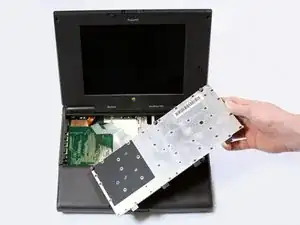
После снятия винтов аккуратно переверните ноутбук, убедитесь, что монитор устройства обращён к вам.
С лицевой стороны аккуратно подденьте панель клавиатуры снизу.
Перевернув клавиатуру, осторожно отсоедините её шлейф от разъёма на логической плате. Используйте лопаточку, чтобы приподнять белую пластиковую фиксацию примерно на 1/16" и освободить шлейф.
Шаг 4
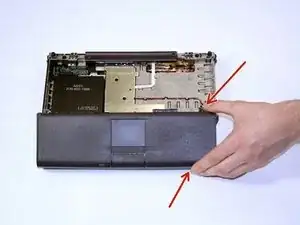
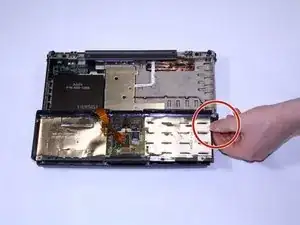
Для начала процесса замены обратитесь к предварительным руководствам, перечисленным в разделе сведений этого руководства.
Для начала аккуратно захватите нижнюю часть компьютера, как показано на фото.
Далее приподнимите переднюю часть ноутбука.
Осторожно обращайтесь с шлейфом. Повреждение этого шлейфа может привести к ухудшению работы компьютера.
Аккуратно отсоедините его, захватив шлейф и потянув прямо вверх и наружу из разъёма.
Шаг 5
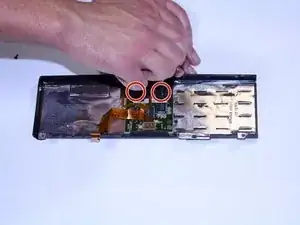
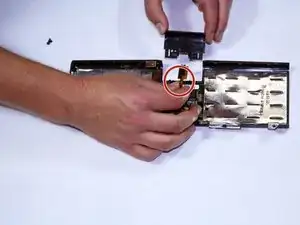
Держа кнопку мыши на месте, отвинтите два винта с помощью отвёртки TR8 Torx Security.
Теперь аккуратно выдвиньте кнопку, при этом следите, чтобы держать шлейф, как показано на фото.
Шаг 6
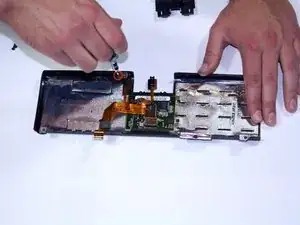
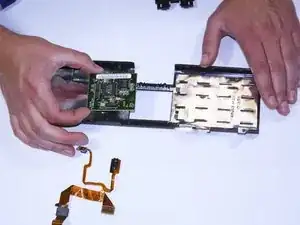
Отвинтите последний винт Torx #8, удерживающий узел трекпада на месте.
Теперь весь трекпад можно поднять и вынуть.
Отсоедините все шлейфы от их разъёмов.
Примечание: для справки при повторной сборке обратитесь к первой фотографии.
Заключение
Для сборки устройства повторите инструкции в обратном порядке.
Перевод руководства с ifixit.com