Ремонт беспроводной клавиатуры Apple без её разрушения.
Ко мне попала беспроводная клавиатура Apple с двумя неработающими клавишами. Это произошло из‑за повреждения при проливе жидкости.
Разобрать эту клавиатуру, не повредив её, очень трудно, потому что внутри только один винт — который крепит плату. Всё остальное склеено и точечно сварено. Но есть способ добраться внутрь и отремонтировать её так, чтобы снаружи не было никаких следов.
Шаг 1
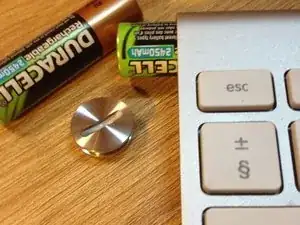
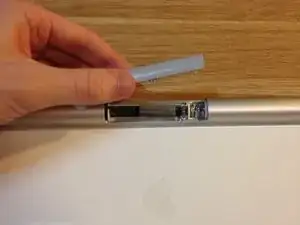
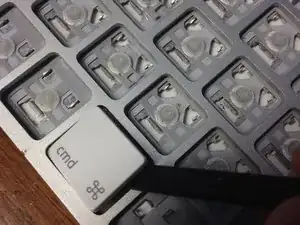
Начните со снятия крышки отсека батареек слева на клавиатуре и извлеките две батарейки типа AA.
Затем переверните клавиатуру и найдите серую пластиковую крышку. Надавите плотно вовнутрь на крышку и оторвите её от корпуса клавиатуры.
Крышка зафиксирована шестью защёлками, поэтому может потребоваться инструмент из пластика, чтобы поддеть её и снять.
Вам также нужно будет снять клавиши. Все без исключения. И их фиксирующие скобы. Работайте медленно, не тяните клавиши вверх. Используйте поддевной инструмент, чтобы отщёлкнуть их с креплений.
Шаг 2
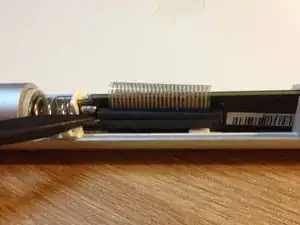
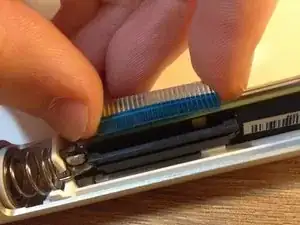
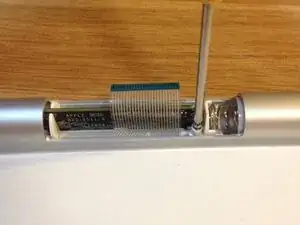
Используя поддевной инструмент или ногти, аккуратно поднимите фиксирующую планку, чтобы освободить лентовый шлейф из его разъёма на плате.
Шлейф достаточно хрупкий, поэтому при возникновении сопротивления при отсоединении остановитесь и убедитесь, что разъём разблокирован. Не тяните шлейф вбок или по диагонали — можно порвать его.
Теперь найдите единственный винт в этой клавиатуре. Обращайтесь с ним очень бережно, осторожно открутите и отложите в сторону — насладитесь моментом, потому что потом вы будете желать, чтобы их было больше.
Шаг 3
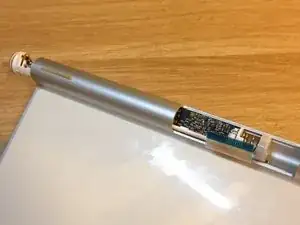
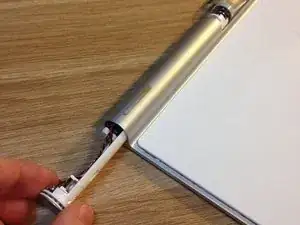
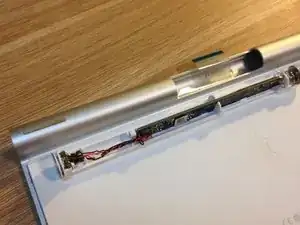
Осторожно поверните узел платы против часовой стрелки (смотря на кнопку питания), пока плата не окажется примерно на 90° от исходного положения и не будет смотреть вверх.
Выдвиньте узел из корпуса клавиатуры через торец с кнопкой питания. Если возникает сопротивление, попробуйте немного повернуть плату больше или меньше, пока она легко не выйдет.
Держите хрупкий лентовый шлейф в стороне, чтобы случайно его не порвать.
Шаг 4
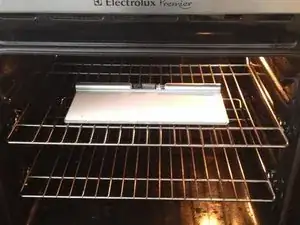
Это точка невозврата. Если вы не уверены, хотите ли продолжать, это ваш последний шанс. Всё, что сделано до этого момента, можно легко вернуть обратно.
Поместите клавиатуру в духовку при температуре 100–150 °C и запекайте до золотистого оттенка. (Для ясности: не оставляйте её там слишком надолго!). Дайте всей клавиатуре достичь температуры и выдержите около 5 минут, затем выньте из духовки. Осторожно, горячо!
Шаг 5
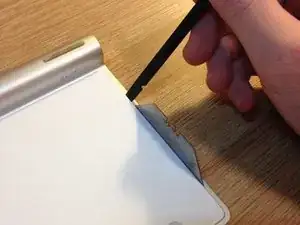
Не торопитесь на следующем шаге. С помощью поддевного инструмента аккуратно приподнимите край пластиковой крышки. Возможно, потребуется лезвие для начала, так как зазор небольшой.
Затем используйте поддевной инструмент, чтобы отделить крышку от теперь размягчившегося клея, удерживающего её. Не тяните и не сгибайте её — этот пластиковый кожух очень тонкий и деформируется.
Шаг 6
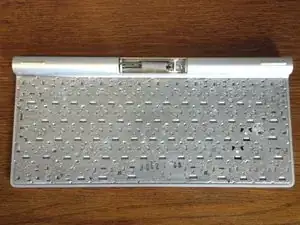
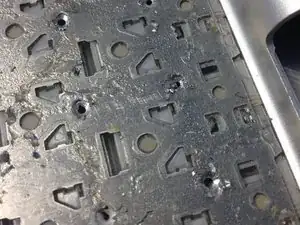
Мы все знаем, что Apple любит клей, но теперь вам предстоят точечные сварные швы! Под крышкой находится алюминиевая пластина с клеевым слоем, приваренная к алюминиевому корпусу не менее чем в 100 точках.
Вот где пригодится ваша дрель. Просверлите каждый шов, стараясь не проходить слишком глубоко и не повредить видимые внешние кромки.
Ваши отверстия не должны быть глубокими со стертыми стенками — фактически это не должны быть полные отверстия. Достаточна глубина, соответствующая зенковке.
Шаг 7
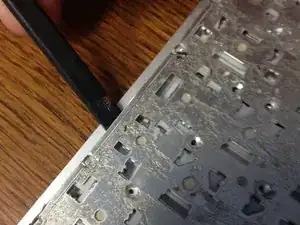
Убедитесь, что вы просверлили все швы, затем начните поддевать кромки пластины. Она очень тонкая, и вы не сможете снять её, не согнув немного. Не волнуйтесь, это можно исправить позже.
Если попадётся шов, который всё ещё удерживает пластину, остановитесь и досверлите его. Не торопитесь и не тяните пластину.
Шаг 8
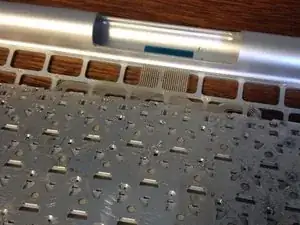
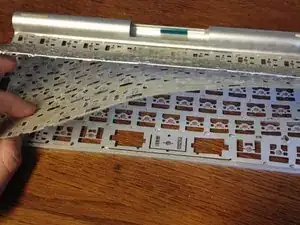
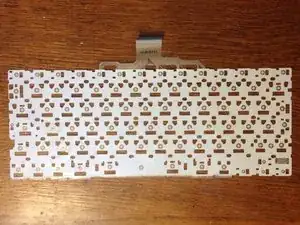
Наконец — мы внутри!
После снятия металлической пластины вы увидите мембрану, которую нужно ремонтировать.
Лентовый шлейф, отсоединённый ранее, является её частью, и его нужно протянуть через маленький паз, прежде чем извлекать мембрану. Возможно, мембрана приклеена в некоторых местах, в этом случае поднимайте медленно под небольшим углом, чтобы освободить её.
Под мембраной находится лист с тактильными куполами, которые замыкают контакты на мембране. Этот лист можно оставить на месте — он нам не мешает.
Шаг 9
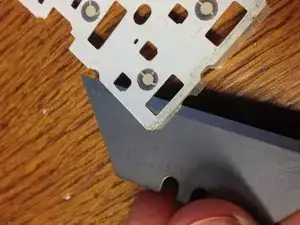
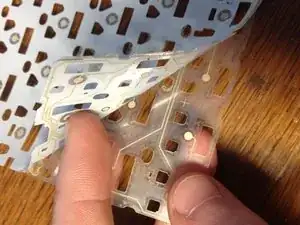
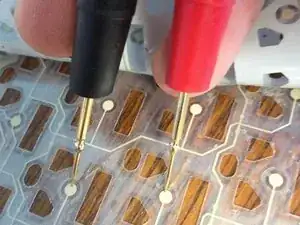
Мембрана состоит из двух тонких слоёв пластика, которые, угадайте что...склеены между собой. Их очень трудно разъединить, здесь нужна терпеливость.
Используйте тонкое лезвие, чтобы отделить слои в углу (удобнее начинать с угла, ближайшего к неисправным клавишам) и очень медленно раздвигайте слои. Вероятно, не нужно отделять их полностью — достаточно оголить область вокруг дефектной клавиши.
Внутри вы увидите сеть белых линий и точек. Это проводящие дорожки. Найдите две площадки, которые расположены под проблемной клавишей(ями).
С помощью мультиметра в режиме прозвонки проверьте, нет ли разрывов в дорожках между проверяемой площадкой и соседними. Проследите линии, чтобы увидеть, какие из них должны быть электрически соединены. Некоторые участки покрыты пластиком, поэтому придётся обойти их.
Попытайтесь обнаружить точное место разрыва дорожки и отметьте его. Для этого отлично подойдёт закладка на странице.
Если на площадках есть заметные потемнения или окисление, даже если на линии нет разрывов, это может быть причиной. Подправьте эти участки на следующем шаге.
Шаг 10
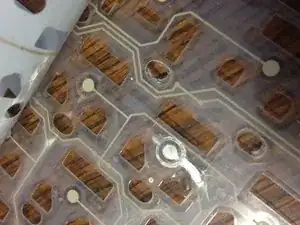
Найдя все повреждения в цепи мембраны, возьмите проводящую краску и хорошо встряхните её, чтобы смешать твердое серебро с растворителем.
Используйте тонкую кисть или коктейльную палочку, чтобы нанести небольшой тонкий слой краски прямо на участок(и) с обнаруженным нарушением. Если у вас есть перьевая ручка для нанесения, это будет ещё лучше.
Дайте высохнуть не менее 24 часов.
Если в нанесённом слое краски остались пропуски, нанесите второй слой и дайте ему высохнуть ещё 24 часа.
Теперь проверьте тот же участок мультиметром. Если ремонт удался, неисправности больше не будет. Можете отпраздновать — самая сложная часть позади. Если проблема осталась, с помощью мультиметра найдите точное место разрыва дорожки и добавьте ещё один слой краски.
Шаг 11
Стоит протестировать ремонт, прежде чем собирать клавиатуру обратно.
Верните мембрану на место, убедившись, что она установлена правильно, и протяните ленточный шлейф обратно через паз в отсек логической платы.
Следуйте инструкциям из шагов 3, 2 и 1 в обратном порядке и установите обратно логическую плату и батареи. Серую пластиковую крышку ставить не нужно.
Подключите клавиатуру к компьютеру Mac и с нижней стороны аккуратно нажмите на каждую контактную площадку, чтобы проверить соответствующую клавишу.
Если какая‑то клавиша по‑прежнему не работает, придётся снова взять мультиметр и найти неисправность. Помните, что она может находиться с любой стороны мембраны и быть невидимой невооружённым глазом.
Шаг 12
Когда вы убедитесь, что клавиатура полностью работает, выключите её, установите тонкую металлическую пластину и используйте супер‑клей, чтобы восстановить места сварки и зафиксировать пластину. Прижмите плотно до полного схватывания клея, чтобы не было зазоров.
Это займёт некоторое время, но стоит выполнить правильно, потому что эти точки сварки были важны — они не давали клавиатуре выскакивать при нажатии клавиш. Супер‑клей подойдёт и при этом его относительно легко удалить, если потребуется снова вскрыть клавиатуру.
Если клейкая основа на задней стороне пластины всё ещё в приличном состоянии, вы сможете вернуть белую пластиковую крышку на место. Если нет — используйте немного клея.
Теперь можно установить серую пластиковую крышку и каждую клавишу на место. Чтобы вернуть клавиши, прижмите их между двумя пальцами, одну подкладку под клавишей, чтобы защёлки снова встали на место. Это предотвратит разрушение клеевого соединения.
Готово! Проверьте ещё раз, чтобы убедиться в работоспособности. Если всё в порядке, можно снова пользоваться клавиатурой. Имейте в виду, что конструкция была нарушена — сильными ударами кулаков по клавишам вы можете нарушить результат ремонта.
Заключение
Чтобы собрать устройство, выполните эти действия в обратном порядке.
Перевод руководства с ifixit.com