Замена жёсткого диска в HP Pavilion 14-b015dx
В этом руководстве приведены необходимые шаги по извлечению жёсткого диска из ноутбука HP Pavilion 14-b015dx. Это полезно для увеличения объёма хранилища или при неисправности накопителя.
Признаки неисправного жёсткого диска могут включать частые сообщения об ошибках или сбои системы, странные звуки, низкую производительность, перегрев и повреждение данных, файлов и папок.
Для выполнения инструкции потребуется снять клавиатуру и верхнюю крышку корпуса ноутбука. Перед началом убедитесь, что ноутбук отключён от питания и полностью выключен.
Шаг 1
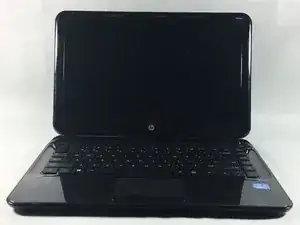
Убедитесь, что компьютер полностью выключен, и отсоедините сетевой кабель питания.
Шаг 2
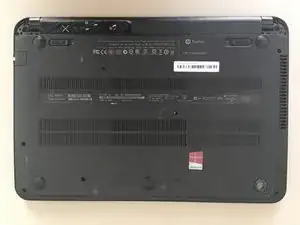
Разместите устройство на рабочей поверхности нижней стороной вверх, при этом аккумулятор должен находиться в верхней части.
Шаг 3
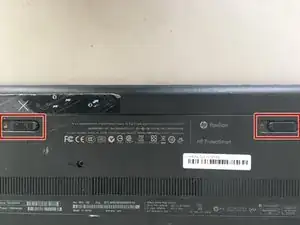
Сдвиньте левую фиксирующую защёлку в направлении к центру корпуса до положения «разблокировано». Затем сдвиньте правую защёлку к центру корпуса и удерживайте её в этом положении, выполняя шаг 4.
Шаг 4
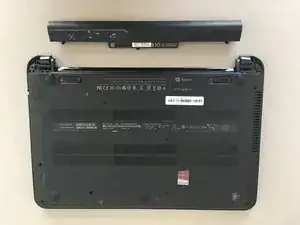
Снимите аккумулятор, сдвинув его вверх и от корпуса компьютера.
Шаг 5
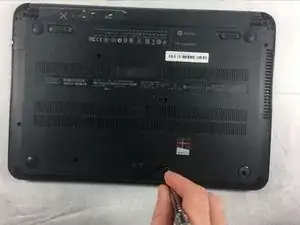
Открутите десять винтов с крестообразным шлицем длиной 6,0 мм на нижней панели устройства с помощью отвёртки Phillips #0.
Шаг 6
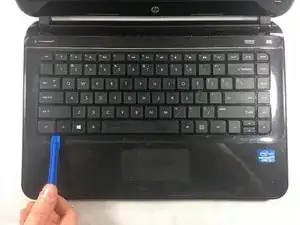
Вставьте пластиковый инструмент для поддевания между клавиатурой и пластиковым корпусом.
Подденьте клавиатуру вверх, отводя её от корпуса.
Перемещайте инструмент по краю всей клавиатуры, продолжая поддевать.
Вы услышите щелчки, когда защёлки освободятся.
Шаг 7
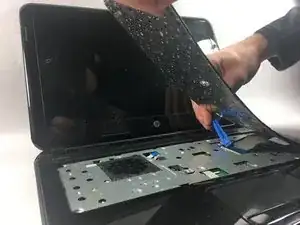
Когда все защёлки будут освобождены, медленно поднимите клавиатуру, открывая ленту кабеля.
Поднимите фиксатор на ZIF-разъёме клавиатуры пластиковым инструментом и аккуратно извлеките ленточный кабель.
Шаг 8
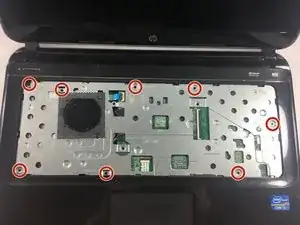
Снимите восемь винтов длиной 6,0 мм, расположенных под клавиатурой, используя отвёртку Phillips #0.
Шаг 9
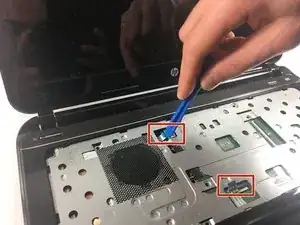
Отсоедините ленточные кабели тачпада и кнопки питания.
Поднимите защёлку каждого разъёма пластиковым инструментом и аккуратно извлеките ленточные кабели.
Шаг 10
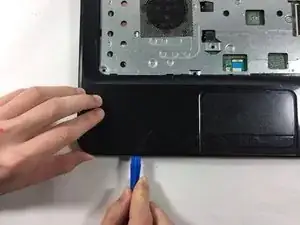
Чтобы снять подлокотник, вставьте пластиковый инструмент в зазор между подлокотником и основанием.
Подденьте вверх, чтобы освободить каждую защёлку.
Продолжайте по периметру подлокотника.
Шаг 11
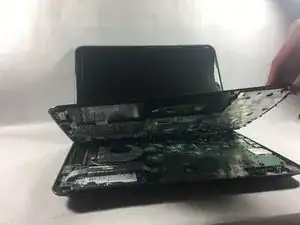
После освобождения всех защёлок поднимите подлокотник и снимите его с ноутбука.
Шаг 12
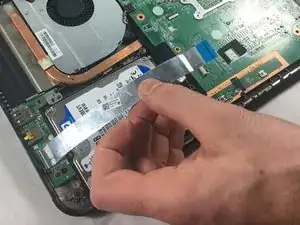
Аккуратно отожмите ленточный кабель, перекрывающий доступ к жёсткому диску, подняв фиксатор пластиковым инструментом.
Шаг 13
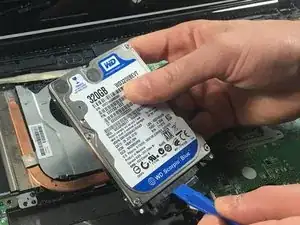
Снимите 2 винта, удерживающие жёсткий диск.
Поднимите жёсткий диск и снимите разъём на конце с помощью синего инструмента для поддевания.
Заключение
Для сборки устройства выполните эти инструкции в обратном порядке.
Перевод руководства с ifixit.com