Замена жёсткого диска Toshiba Satellite P55W
Как снять нижнюю панель ноутбука, чтобы заменить HDD на SSD. (Или обновить оперативную память и т. д.)
Шаг 1
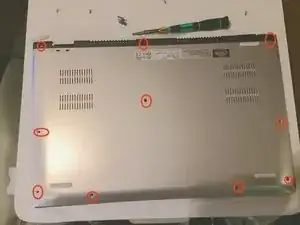
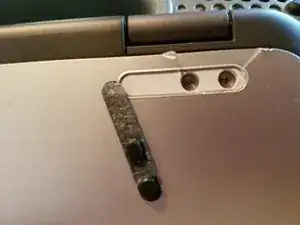
Не снимайте ножку в верхнем левом углу — в этой модели Satellite под ножками винтов нет.
У одного читателя с p55w-B5318 винты под ножками оказались. Хуже того, он не заметил, что одна из ножек имела белую двустороннюю клеящую секцию, которая осталась на месте и закрыла винты при снятии ножки. Если Вы не можете снять нижнюю панель с разумным усилием, проверьте ножки на наличие винтов. (См. третье фото)
Когда все винты извлечены, вставьте выбранный инструмент между верхней и нижней частью (пластиковая лопатка, кредитная карта или медиатор).
Начинайте спереди корпуса и продвигайтесь по периметру к чёрной стороне с петлёй.
Чёрная сторона у петли выглядит почти как отдельная деталь, под которую заезжает серебристая нижняя часть. Это не так — она прикреплена к остальной нижней панели.
Отделив серебристые участки, приподнимите переднюю часть нижней панели и сдвиньте её горизонтально назад в сторону петли. Чёрная задняя часть «охватывает» область петли, её нельзя поднимать вверх так же, как остальную нижнюю панель.
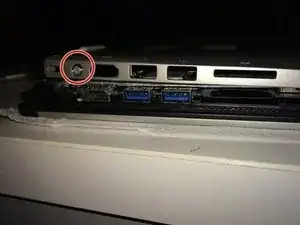
При снятии нижней панели не беспокойтесь о кнопке питания. Она прикреплена к нижней части корпуса и не имеет соединения с материнской платой.
На втором фото показан боковой вид области кнопки питания после снятия нижней панели. Между нижней панелью и остальной частью ноутбука нет никаких соединений или кабелей.
Шаг 2
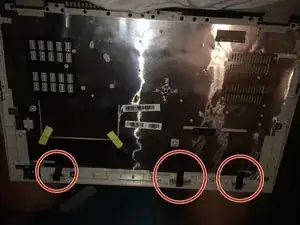
В нижней панели находятся три очень сильных магнита. Не кладите панель на другой ноутбук или вблизи жёстких дисков!
Шаг 3
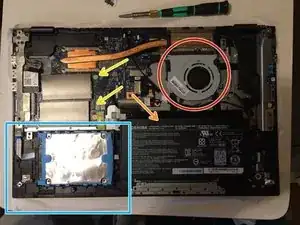
Жёсткий диск находится в синем квадрате.
Некоторые модели поставляются с установленным на заводе mSATA-диском вместо показанного 2,5" SSD. В этом случае mSATA-диск будет там, где стрелками отмечена оперативная память, контакты будут прилегать к синей области, а торец — к бронзовому радиатору.
Чтобы извлечь диск, выкрутите один винт в верхнем правом углу диска (примерно там, где находится верхняя жёлтая стрелка). Осторожно приподнимите свободный конец до угла относительно контактов. Потяните — диск выйдет.
Отсек для 2,5" диска пуст, но разъёмов для подключения нет. По словам Toshiba, это связано с вариациями моделей P55W (как показано в этом руководстве), при этом у всех одинаковая материнская плата и расположение элементов.
Возможно, придётся слегка поддеть 2,5" жёсткий диск — силикон слегка липкий.
Модули оперативной памяти находятся под серыми крышками с двумя жёлтыми стрелками над жёстким диском.
Оранжевая стрелка указывает на аккумулятор, занимающий всю нижнюю область справа от жёсткого диска.
Если Вы давно владеете ноутбуком, сейчас хорошее время, чтобы выдуть пыль из вентилятора и радиаторов. (Красный круг.)
Шаг 4
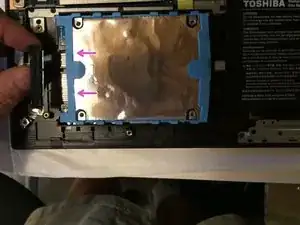
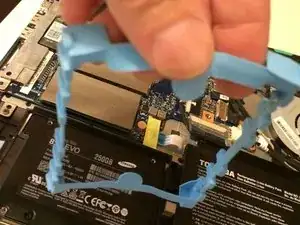
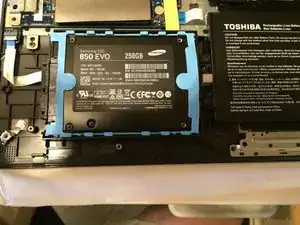
Снимите SATA-кабели перед попыткой извлечь жёсткий диск. Тяните в направлении розовых стрелок.
Возможно, придётся слегка поддеть жёсткий диск. Синий силикон был немного липким и удерживал его.
Снимите светло-голубую силиконовую «рамку» с HDD и установите её на SSD. Скорее всего придётся попытаться дважды, чтобы правильно совместить концы с нужными сторонами SSD.
В результате SSD должен быть прикреплён с SATA-кабелями так, чтобы исходный изгиб шлейфа сохранился в том же виде.
Шаг 5
Белый кабель, идущий к кнопке питания, нужно снова вставить в переходник на крышке непосредственно перед защёлкиванием крышки.
После установки SSD верните нижнюю панель и вставьте все винты обратно.
Заключение
Для сборки устройства следуйте этим инструкциям в обратном порядке.
Перевод руководства с ifixit.com