Замена жёсткого диска Sony Vaio PCG-F420
Если ваш жёсткий диск вышел из строя или вы хотите обновить его, следуйте этим инструкциям, чтобы извлечь диск. Для замены или ремонта жёсткого диска необходимо сначала снять клавиатуру.
ПРЕДУПРЕЖДЕНИЕ: Статическое электричество в вашем теле может вывести компьютер из строя. Используйте антистатический браслет.
Шаг 1
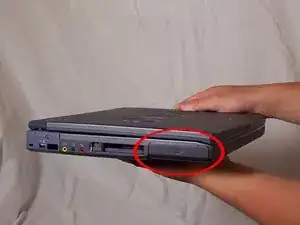
Батарея расположена на левой стороне ноутбука, как показано красным кружком.
Убедитесь, что ноутбук отключён и полностью выключен.
Шаг 2
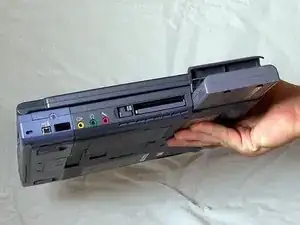
Извлеките аккумулятор, выполнив следующие действия.
Поднимите пластиковую крышку вниз (указано стрелкой на крышке), затем откиньте её вверх, чтобы открыть отсек для батареи.
Теперь батарею можно вынуть, потянув её на себя.
Шаг 3
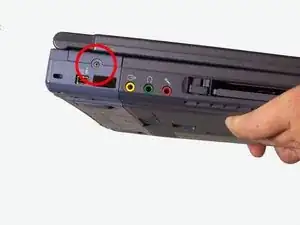
Используйте отвёртку Phillips #00, чтобы отвинтить маленький винт против часовой стрелки. Этот винт крепит аудио/видео разъёмы на левой стороне ноутбука.
Шаг 4
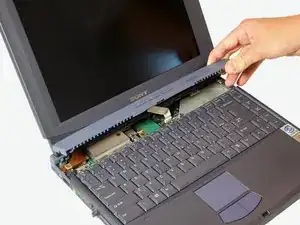
Разблокируйте крышку между клавиатурой и экраном.
Осторожно сдвиньте её вправо и поднимите вверх.
Действуйте аккуратно, чтобы не приложить чрезмерную силу — к крышке подсоединены проводники.
Следите за тем, чтобы не тянуть клавиатуру слишком сильно, так как она остаётся подключённой проводами — это будет рассмотрено в следующем шаге.
Шаг 5
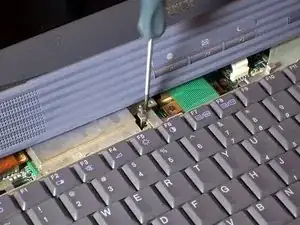
Поднимите крышку и прислоните её к дисплею, чтобы она не мешала в дальнейшем.
Удалите маленький винт над клавишей F6 на клавиатуре. Поместите винт в контейнер, чтобы он не потерялся.
Шаг 6
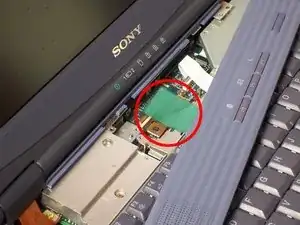
Найдите зелёную ленту, указанную на изображении красным кружком. Она соединяет клавиатуру с материнской платой.
Шаг 7
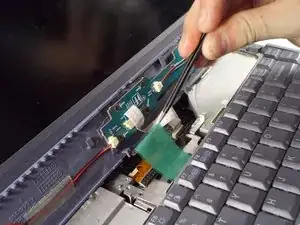
Осторожно отсоедините ленточный кабель при помощи пинцета.
Поднимите белую планку возле разъёма на материнской плате и слегка приподнимите ленту, чтобы освободить её от разъёма.
Шаг 8
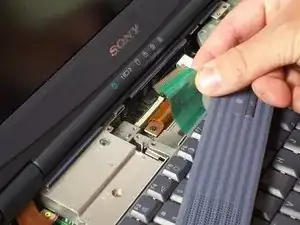
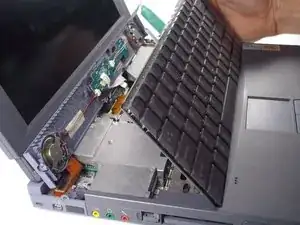
Теперь потяните ленточный кабель — он отсоединится от материнской платы.
Клавиатура теперь безопасно отсоединена, что позволяет выполнить необходимые ремонты или замену.
Шаг 9
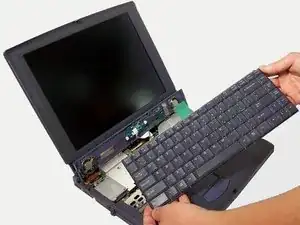
Ваша клавиатура теперь безопасно отсоединена. Отсюда можно выполнить необходимые ремонтные или заменительные работы.
Шаг 10
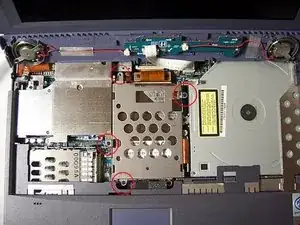
Жёсткий диск — это металлический блок в центре. Используйте крестовую отвёртку, чтобы отвинтить четыре винта, крепящие корзину к материнской плате.
Шаг 11
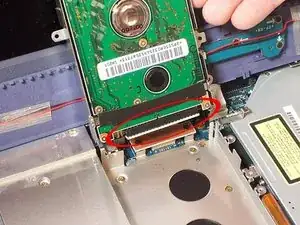
Корпус жёсткого диска теперь отвинчен. Вы можете освободить его из ноутбука, потянув вверх, но будьте осторожны — он удерживается окружающими металлическими элементами, поэтому потребуется небольшое усилие и аккуратность. Когда он освободится, не вытаскивайте его сразу полностью — к нему подключён ленточный кабель.
Шаг 12
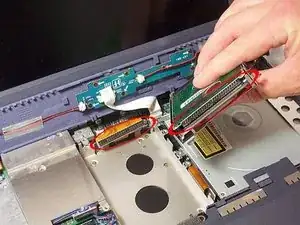
Медленно отведите жёсткий диск от ленточного кабеля, удерживая пластиковый разъём на конце ленты и тянув жёсткий диск. Жёсткий диск должен полностью освободиться от ноутбука, и на изображении будут видны два соединительных конца.
Шаг 13
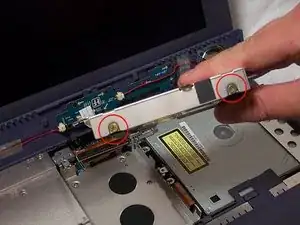
Жёсткий диск прикреплён к внешнему металлическому корпусу четырьмя винтами — по два с каждой стороны.
Шаг 14
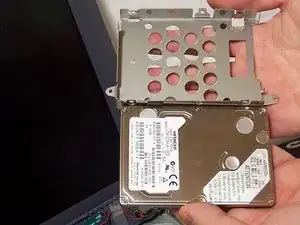
Жёсткий диск теперь обнажён. Вы можете заменить, очистить или отремонтировать его.
Заключение
Чтобы собрать устройство обратно, выполните инструкции в обратном порядке.
Перевод руководства с ifixit.com