Замена вентилятора ноутбука Gateway MA7
В этой инструкции описан процесс замены вентилятора на ноутбуке MA7. Из-за особенностей конструкции компонента в него может попадать пыль и мусор, что приводит к повреждениям. После снятия вентилятора его можно почистить или полностью заменить.
Шаг 1
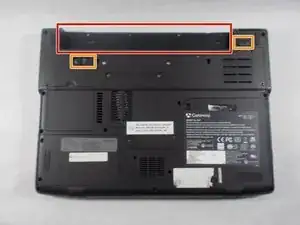
Перед началом замены убедитесь, что устройство выключено, а аккумулятор извлечён.
На этом устройстве аккумулятор отсутствует.
Чтобы извлечь аккумулятор, сдвиньте пластиковые фиксаторы на задней панели ноутбука и выньте аккумулятор из устройства.
Шаг 2
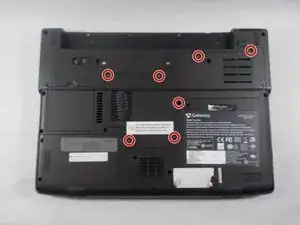
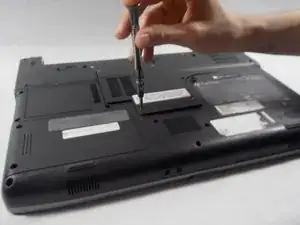
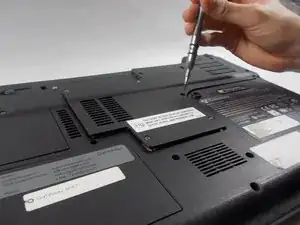
Открутите семь винтов длиной 6 мм с задней панели с помощью отвёртки Phillips #0.
Шаг 3
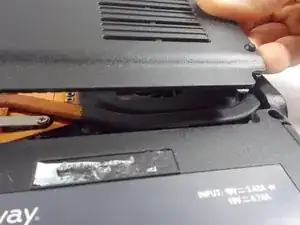
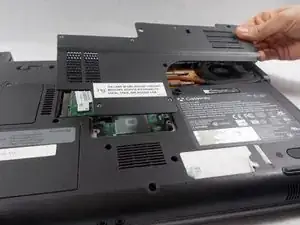
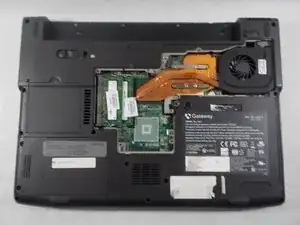
Поднимите верхнюю часть пластиковой панели вверх, чтобы снять её.
Все винты, кроме отмеченного буквой «K», останутся прикреплёнными к пластиковой детали.
Шаг 4
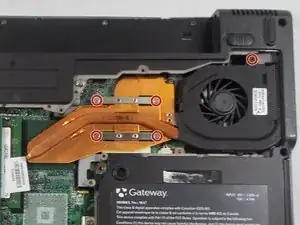
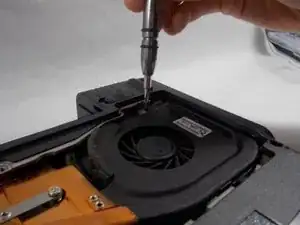
Открутите пять винтов длиной 6 мм отвёрткой Phillips #0, чтобы отсоединить вентилятор и систему охлаждения от материнской платы.
Четыре винта, находящиеся на серебристых металлических пластинах вентилятора, не отделяются от самого компонента.
Шаг 5
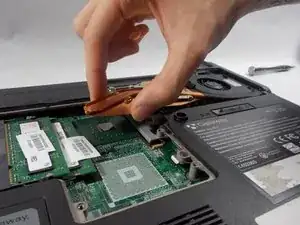
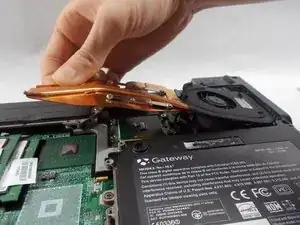
Начните приподнимать вентилятор с левой стороны, чтобы отсоединить его от материнской платы.
Пока не отделяйте вентилятор полностью от материнской платы. Прежде чем снять его окончательно, необходимо отключить кабели.
Между вентилятором и материнской платой может быть теплопроводный состав. Поднимайте вентилятор медленно и аккуратно.
Шаг 6
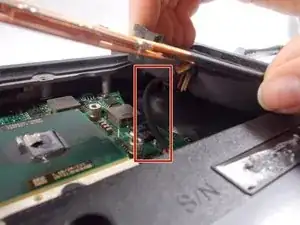
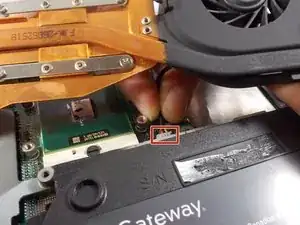
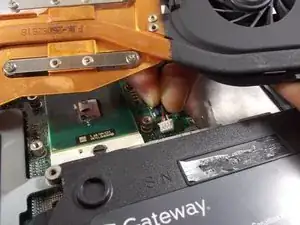
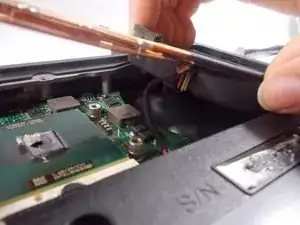
Чтобы правильно снять вентилятор, отключите кабель, подсоединённый к материнской плате.
Аккуратно возьмитесь за коннектор кабеля снизу вентилятора и вытяните его из разъёма на материнской плате.
Шаг 7
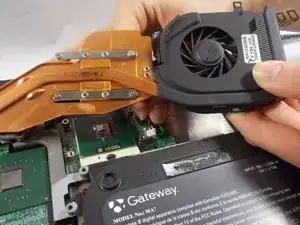
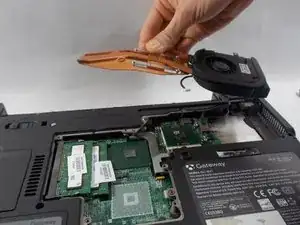
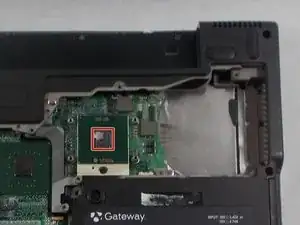
После откручивания винтов и отключения кабеля просто поднимите вентилятор и снимите его с материнской платы.
При установке нового вентилятора нанесите теплопроводный состав на это место.
Заключение
Чтобы собрать устройство, выполните все действия в обратном порядке.
Перевод руководства с ifixit.com