Замена жесткого диска на Gateway MA7
Этот гид поможет вам заменить жесткий диск в вашем ноутбуке Gateway MA7. Жесткий диск вашего ноутбука хранит всю информацию о вашем компьютере. Если ваш жесткий диск поврежден, его необходимо заменить, чтобы ноутбук заработал. Вы также можете заменить жесткий диск, если хотите увеличить объем памяти.
Шаг 1

Чтобы избежать травм, убедитесь, что ноутбук отключен от сети и выключен перед тем, как снять аккумулятор.
Чтобы разблокировать аккумулятор, приведите оба переключателя, отмеченные на изображении, в положение разблокировки; левый переключатель, отмеченный розовым, нужно удерживать, пока вы снимаете аккумулятор.
Шаг 2
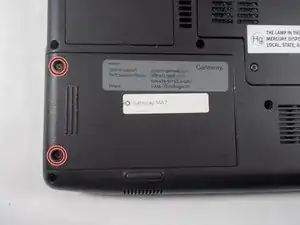
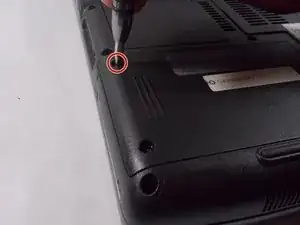
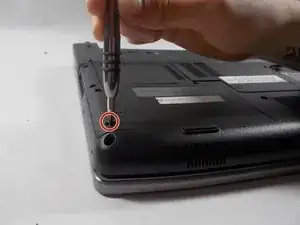
Удалите два винта Phillips #0 6 мм с задней стороны крышки жесткого диска.
Шаг 3
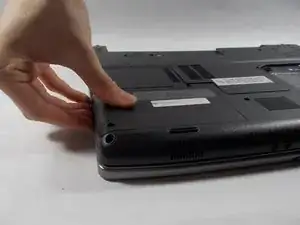
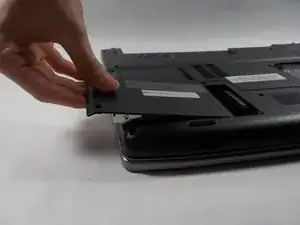
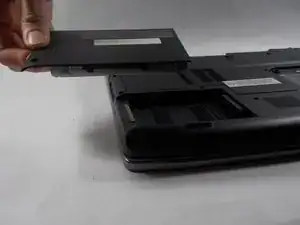
Нажмите на жесткий диск и тяните влево.
Шаг 4
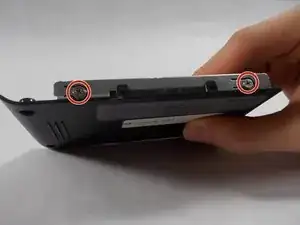
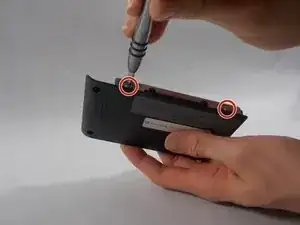
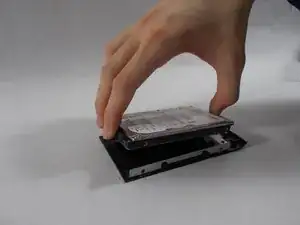
Удалите два винта Phillips #0 4 мм с пластиковой крышки жесткого диска.
Поднимите жесткий диск из пластиковой крышки.
Заключение
Чтобы собрать устройство, выполните эти инструкции в обратном порядке.
Перевод руководства с ifixit.com