Замена сборки дисплея ноутбука Gateway MA6
Сборку дисплея необходимо заменить, если сам дисплей повреждён или если повреждён его разъёмное соединение с компьютером.
Шаг 1
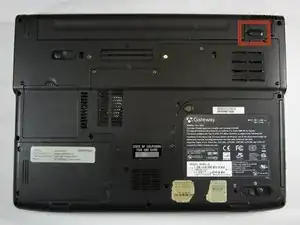
Чтобы избежать травм, убедитесь, что ноутбук отключён от сети перед снятием батареи.
Убедитесь, что переключатель в верхнем правом углу ноутбука переведён в положение «разблокировано» (в сторону иконки незапертого замка).
Шаг 2
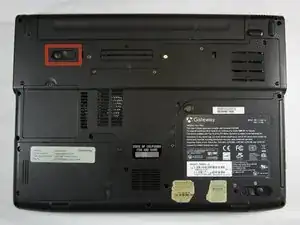
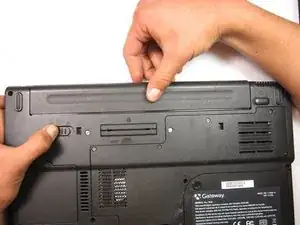
Подвиньте переключатель в верхнем левом углу ноутбука в сторону иконки незапертого замка.
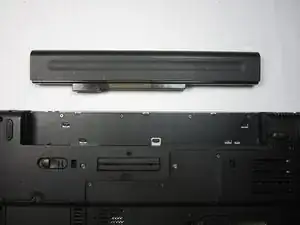
Плотно потяните батарею наружу и от корпуса ноутбука.
Шаг 3
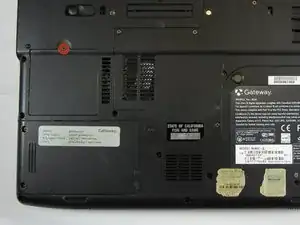
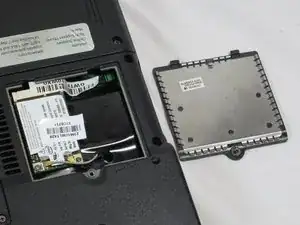
Ослабьте винт Phillips #0 длиной 3 мм на задней панели крепления Wi‑Fi карты.
Винт останется в задней панели.
Поднимите заднюю панель вверх, чтобы снять её.
Шаг 4
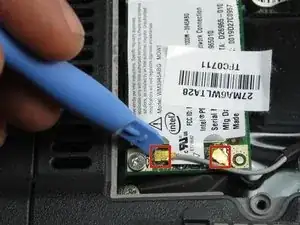
Используйте пластмассовый инструмент для открытия, чтобы аккуратно поддеть и отжать вверх два соединительных кабеля и отсоединить их.
Шаг 5
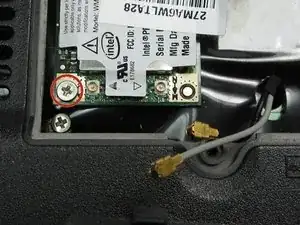
Снимите винт Phillips #0 длиной 2 мм.
После удаления винта карта сама приподнимется под углом 30°.
Шаг 6
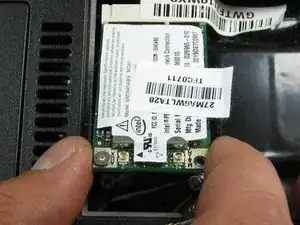
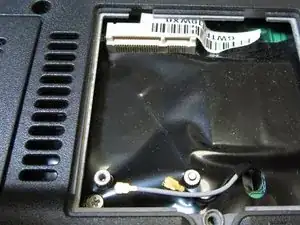
Удерживая Wi‑Fi карту с обеих сторон, потяните её наружу, чтобы извлечь.
Шаг 7
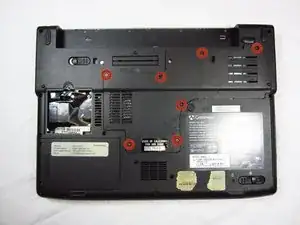
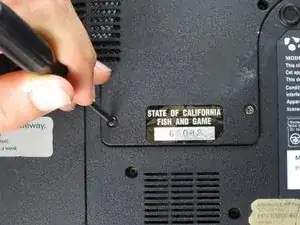
Ослабьте семь винтов Phillips #0 длиной 6 мм на задней стороне корпуса.
Оставьте все винты в задней панели, чтобы не потерять их.
Шаг 8
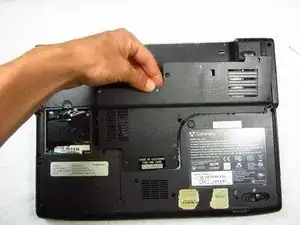
Поднимите вверх верхнюю часть задней крышки, чтобы снять её.
Шаг 9
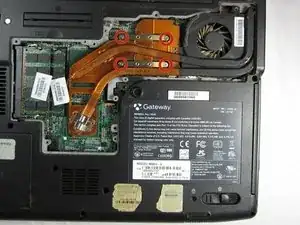
Ослабьте четыре винта Phillips #0 длиной 9 мм, крепящие систему охлаждения.
Оставьте все винты в узле системы охлаждения, чтобы не потерять их.
Шаг 10
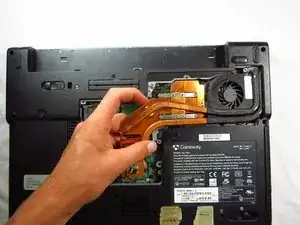
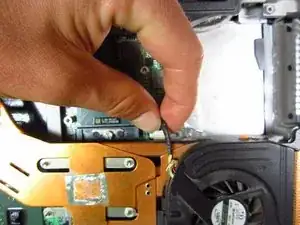
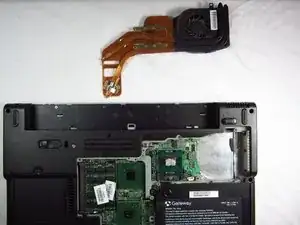
Осторожно поднимите узел системы охлаждения, чтобы не порвать провод, крепящий его к компьютеру, и переверните его вверх дном.
Осторожно возьмитесь за провод, подключённый к компьютеру, и потяните от разъёма.
Вентилятор системы охлаждения теперь можно безопасно извлечь.
Шаг 11
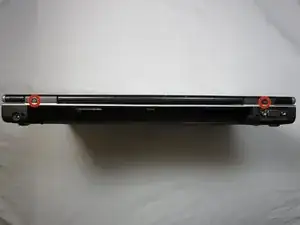
Держа компьютер прямо, задней стороной к себе, снимите два винта Phillips #0 длиной 3 мм.
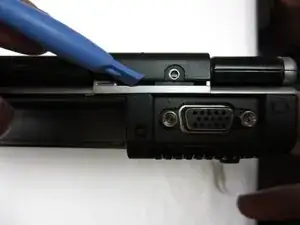
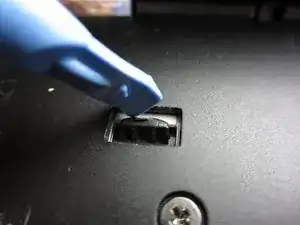
Используйте пластмассовый инструмент для открытия, чтобы поддеть снизу пластиковую деталь, закрывающую отверстие под винт справа. Повторите то же слева.
Пластиковая деталь отщелкнется вверх, появится небольшой зазор, как показано. Убедитесь, что она остаётся в таком положении для следующего шага.
Шаг 12
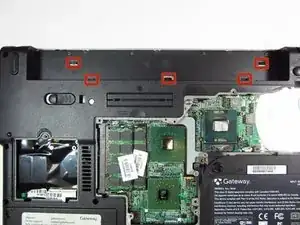
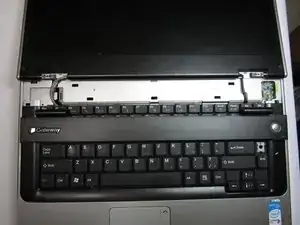
Осторожно уложите компьютер на клавиатуру, откройте экран.
Верхняя крышка закреплена пятью пластиковыми штырями. Пластмассовым инструментом для открытия подденьте каждый штырь вниз, чтобы выщелкнуть их по одному.
Верхняя крышка теперь будет ослаблена.
Переверните компьютер обратно и аккуратно снимите ослабленную верхнюю крышку.
Шаг 13
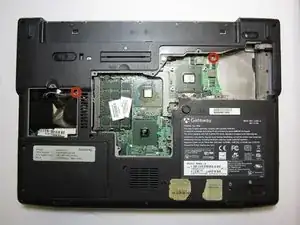
Переверните компьютер так, чтобы снизу была обращена вверх.
Снимите два винта Phillips #0 длиной 5 мм.
Шаг 14
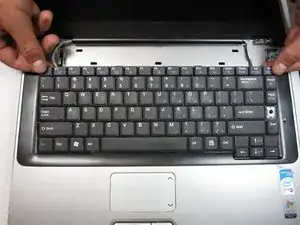
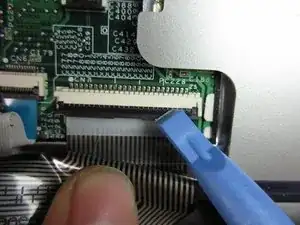
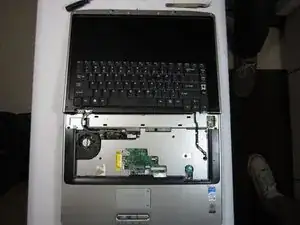
Переверните компьютер обратно и откройте экран. Клавиатура теперь будет ослаблена.
Клавиатура соединена ленточным кабелем с компьютером, поэтому не тяните её полностью, чтобы не порвать кабель.
Осторожно потяните клавиатуру в сторону экрана с обеих сторон и сдвиньте её вверх. Уложите её вниз лицевой стороной на область тачпада.
Используя пластмассовый инструмент для открытия, аккуратно подденьте между чёрной и белой частями разъёма. Он выйдет при умеренном усилии.
Снимите клавиатуру.
Шаг 15
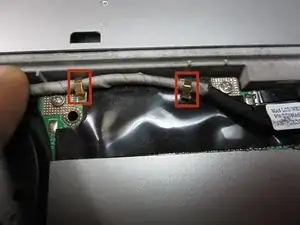
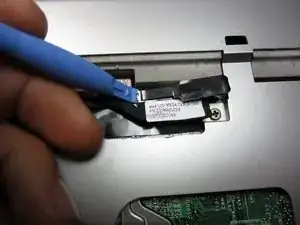
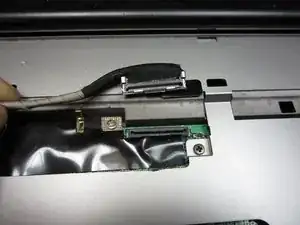
Пальцами аккуратно подденьте вверх два золотых контакта, удерживающих кабель соединения, чтобы освободить его. Они расположены в верхнем левом углу корпуса рядом с петлёй дисплея.
Пластмассовым инструментом для открытия подденьте вверх разъём кабеля дисплея. Он освободится при минимальном усилии.
Шаг 16
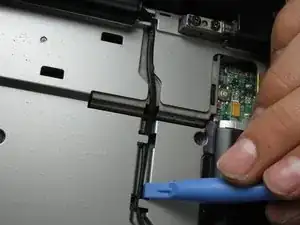
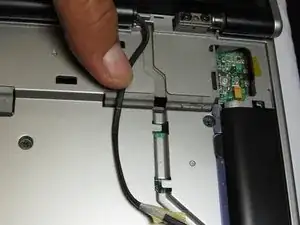
Пластмассовым инструментом для открытия вытащите кабель Wi‑Fi, проходящий по правой стороне дисплея, из фиксирующих его контактов.
Шаг 17
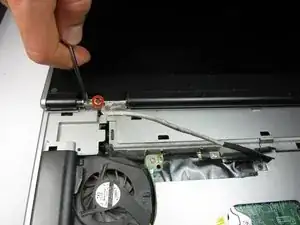
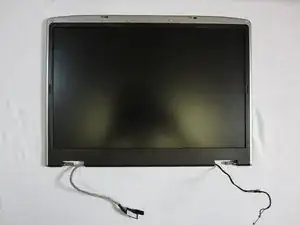
Снимите два винта Phillips #0 длиной 5 мм с левой стороны петли дисплея.
Повторите для двух винтов Phillips #0 длиной 5 мм с правой стороны.
Потяните вверх за боковые стороны дисплея, чтобы полностью отделить его от корпуса компьютера.
Заключение
Для сборки устройства обратно выполните эти инструкции в обратном порядке.
Перевод руководства с ifixit.com