Замена жёсткого диска HP Pavilion dv4-2045dx
Если жёсткий диск, на котором установлена ваша операционная система, выходит из строя, вы увидите экран системной ошибки. В этом случае необходимо заменить основной жёсткий диск.
Шаг 1
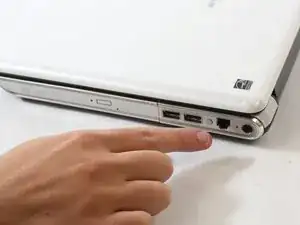
Выключите ноутбук и отключите адаптер питания, прежде чем выполнять какие-либо действия с компьютером.
Шаг 2
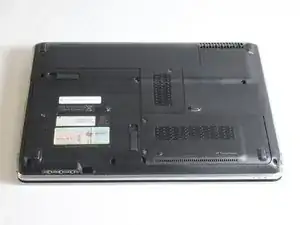
Переверните ноутбук так, чтобы его нижняя часть была направлена вверх, а шарнир находился от вас.
Шаг 3
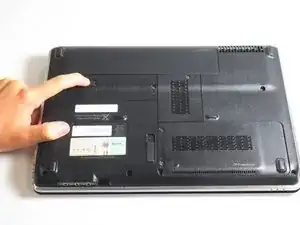
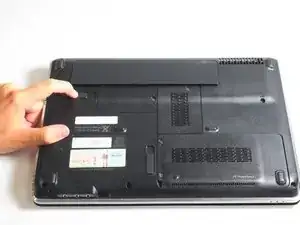
Сдвиньте фиксатор влево.
Фиксатор находится у левого нижнего края батареи.
После перемещения фиксатор должен отпустить батарею.
Шаг 4
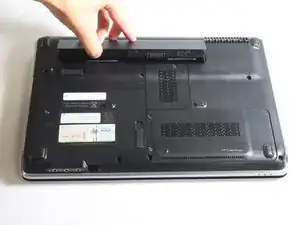
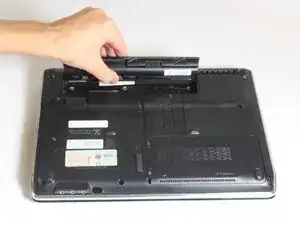
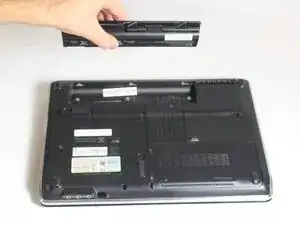
Поднимите освобождённую батарею, повернув её вверх и от себя.
Выньте батарею.
Батарея удерживается защёлкой в передней части гнезда и язычками сзади. При установке батареи совместите язычки с пазами в задней части гнезда и поверните батарею к себе. Когда батарея займёт положение, нажмите на неё, пока не услышите щелчок.
Шаг 5
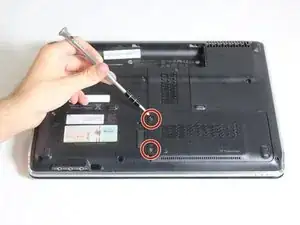
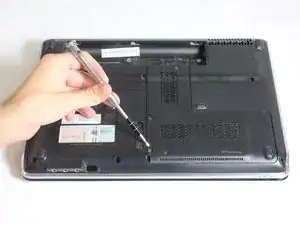
Найдите два винта 7,5 мм на крышке отсека жёсткого диска.
Используйте крестовую отвертку Phillips #0, чтобы ослабить оба винта 7,5 мм.
Эти винты не вынимаются из крышки; они только ослабляются и затягиваются.
Обязательно положите винты в место, где они не смогут скатиться, чтобы не потерять их.
Шаг 6
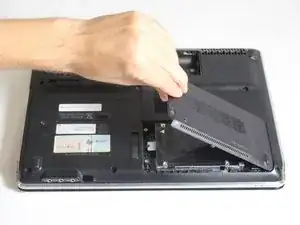
Снимите крышку отсека жёсткого диска.
Если трудно открыть гнездо жёсткого диска, можно использовать тонкий предмет под левый край, чтобы поддеть крышку.
Шаг 7
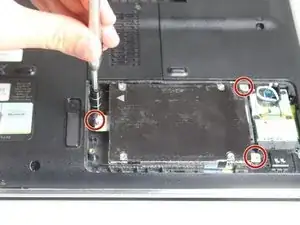
Используя крестовую отвертку Phillips #0, выкрутите три фиксирующих винта 2,5 мм.
Эти винты не являются единственными внутри отсека для жёсткого диска/Wi‑Fi карты, поэтому убедитесь, что вы снимаете только те, которые показаны на изображении.
Шаг 8
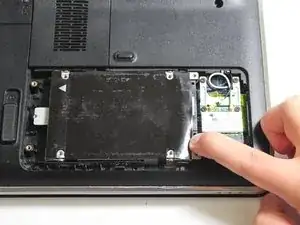
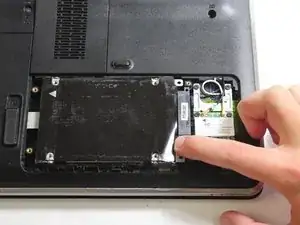
Сдвиньте жёсткий диск горизонтально влево.
Жёсткий диск может быть трудно сдвинуть. При необходимости используйте жесткий инструмент, чтобы сдвинуть диск.
Шаг 9
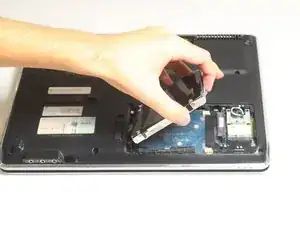
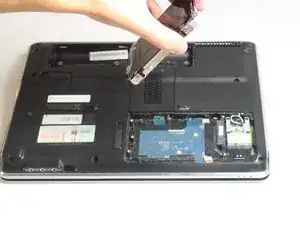
Выньте жёсткий диск из гнезда.
Заключение
Для сборки устройства выполните эти инструкции в обратном порядке.
Перевод руководства с ifixit.com