Замена Wi‑Fi адаптера/карты HP Pavilion dv4-2045dx
После извлечения батареи снимите крышку корпуса на задней части ноутбука, затем отсоедините два провода, подключённых к Wi‑Fi адаптеру/карте, и в завершение извлеките сам адаптер/карту.
Шаг 1
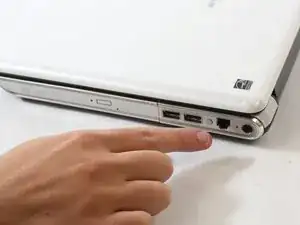
Выключите ноутбук и отключите адаптер питания прежде чем выполнять какие‑либо действия с компьютером.
Шаг 2
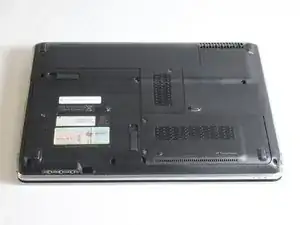
Переверните ноутбук так, чтобы его нижняя часть была обращена вверх, а шарнир находился от вас.
Шаг 3
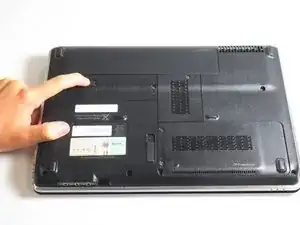
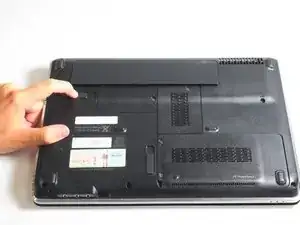
Сдвиньте фиксатор влево.
Фиксатор расположен у левого нижнего края батареи.
После перемещения фиксатора батарея должна приподняться.
Шаг 4
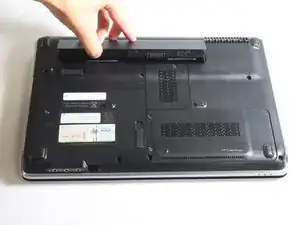
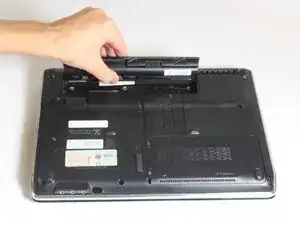
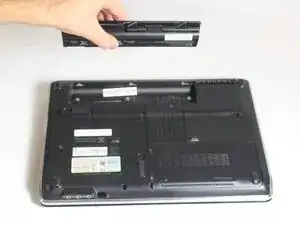
Поднимите освобождённую батарею, повернув её вверх и от себя.
Выньте батарею.
Батарея удерживается защёлкой в передней части гнезда и выступами сзади. При установке батареи совместите выступы с пазами в задней части гнезда и поверните батарею к себе. Когда она встанет на место, нажмите до щелчка.
Шаг 5
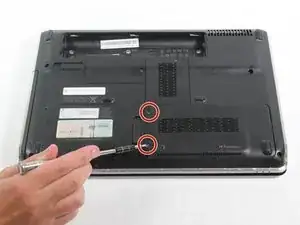
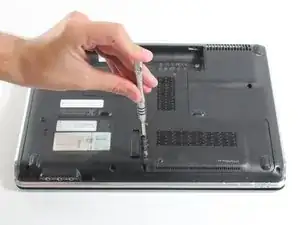
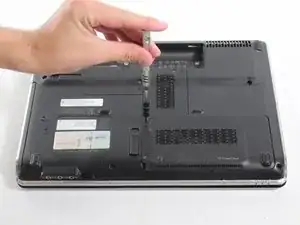
Найдите два винта 7.5 мм на пластине корпуса жесткого диска.
Снимите оба винта 7.5 мм отвёрткой Phillips #0.
Разместите винты в месте, где они не смогут скатиться, чтобы не потерять их.
Шаг 6
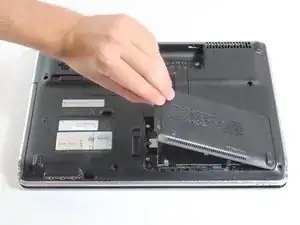
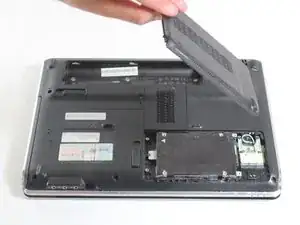
Снимите пластину корпуса жёсткого диска.
Если трудно открыть гнездо жёсткого диска, можно поддеть левый край пластины открывающей пластиной.
Шаг 7
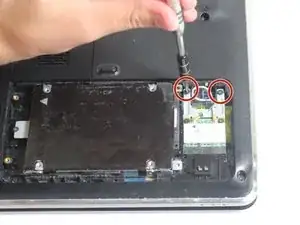
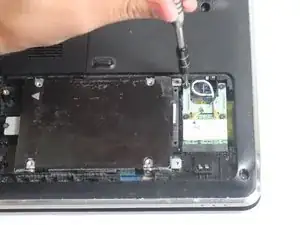
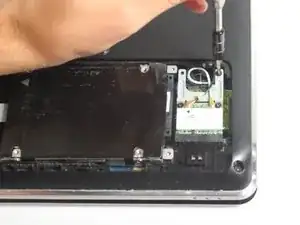
Отвинтите и снимите два чёрных винта 2.5 мм отвёрткой Phillips #0.
Положите винты в место, где они не смогут скатиться, чтобы не потерять их.
Обратите внимание, что эти винты 2.5 мм чёрного цвета, тогда как другие винты 2.5 мм в ноутбуке золотистые.
На Wi‑Fi адаптере/карте есть ещё два винта; не снимайте их. Удаляйте только два винта, указанных на фото.
Шаг 8
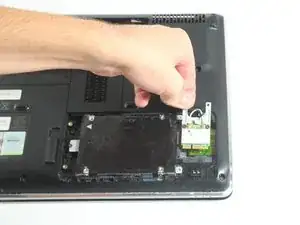
Поднимите Wi‑Fi адаптер/карту из гнезда жёсткого диска руками.
Карта останется подключённой к жёсткому диску двумя проводами.
Шаг 9
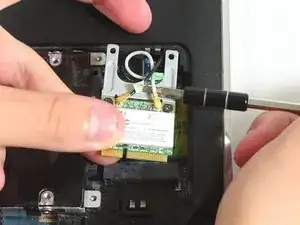
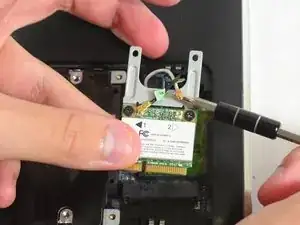
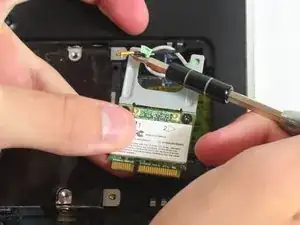
Найдите два разъёма антенных кабелей. Один белый, другой чёрный.
Снимите оба антенных разъёма пальцами или пластиковым инструментом.
Избегайте использования металлических инструментов на деликатных компонентах, чтобы не повредить устройство.
Шаг 10
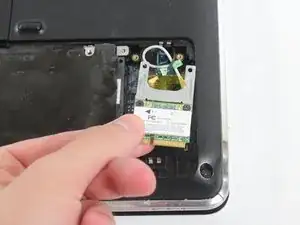
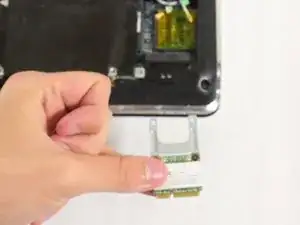
Извлеките Wi‑Fi адаптер/карту из гнезда.
При установке нового адаптера/карты убедитесь, что белый и чёрный провода подключены к правильным контактам. На наклейке на карте есть чёрный и белый треугольники, указывающие места подключения проводов.
Заключение
Для сборки устройства выполните эти действия в обратном порядке.
Перевод руководства с ifixit.com