Замена радиатора/вентилятора HP Pavilion DV3
Вы будете снимать узел радиатора и вентилятора. Для этого руководства потребуется удалить более 35 винтов и полностью разобрать ноутбук. Перед началом подготовьте способ организовать и отслеживать винты и мелкие детали.
Шаг 1
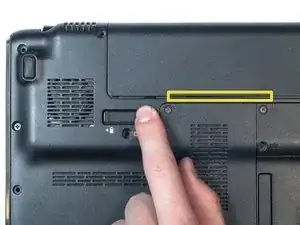
Step 1 – Battery: Найдите ползунок фиксации батареи на нижней стороне ноутбука и сдвиньте его в направлении стрелки в положение разблокировки.
Желтая выделенная кромка батареи должна слегка приподняться, когда переключатель перемещён.
Шаг 2
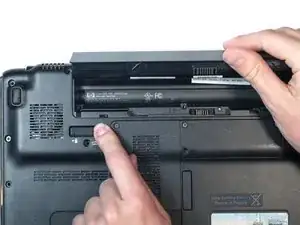
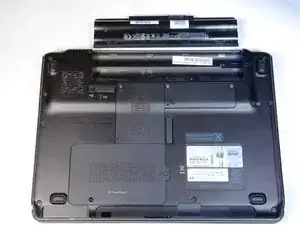
Step 2: Воспользуйтесь приподнятым краем батареи и выньте батарею из компьютера.
Шаг 3
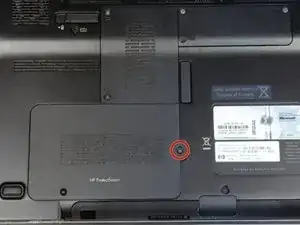
Найдите винт крышки жесткого диска (на крышке написано HP ProtectSmart).
Снимите винт диаметром головки 3,5 мм, длиной 7 мм при помощи крестообразной отвёртки Phillips PH1.
Винт останется прикреплённым к крышке.
Шаг 4
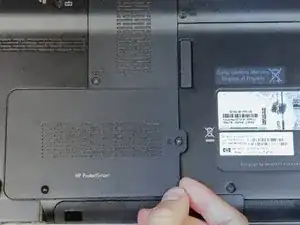
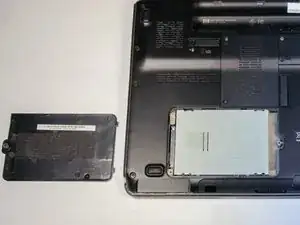
Возьмитесь за приподнятый край крышки и поднимите её вверх. Это отделит крышку от ноутбука.
Положите крышку и винт в сторону.
Это откроет доступ к жёсткому диску.
Шаг 5
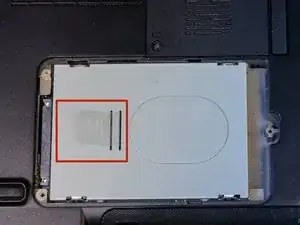
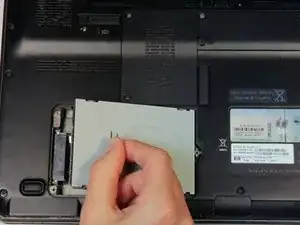
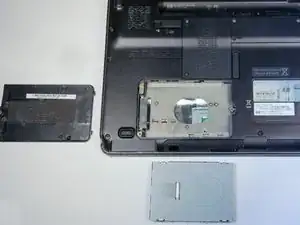
Возьмитесь пальцами за прозрачную язычок.
Тяните сначала вправо, затем вверх (на себя).
Жёсткий диск должен выскользнуть и отсоединиться от ноутбука.
Шаг 6
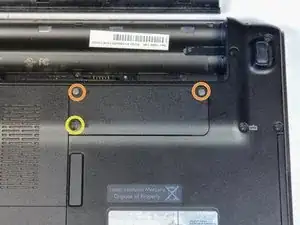
Переверните ноутбук вверх дном, найдите три винта на крышке беспроводной карты и выкрутите их.
Все три винта имеют головку диаметром 3,5 мм.
Два винта будут серебристые, длиной 7 мм, и останутся прикреплёнными к крышке.
Один винт будет чёрный, длиной 13 мм, и отделится от крышки. Отложите этот винт в сторону.
Шаг 7
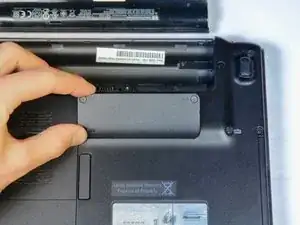
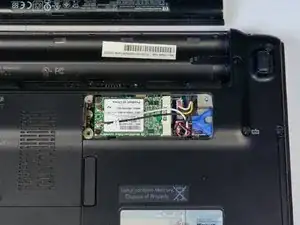
Возьмитесь за один из краёв крышки и поднимите (на себя).
Отложите крышку в сторону.
Теперь будет открыт доступ к беспроводной карте.
Шаг 8
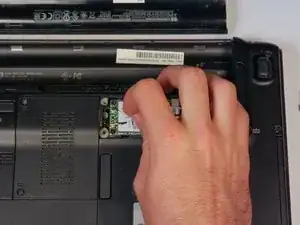
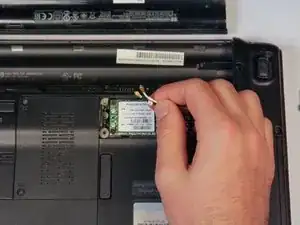
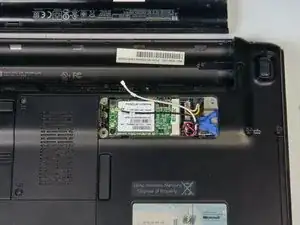
Своей рукой потяните вверх чёрный и белый антенные провода.
Это отсоединит антенные провода от карты.
Шаг 9
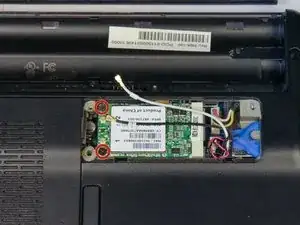
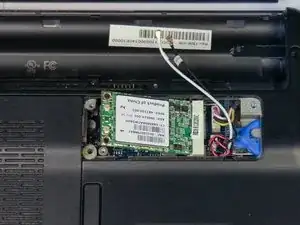
Найдите два чёрных винта, крепящие беспроводную карту к ноутбуку. Они имеют головку диаметром 3,5 мм и длину 4 мм. Снимите эти винты.
После снятия винтов беспроводная карта приподнимется.
Шаг 10
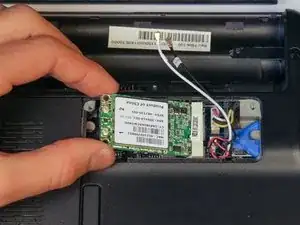
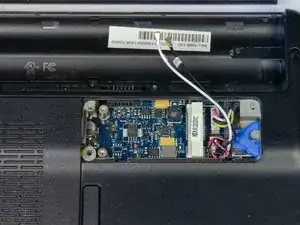
Возьмитесь за боковые стороны беспроводной карты и потяните её вверх и влево, чтобы отсоединить от ноутбука.
Шаг 11
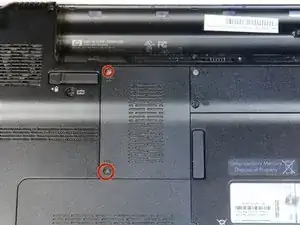
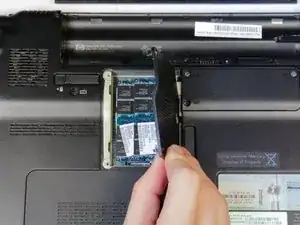
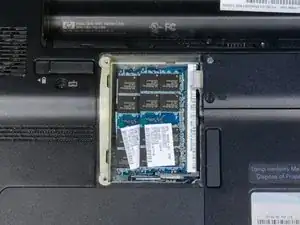
Снимите два винта с головкой диаметром 3,5 мм и длиной 7 мм, используя отвертку Philips PH1.
Оба винта останутся прикреплёнными к крышке.
Отложите крышку с прикреплёнными винтами в сторону.
Теперь будет открыт доступ к оперативной памяти.
Шаг 12
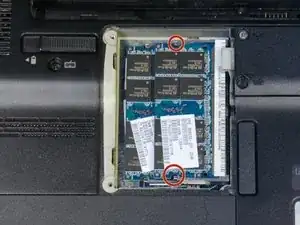
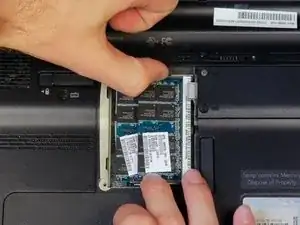
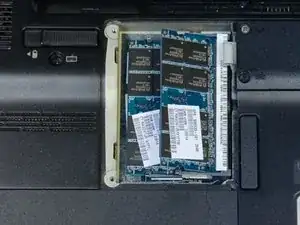
Найдите два зажима, расположенные по обе стороны от модуля оперативной памяти.
Одновременной работой обеих рук захватите каждый зажим и отведите их от модуля памяти.
Модуль оперативной памяти приподнимется.
Шаг 13
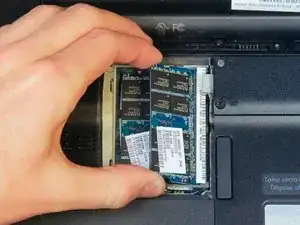
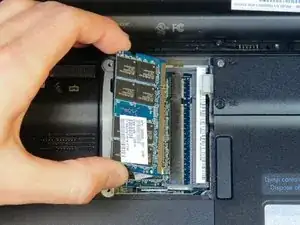
Одной рукой потяните модуль памяти вверх и влево, чтобы вынуть его.
Шаг 14
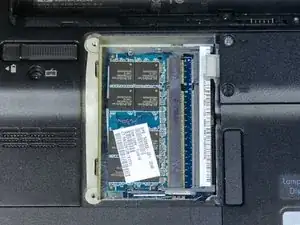
Если установлен второй модуль оперативной памяти (как показано), повторите шаги 12 и 13 для его удаления.
Шаг 15
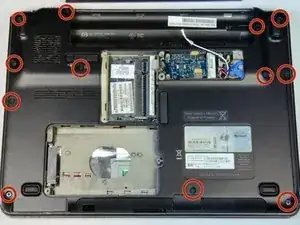
Найдите и снимите все 12 чёрных винтов на задней крышке. Они имеют головку диаметром 3,5 мм и длину 13 мм.
Шаг 16
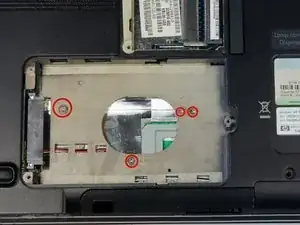
Найдите и снимите 4 серебристых винта под местом, где находился жёсткий диск. Они имеют головку диаметром 3,5 мм и длину 3 мм.
Шаг 17
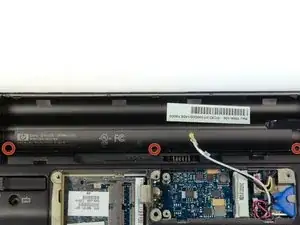
Найдите и снимите три чёрных винта под местом, где находилась батарея.
Один винт расположен в центре, а два других — во внутренних углах. Они имеют длину 6 мм и головку диаметром 3,5 мм.
Шаг 18
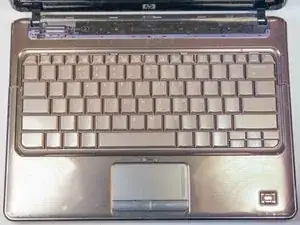
Переверните ноутбук так, чтобы он встал в рабочее положение и экран был открыт.
Шаг 19
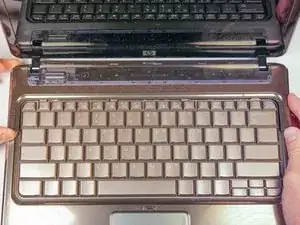
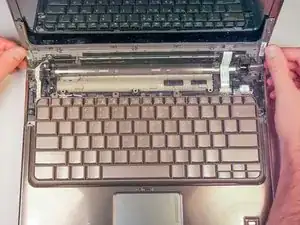
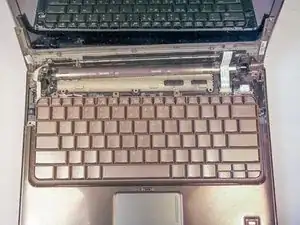
Найдите верхнюю накладку, подденьте её по краям, рядом с клавиатурой, и отогните вверх и от себя, как показано.
Внимание! Верхняя накладка защёлкивается и может потребовать значительной силы для снятия. Будьте осторожны, чтобы не повредить два прикреплённых ленточных кабеля.
Опирайте накладку о экран.
Шаг 20
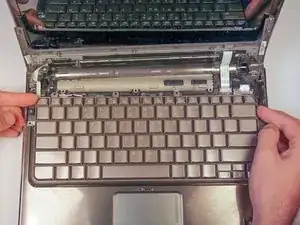
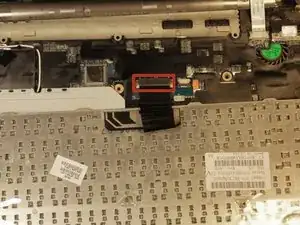
Схватите верхние углы клавиатуры и потяните её верхнюю часть на себя.
Это отделит клавиатуру от ноутбука.
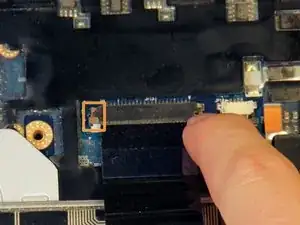
Найдите чёрный разъём, удерживающий ленточный кабель клавиатуры.
Используйте отвёртку или палец, чтобы сдвинуть коричневые фиксаторы с каждой стороны чёрного разъёма в вашу сторону.
Шаг 21
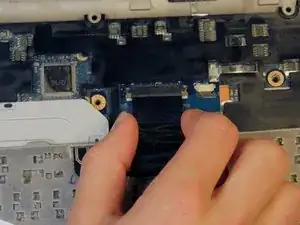
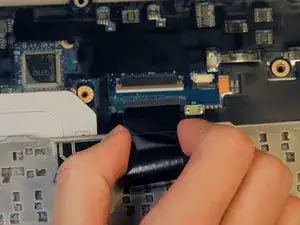
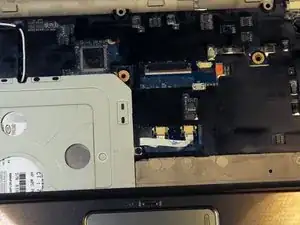
Схватите ленточный кабель и сдвиньте его на себя, вытащив из чёрного разъёма.
Поднимите клавиатуру и отложите в сторону.
Шаг 22
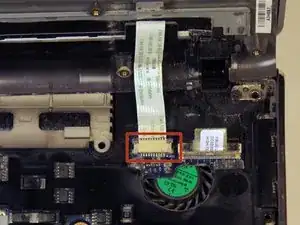
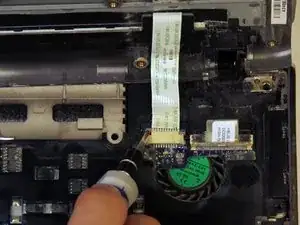
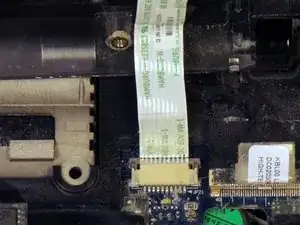
Найдите защёлку для правого ленточного кабеля, прикреплённую к верхней декоративной планке, которую вы ранее отогнули, и отведите фиксирующие язычки от себя, чтобы открыть их.
Когда оба фиксатора открыты, сдвиньте ленточный кабель от себя и выньте из защёлки.
Внимание! Кабель должен выскользнуть очень легко; не применяйте силу. Если он не двигается, убедитесь, что защёлки полностью отведены от вас.
Шаг 23
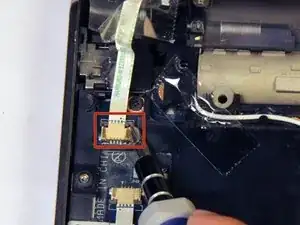
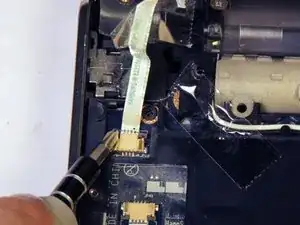
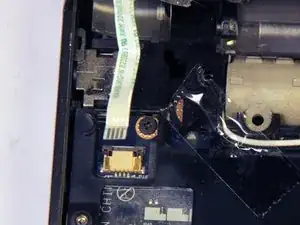
Найдите защёлку для левого ленточного кабеля, прикреплённую к верхней декоративной планке, которую вы ранее отогнули. Повторите ту же процедуру, что и для правого ленточного кабеля в предыдущем шаге.
Шаг 24
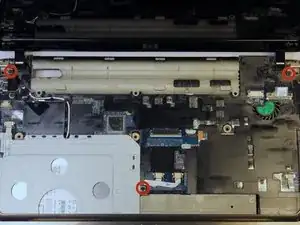
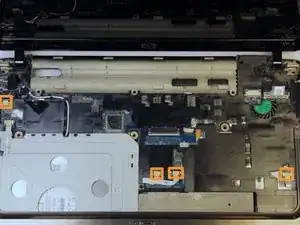
Найдите и снимите три чёрных винта длиной 5 мм и отложите их. У них будет головка диаметром 3,5 мм.
Найдите четыре разъёма, удерживающие четыре ленточных кабеля.
Опустите фиксирующие язычки для каждого разъёма (как в шаге 9) и выньте каждый ленточный кабель.
Шаг 25
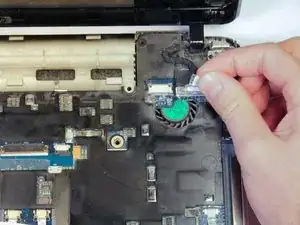
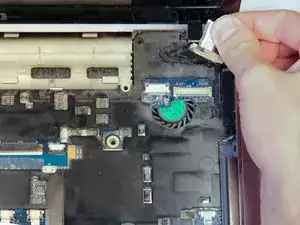
Найдите разъём, удерживающий чёрный кабель экрана, и потяните за прозрачный язычок вверх, чтобы отсоединить кабель.
Вытяните чёрный кабель из двух зажимов, прикрепляющих его к раме.
После отсоединения кабеля поднимите экран прямо вверх, чтобы вынуть его из ноутбука. Положите экран прямо над корпусом ноутбука лицевой стороной вверх.
Внимание! К экрану и корпусу ноутбука всё ещё может быть подключён провод; будьте осторожны, чтобы не повредить его.
Шаг 26
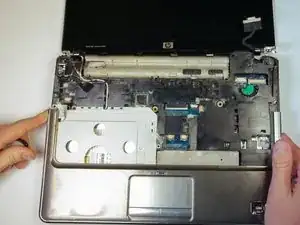
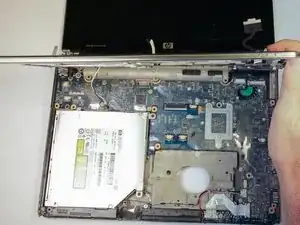
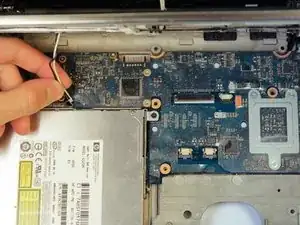
Возьмитесь за нижнюю часть подлокотника и потяните её вверх от основания ноутбука. Продолжайте подтягивать по периметру, пока все защёлки не освободятся.
Для отделения этой детали потребуется значительная сила.
Отверните деталь и отведите её от себя.
Внимание! Убедитесь, что чёрный и белый антеннные провода не застряли. Возможно, придётся аккуратно протянуть их через отверстие.
Снимите деталь с ноутбука и отложите в сторону
Шаг 27
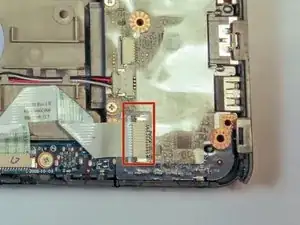
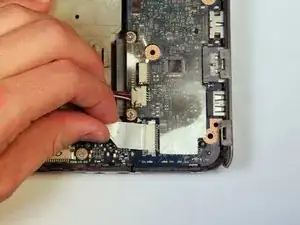
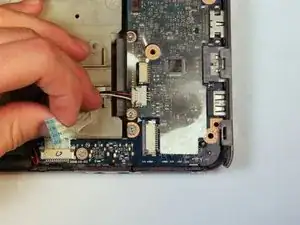
Найдите разъём для ленточного кабеля в нижнем правом углу ноутбука и сдвиньте каждый фиксатор влево с помощью отвёртки или пальца.
Когда оба фиксатора открыты, сдвиньте ленточный кабель влево и выньте из защёлки.
Внимание! Кабель должен выскользнуть очень легко; не применяйте силу. Если он не двигается, убедитесь, что фиксаторы полностью отведены влево.
Шаг 28
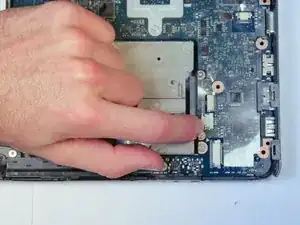
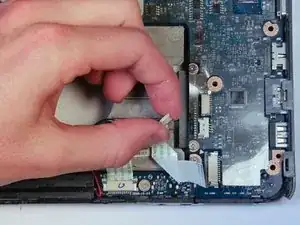
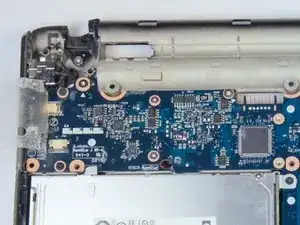
Найдите маленький белый разъём, удерживающий красный, белый и чёрный провода, и сдвиньте его влево, чтобы вынуть из зажима.
Сдвиньте зажим влево, чтобы снять его с разъёма.
Возможно, на материнской плате есть пластиковая плёнка. Начните с переднего правого угла (как показано на фото) и оторвите плёнку, оставив примерно один сантиметр прикреплённого верхнего левого края.
Шаг 29
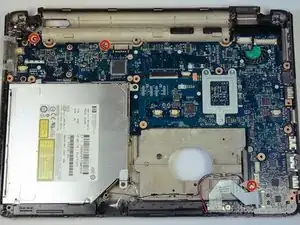
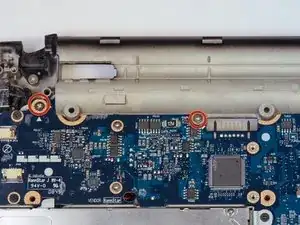
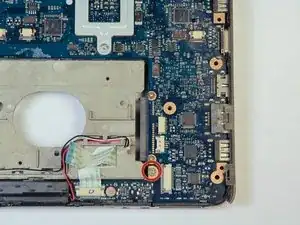
Найдите и отвинтите три серебристых винта с головкой диаметром 3,5 мм и длиной 3 мм на материнской плате.
Шаг 30
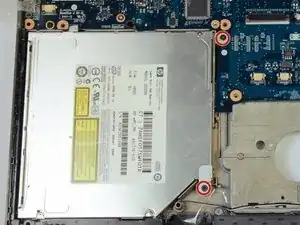
Найдите и снимите два чёрных длинных винта, удерживающих оптический привод. Они будут длиной 5 мм и с головкой диаметром 3,5 мм.
Шаг 31
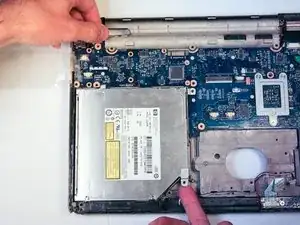
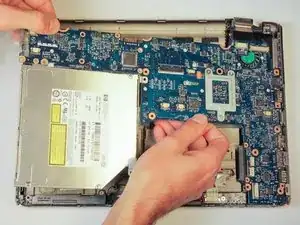
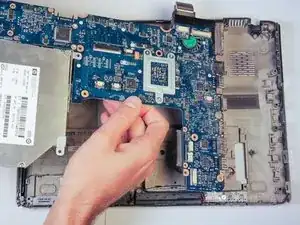
Материнская плата и оптический привод нужно вынимать одновременно, так как они соединены.
Поднимите за верхний левый край материнской платы и за выступ в правом нижнем углу оптического привода.
Поднимите весь узел и сдвиньте его влево, чтобы вынуть из ноутбука.
Отодвиньте нижний корпус в сторону, затем переверните узел материнской платы и положите его перед собой.
Шаг 32
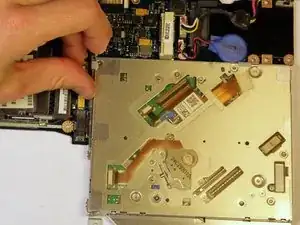
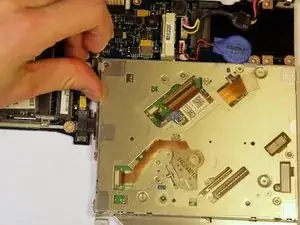
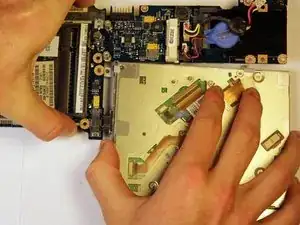
Сдвиньте оптический привод вправо до упора.
Прижмите привод вниз и поднимите материнскую плату вверх и в сторону от привода.
Шаг 33
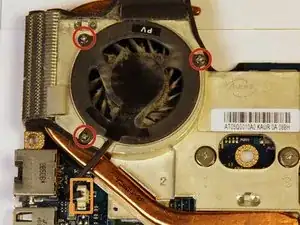
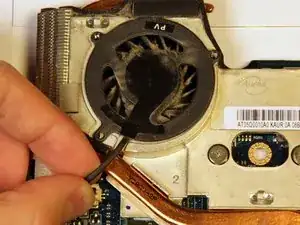
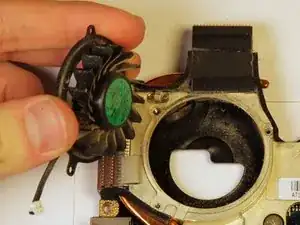
Найдите и снимите три винта с головкой диаметром 3,5 мм и длиной 2,5 мм, удерживающие вентилятор.
Найдите штекер вентилятора и потяните его вверх пальцами, чтобы отключить.
Поднимите вентилятор и выньте его.
Вы готовы очистить или заменить вентилятор.
Шаг 34
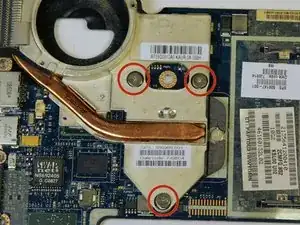
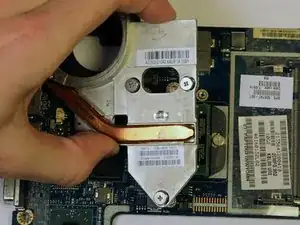
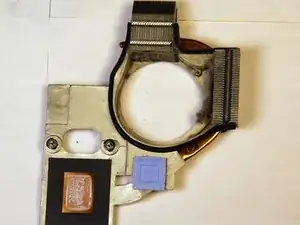
Найдите и выкрутите три крупных винта на сборке радиатора. У них головка диаметром 3,5 мм и длина 8 мм.
Аккуратно снимите радиатор и поставьте его вверх тормашками, чтобы избежать повреждения компонента.
Внимание! Не прикасайтесь к термопасте на радиаторе или процессоре. Это потенциально опасно.
Заключение
Для обратной сборки устройства выполните эти инструкции в обратном порядке.
Перевод руководства с ifixit.com