Замена клавиатуры HP Pavilion dv4-2045dx
Перед заменой клавиатуры выньте аккумулятор. Чтобы снять клавиатуру, сначала удалите несколько крышек на задней части компьютера, оптический привод и рамку клавиатуры.
Шаг 1
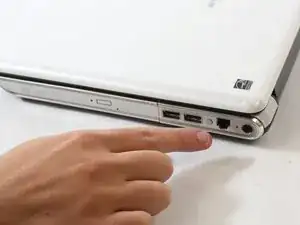
Выключите ноутбук и отсоедините адаптер питания перед выполнением любых работ с компьютером.
Шаг 2
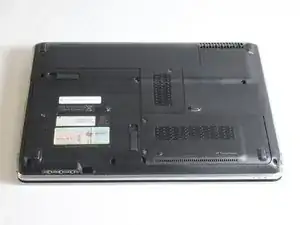
Переверните ноутбук так, чтобы нижняя часть была вверх, а шарнир находился в стороне от Вас.
Шаг 3
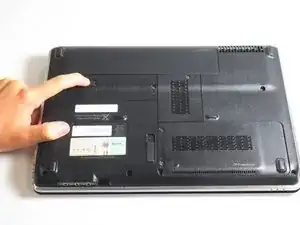
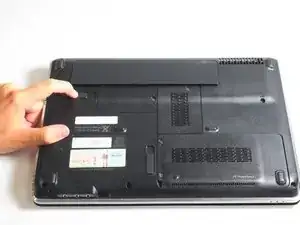
Сдвиньте фиксатор влево.
Фиксатор расположен у нижней левой стороны аккумулятора.
После сдвига фиксатор должен выпустить аккумулятор.
Шаг 4
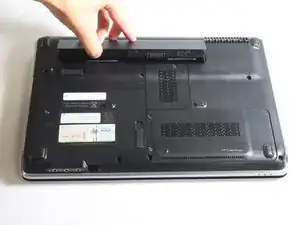
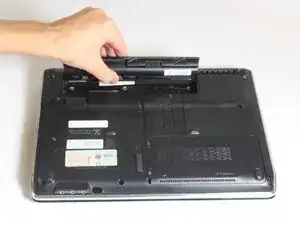
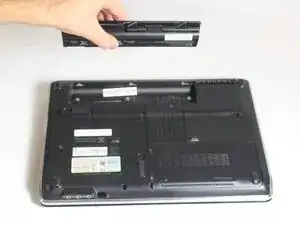
Поднимите освобожденный аккумулятор, поворачивая его вверх и от себя.
Выньте аккумулятор.
Аккумулятор удерживается защёлкой спереди в гнезде аккумулятора и защёлками сзади. При установке аккумулятора совместите защёлки с пазами в задней части гнезда и поверните аккумулятор к себе. Когда он встанет на место, нажмите аккумулятор до щелчка.
Шаг 5
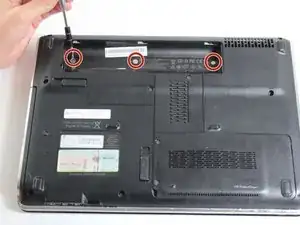
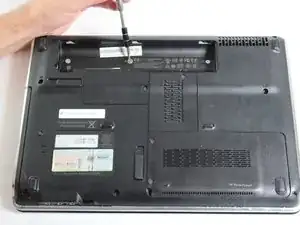
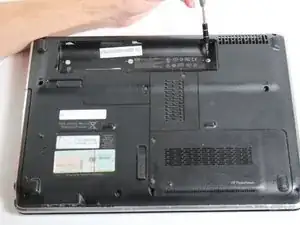
Переверните ноутбук так, чтобы нижняя часть была вверх, а петли были направлены от Вас.
Используйте крестовую отвертку Phillips #0, чтобы выкрутить три винта 2,5 мм, расположенные в гнезде аккумулятора.
Гнезда винтов отмечены треугольником, указывающим на каждое гнездо.
Шаг 6
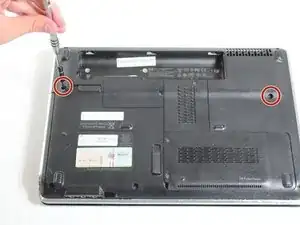
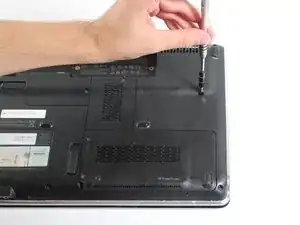
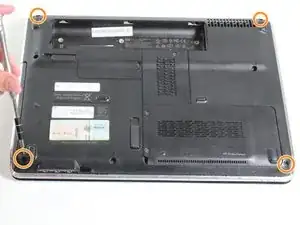
На задней крышке компьютера находится 6 винтов — два 14,5 мм и четыре 7,5 мм.
Удалите два винта 14,5 мм крестовой отверткой Phillips #0.
Винты 14,5 мм отмечены небольшим символом клавиатуры рядом с винтами.
Удалите четыре угловых винта 7,5 мм крестовой отверткой Phillips #0.
Шаг 7
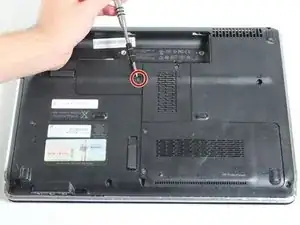
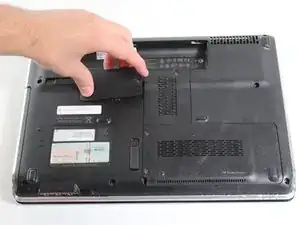
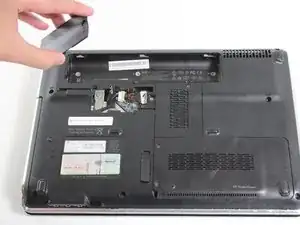
Найдите и отвинтите винт 7,5 мм на крышке CMOS.
Поднимите крышку пальцами.
Снимите крышку.
Возможно, снять крышку будет трудно; в этом случае используйте лопаточку для демонтажа.
Винт на крышке CMOS не подлежит полному извлечению, он остаётся с крышкой. Винт используется для затягивания и ослабления крышки.
Шаг 8
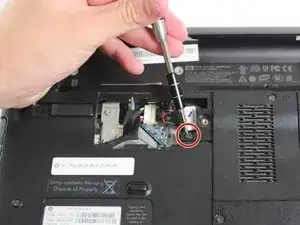
Используйте крестовую отвертку Phillips #0, чтобы удалить винт 14,5 мм, расположенный внутри гнезда CMOS.
Этот винт помечен небольшим изображением клавиатуры рядом с винтом.
В процессе удаления используются различные виды винтов. Убедитесь, что не перепутали их.
Шаг 9
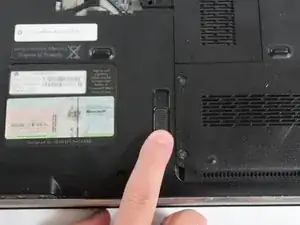
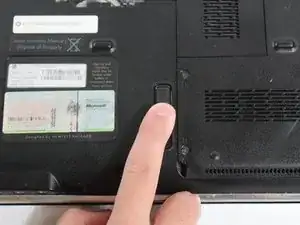
Если фиксатор работает, сдвиньте его вертикально вверх, чтобы освободить оптический привод.
Этот шаг предназначен для удаления всего оптического привода, а не только панели управления привода. Оба варианта требуют откручивания винтов оптического привода.
Удалите оптический привод после его освобождения.
Шаг 10 описывает действия, если фиксатор оптического привода не работает. Пропустите шаг 10, если вам удалось извлечь оптический привод с помощью рабочего фиксатора.
Шаг 10
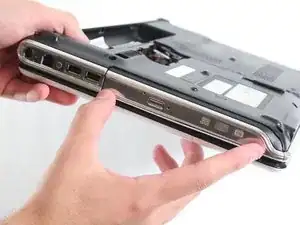
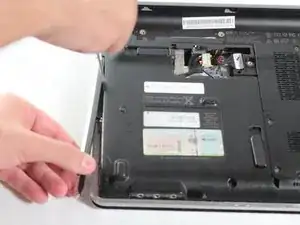
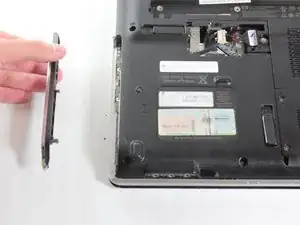
Этот шаг используется только если фиксатор оптического привода не работает или сломан.
Найдите оптический привод на левой нижней стенке ноутбука.
Снимите панель управления оптическим приводом тонким плоским инструментом.
Если фиксатор оптического привода работает, используйте его, чтобы извлечь и удалить весь оптический привод, как описано в шаге 5. Использовать фиксатор проще для удаления всего привода.
Шаг 11
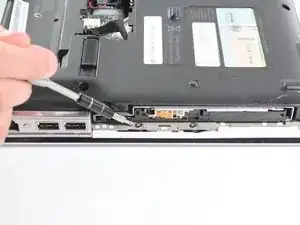
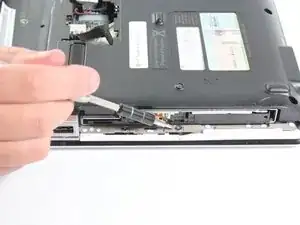
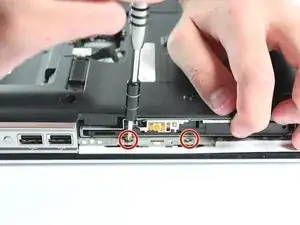
Удалите два винта 2,5 мм крестовой отверткой Phillips #0.
Шаг 12
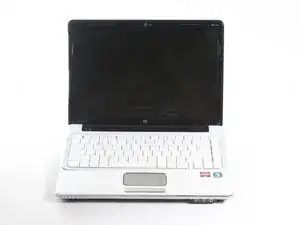
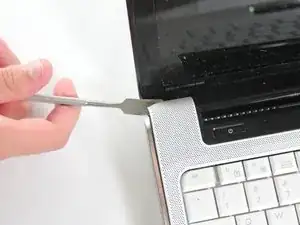
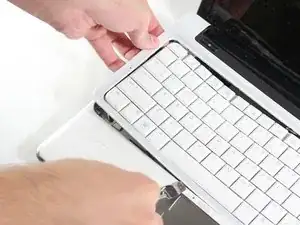
Переверните ноутбук и откройте его.
Не поднимайте рамку полностью, так как под рамкой находятся два плоских кабеля, которые могут порваться при сильном натяжении.
Аккуратно приподнимите рамку вокруг клавиатуры, не снимая саму клавиатуру.
Используйте пластиковый инструмент для вскрытия или медиаторы для подъёма рамки. Металлические инструменты следует применять только в крайнем случае, так как они могут повредить устройство.
Шаг 13
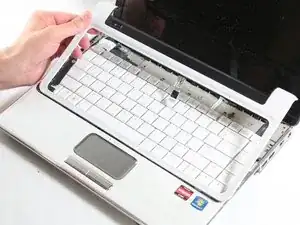
Отключите два ленточных кабеля, подключённых к рамке вокруг клавиатуры.
Не тяните клавиатуру вместе с рамкой вокруг клавиатуры.
Снимите рамку вокруг клавиатуры, но не саму клавиатуру.
Шаг 14
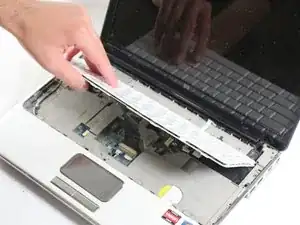
Под клавиатурой проходит плоский кабель, соединяющий клавиатуру с компьютером. Пока не снимайте клавиатуру полностью — сначала необходимо отсоединить этот кабель. Если тянуть клавиатуру слишком сильно, кабель может порваться.
Осторожно приподнимите клавиатуру со стороны, ближайшей к вам, откинув её от себя. Пока не снимайте клавиатуру полностью, поскольку необходимо отсоединить кабель.
Шаг 15
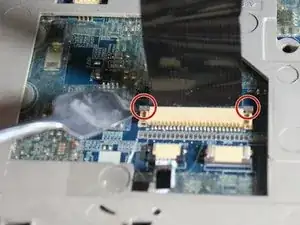
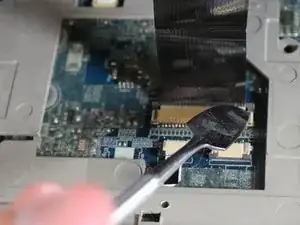
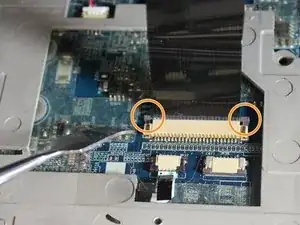
Найдите два серых защёлкивающих язычка по правой и левой сторонам ленточного кабеля.
Поднимите оба серых язычка вверх в сторону задней части ноутбука пальцами или пластиковым лопаточником.
Металлический лопаточник хорош для серьёзного поддёма, но он не защищён от электростатического разряда и может повредить устройство. По возможности используйте обычный чёрный нейлоновый лопаточник или пластиковый инструмент для вскрытия.
Когда оба серых язычка будут подняты, можно переходить к следующему шагу.
Шаг 16
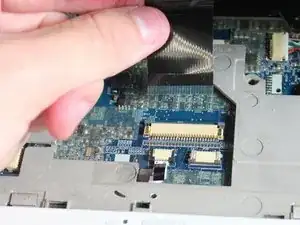
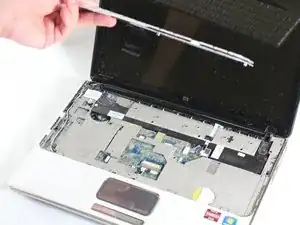
Осторожно выньте плоский кабель из фиксатора вручную.
Плоский кабель очень хрупкий, поэтому обращайтесь с ним бережно.
Снимите клавиатуру с ноутбука.
При установке рамки клавиатуры убедитесь, что повторно подсоединили оба ленточных кабеля, затем вставьте нижние защёлки клавиатуры в направляющие.
Установите клавиатуру после установки рамки, вставив защёлки в направляющие и аккуратно задвинув клавиатуру на место.
Заключение
Чтобы собрать устройство, выполните эти инструкции в обратном порядке.
Перевод руководства с ifixit.com