Замена жёсткого диска Dell Inspiron Duo
Жёсткий диск является одним из основных компонентов любого компьютера. Его замена не столь сложна, но тем не менее важна. В данном руководстве мы пошагово расскажем, как заменить жёсткий диск в Dell Inspiron Duo, что сделает эту задачу доступной для каждого.
Шаг 1
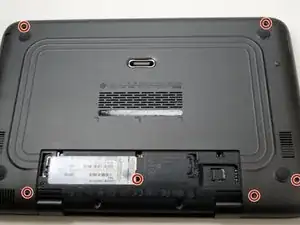
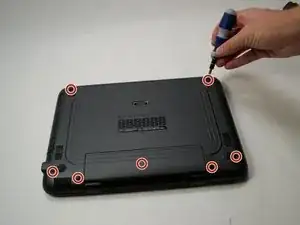
Работа с устройством при включённом питании может привести к электрическому удару. Перед началом работы убедитесь, что ваше устройство выключено и отключено от сети.
Переверните устройство так, чтобы нижняя панель была обращена вверх.
Чтобы удалить старую батарею из ноутбука, сначала открутите восемь винтов (размер M2.5x8) на дне с помощью отвертки Phillips #0, это позволит снять клавиатуру и переднюю панель.
Шаг 2
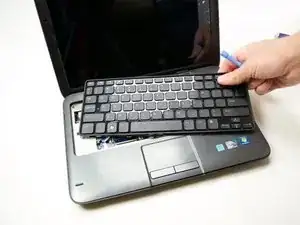
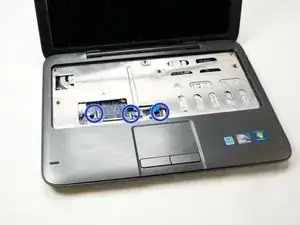
Снова переверните устройство и откройте ноутбук, чтобы получить доступ к клавиатуре. На дне клавиатуры есть крючки, но осторожно потянув клавиатуру к монитору, её можно легко вынуть. Не забудьте отключить шлейф. Удалите три винта под клавиатурой.
Удалите три пластиковых разъёма клавиатуры и тачпада (они помечены синим кругом на втором фото).
Шаг 3
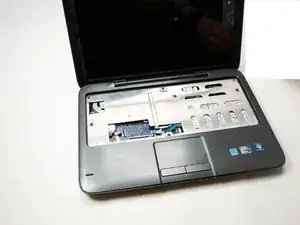
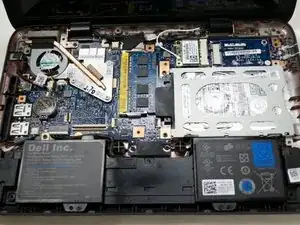
Затем снимите верхнюю крышку устройства с помощью пластиковых инструментов для открытия. Она защелкивается по бокам, поэтому не беспокойтесь, если услышите щелчки; это не значит, что она ломается.
Шаг 4
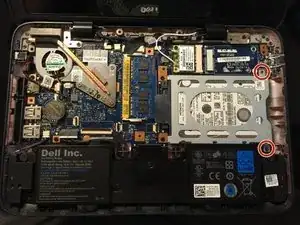
С открытым ноутбуком найдите жёсткий диск. Он будет расположён с левой стороны ноутбука, со стороны кнопки питания.
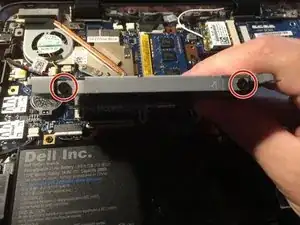
Удалите два винта с левой стороны корпуса жёсткого диска.
Шаг 5
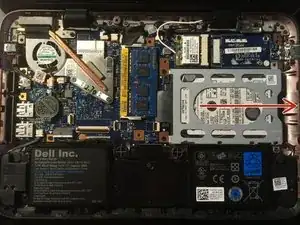
После удаления винтов жёсткий диск можно будет выдвинуть справа налево, отключив его от порта жёсткого диска.
Поднимите жёсткий диск и корпус жёсткого диска из ноутбука.
Шаг 6
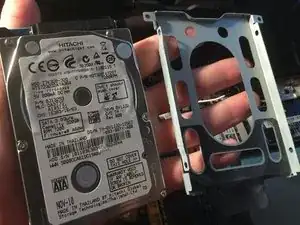
Сняв жёсткий диск и металлический корпус, который его окружает, вы увидите два винта с каждой стороны металлического корпуса. Удалите эти винты и извлеките жёсткий диск из металлической оболочки.
Положите жёсткий диск в сторону и вставьте новый жёсткий диск в металлический корпус, убедившись, что белая этикетка сверху.
Перевод руководства с ifixit.comЧитайте также
- Замена аккумулятора Dell Inspiron Duo
- Замена веб-камеры Dell Inspiron 910
- Замена кнопок сенсорной панели Dell Inspiron 910
- Замена динамиков Dell Inspiron 910
- Замена твердотельного накопителя (SSD) Dell Inspiron 910
- Замена экрана Dell Inspiron 910
- Замена оперативной памяти Dell Inspiron 910
- Замена клавиатуры Dell Inspiron 910
- Замена аккумулятора Dell Inspiron 910
- Замена клавиатуры Dell Inspiron Mini 1210
- Замена оперативной памяти в Dell Inspiron Duo
- Разборка передней крышки Dell Inspiron Duo
- Замена жесткого диска Dell Inspiron 1000
- Замена узла дисплея Dell Inspiron 1200
- Замена жесткого диска Dell Inspiron 1200
- Замена модулей памяти Dell Inspiron 1200
- Замена аккумулятора Dell Latitude 3150
- Замена разъема для наушников Dell Latitude 3150
- Замена клавиатуры Dell Latitude 3150
- Замена ОЗУ Dell Latitude 3150