Замена оперативной памяти в Dell Inspiron Duo
В этом руководстве мы покажем, как удалить оперативную память из ноутбука и заменить ее на новую планку на 2 ГБ.
Шаг 1
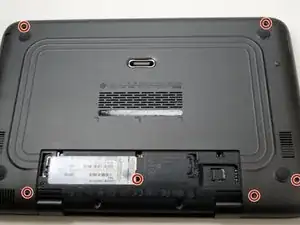
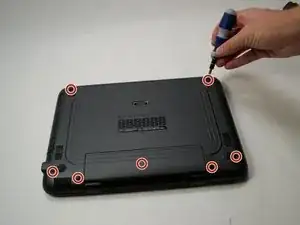
Работа с вашим устройством при включенном питании может привести к электрическому удару. Убедитесь, что вы отключили и выключили устройство перед началом работы.
Переверните устройство так, чтобы нижняя панель была обращена вверх.
Чтобы удалить старую батарею из ноутбука, сначала открутите восемь винтов (размер M2.5x8) на дне с помощью отвертки Phillips #0; это позволит снять клавиатуру и переднюю панель.
Шаг 2
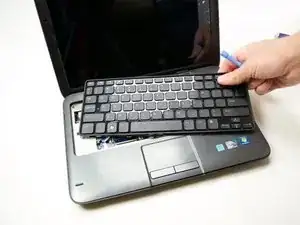
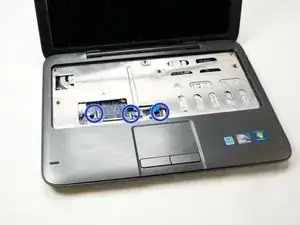
Снова переверните устройство и откройте ноутбук, чтобы получить доступ к клавиатуре. На дне клавиатуры имеются зацепы, но аккуратно потянув клавиатуру в сторону монитора, вы сможете легко ее вынуть. Убедитесь, что отключили шлейф. Уберите три винта под клавиатурой.
Удалите три пластиковые разъема клавиатуры и сенсорной панели (они помечены синем кругом на второй фотографии).
Шаг 3
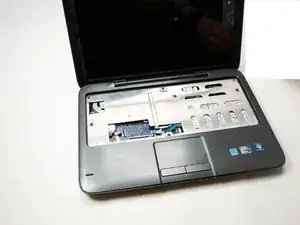
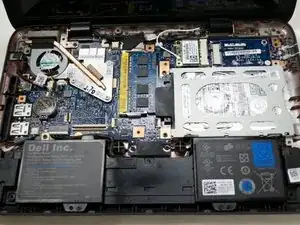
Затем снимите верхнюю крышку устройства с помощью пластиковых инструментов. Она защелкивается по краям, поэтому не переживайте, если вы услышите, как она отщелкивается; это не сломается.
Шаг 4
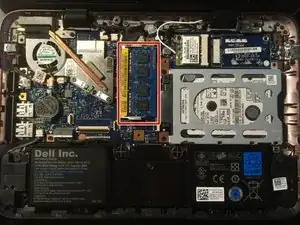
После снятия крышки найдите планку оперативной памяти на 2 ГБ. Она будет в верхней средней части устройства. Планка оперативной памяти представляет собой плоский синий прямоугольный объект с четырьмя черными квадратами, идущими вдоль нее вертикально (для удобства, планка оперативной памяти выделена красным на фото).
Шаг 5
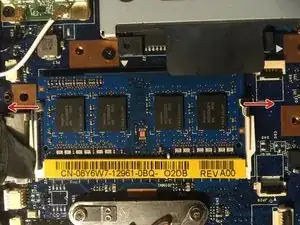
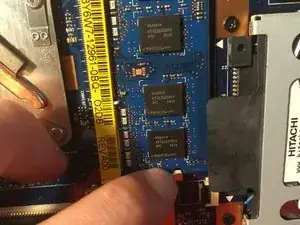
С обеих сторон оперативной памяти находятся два белых пружинных рычага. Аккуратно потяните их наружу, чтобы освободить оперативную память. Это приведет к тому, что память встанет под углом сорока пяти градусов.
С оперативной памятью под углом сорока пяти градусов аккуратно вытяните ее прямо из устройства.
Шаг 6
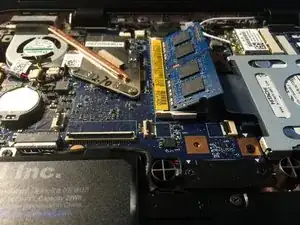
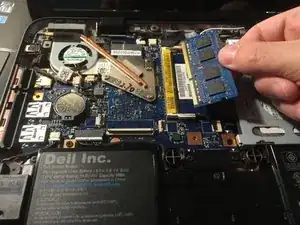
С поднятой планкой оперативной памяти осторожно извлеките ее из слота.
Заключение
Чтобы собрать устройство, выполните эти инструкции в обратном порядке.
Перевод руководства с ifixit.comЧитайте также
- Замена жёсткого диска Dell Inspiron Duo
- Замена аккумулятора Dell Inspiron Duo
- Замена веб-камеры Dell Inspiron 910
- Замена кнопок сенсорной панели Dell Inspiron 910
- Замена динамиков Dell Inspiron 910
- Замена твердотельного накопителя (SSD) Dell Inspiron 910
- Замена экрана Dell Inspiron 910
- Замена оперативной памяти Dell Inspiron 910
- Замена клавиатуры Dell Inspiron 910
- Замена аккумулятора Dell Inspiron 910
- Разборка передней крышки Dell Inspiron Duo
- Замена жесткого диска Dell Inspiron 1000
- Замена узла дисплея Dell Inspiron 1200
- Замена жесткого диска Dell Inspiron 1200
- Замена модулей памяти Dell Inspiron 1200
- Замена аккумулятора Dell Latitude 3150
- Замена разъема для наушников Dell Latitude 3150
- Замена клавиатуры Dell Latitude 3150
- Замена ОЗУ Dell Latitude 3150
- Замена картридера SD на Dell Latitude 3150