Замена аккумулятора Dell Inspiron Duo
В этом руководстве мы покажем, как извлечь оригинальный аккумулятор из ноутбука Dell Inspiron Duo и заменить его на новый.
Шаг 1
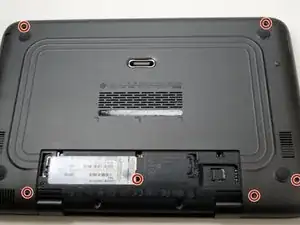
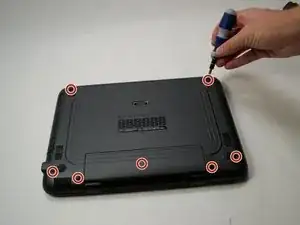
Работа с устройством во включённом состоянии может привести к поражению электрическим током. Перед началом обязательно выключите устройство и отключите его от сети.
Переверните устройство так, чтобы была видна нижняя панель.
Чтобы извлечь старый аккумулятор из ноутбука, сначала выкрутите восемь винтов (размер M2.5x8) на нижней панели крестовой отвёрткой Phillips #0 — это позволит снять клавиатуру и переднюю панель.
Шаг 2
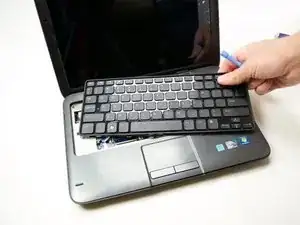
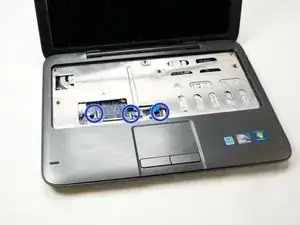
Снова переверните устройство и откройте ноутбук, чтобы получить доступ к клавиатуре. Внизу клавиатуры есть защёлки, но аккуратно потянув клавиатуру в сторону монитора, вы легко её извлечёте. Обязательно освободите защёлку ленточного кабеля. Снимите три винта под клавиатурой.
Снимите три пластиковых разъёма клавиатуры и трекпада (на втором фото они отмечены синим кружком).
Шаг 3
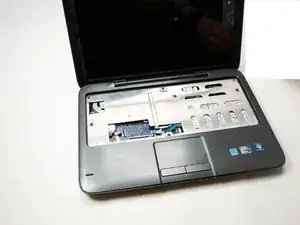
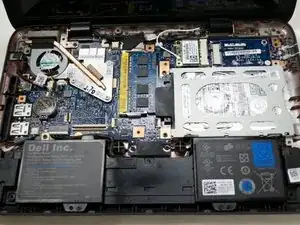
Далее снимите верхнюю крышку устройства с помощью пластиковых инструментов для поддевания. Крышка защёлкивается по бокам, поэтому не беспокойтесь, если услышите щелчки при отщёлкивании — это не означает поломку.
Шаг 4
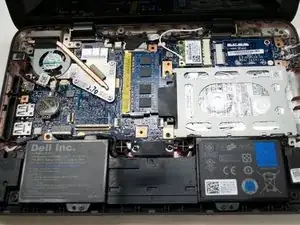
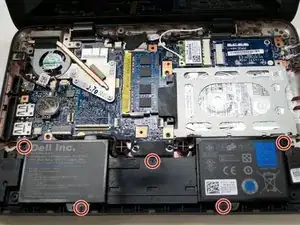
Снимите крышку и найдите аккумулятор. Аккумулятор расположен в нижней части устройства. На правой половине корпуса будет синий символ утилизации литий‑ионных батарей, а на левой стороне — надпись "Dell Inc. Dell Battery Module".
Выкрутите два винта в центре снизу аккумулятора, два винта в верхних внешних углах и один винт в верхней центральной части.
Шаг 5
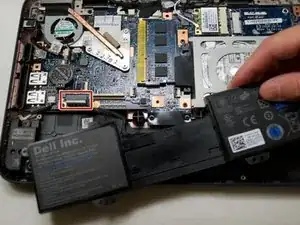
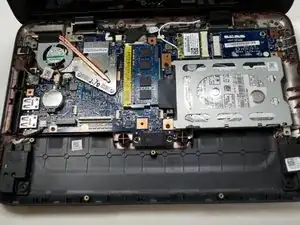
Наконец, отсоедините белый разъём питания, который соединяет аккумулятор с материнской платой (для удобства на фотографии разъём обведён красным). Теперь извлеките аккумулятор из устройства и отложите в сторону.
Заключение
Для повторной сборки устройства выполните указанные действия в обратном порядке.
Перевод руководства с ifixit.com