Замена жёсткого диска Dell Inspiron 13 N3010
В этом руководстве показано, как извлечь и установить жёсткий диск.
Шаг 1
ПРЕДУПРЕЖДЕНИЕ: Перед работой внутри компьютера ознакомьтесь с информацией по технике безопасности, поставляемой с компьютером. Следуйте инструкциям в разделе «Перед началом работы».
ОСТОРОЖНО: Чтобы избежать электростатического разряда, заземлите себя с помощью браслета для заземления запястья или периодически касайтесь неокрашенной металлической поверхности (например, разъёма на компьютере).
ОСТОРОЖНО: Жёсткие диски чрезвычайно хрупкие. Обращайтесь с жёстким диском осторожно.
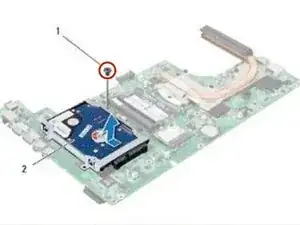
Удалите винт, фиксирующий узел жёсткого диска на системной плате.
Шаг 2
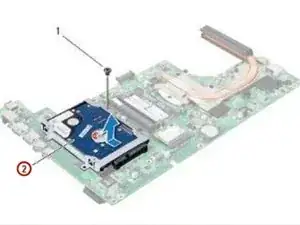
Сдвиньте и отсоедините узел жёсткого диска от разъёма на системной плате, как показано на иллюстрации.
Шаг 3
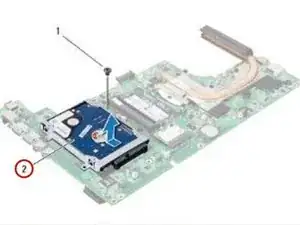
Поднимите узел жёсткого диска с системной платы.
Шаг 4
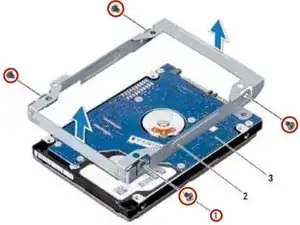
Удалите четыре винта, которые крепят кронштейн жёсткого диска к самому жёсткому диску.
Шаг 5
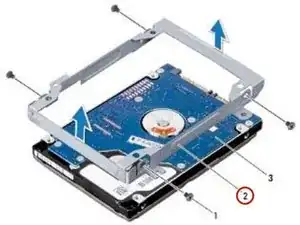
Отсоедините кронштейн жёсткого диска от жёсткого диска.
Шаг 6
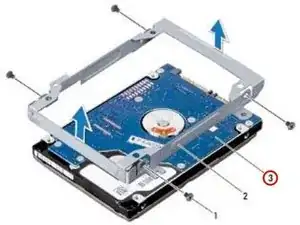
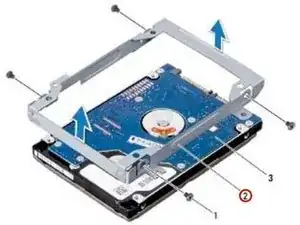
Поместите НОВЫЙ жёсткий диск в кронштейн жёсткого диска.
Шаг 7
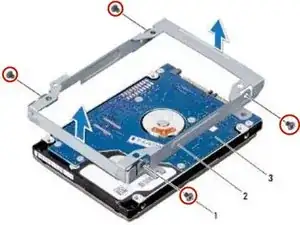
Установите четыре винта, которые крепят кронштейн жёсткого диска к жёсткому диску.
Шаг 8
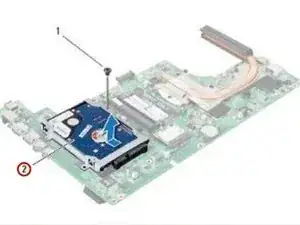
Поместите узел жёсткого диска на системную плату.
Шаг 9
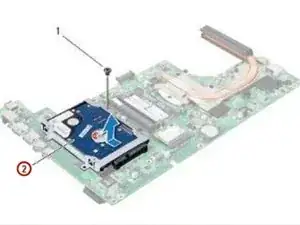
Сдвиньте и подключите узел жёсткого диска к разъёму на системной плате.
Шаг 10
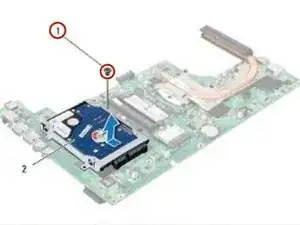
Установите винт, который фиксирует узел жёсткого диска на системной плате.
Шаг 11
Переверните узел системной платы.
Заключение
Для сборки устройства выполните эти действия в обратном порядке.
Перевод руководства с ifixit.com