Замена ЖК-экрана Sony Vaio VGN-FS640
В этом руководстве приведены инструкции по снятию повреждённого ЖК-экрана с ноутбука Sony Vaio VGN-FS640 и замене его на новый экран.
Шаг 1
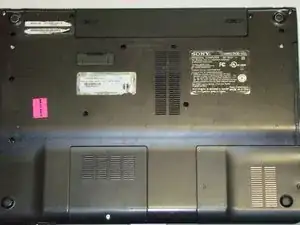
Положите закрытый ноутбук экраном на рабочую поверхность так, чтобы нижняя часть была обращена к Вам.
Шаг 2
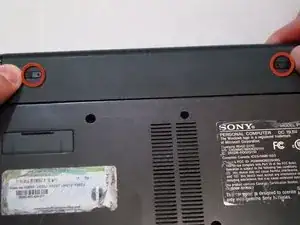
Сдвиньте оба фиксатора в направлении к центру батареи.
Шаг 3
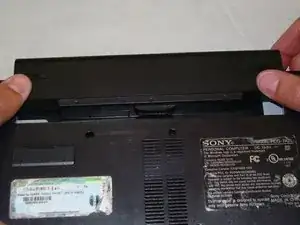
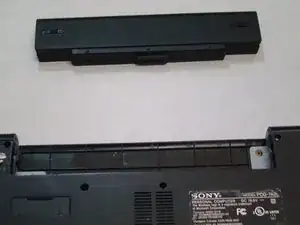
Снимите аккумулятор, отталкивая его от корпуса ноутбука.
Отложите аккумулятор в сторону.
Шаг 4
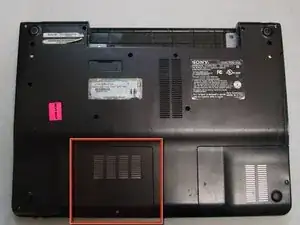
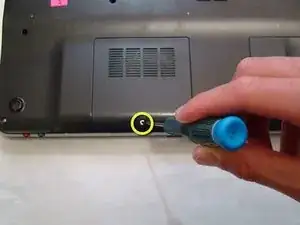
При нижней части ноутбука, обращённой вверх, найдите крышку оперативной памяти.
Оперативная память закрыта панелью с четырьмя рядами вентиляционных отверстий.
Найдите винт (Длина: 4.8 мм), удерживающий панель, он расположен рядом с краем ноутбука. Открутите его крестовой отвёрткой Phillips #0.
Шаг 5
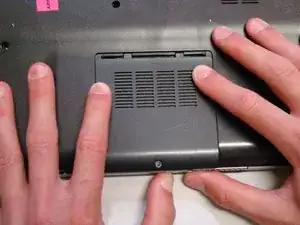
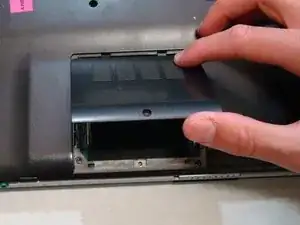
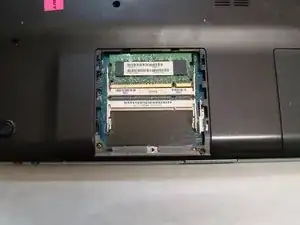
Используя пальцы, сдвиньте крышку от корпуса ноутбука. (Она сдвинется всего на несколько миллиметров)
Когда панель выйдет из фиксированного положения, её можно будет поднять без сопротивления.
Шаг 6
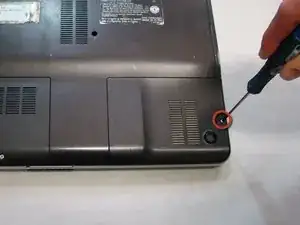
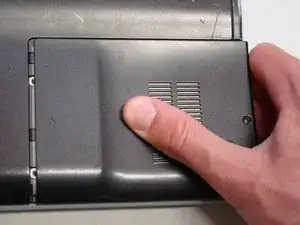
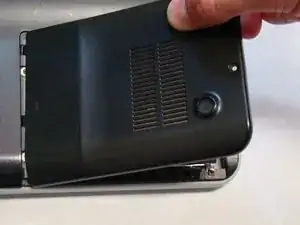
Найдите и снимите винт (Длина: 7.7 мм), крепящий крышку жёсткого диска.
Сдвиньте крышку, пока она не освободится от корпуса ноутбука.
Поднимите крышку и снимите её.
Шаг 7
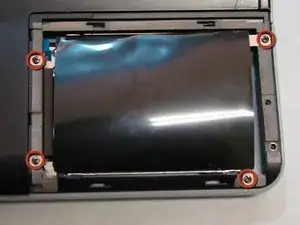
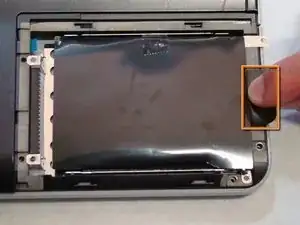
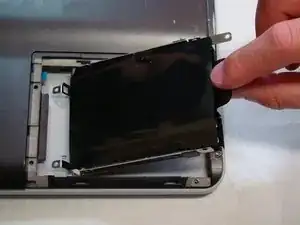
Найдите и снимите четыре винта (Длина: 7.7 мм), удерживающие лоток жёсткого диска.
Используя язычок на лотке, сдвиньте жёсткий диск от основного корпуса ноутбука.
Жёсткий диск теперь должен быть отключён.
Поднимите диск за язычок на лотке и извлеките его.
Шаг 8
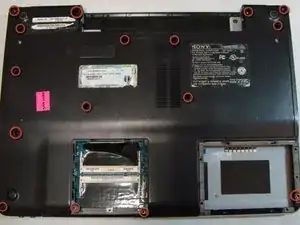
Найдите винты, выделенные на изображении. Всего их 16.
Используя крестовую отвёртку Phillips #0, удалите винты (Длина: 6.8 мм) и положите их на лоток для последующего использования.
Шаг 9
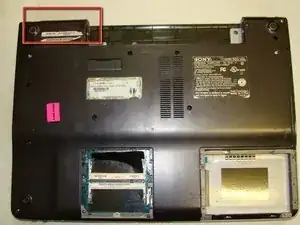
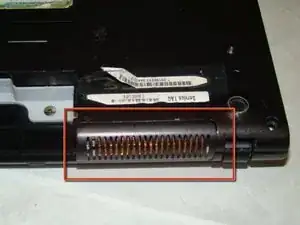
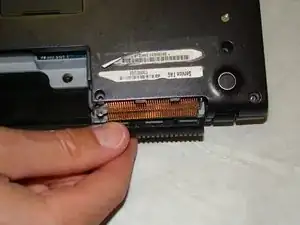
Перед дальнейшими действиями обратите особое внимание на способ крепления маленькой пластиковой детали, закрывающей ребра радиатора. Вам нужно будет знать, как она крепится при сборке ноутбука.
В данный момент снимать эту деталь не нужно. Она удерживается остальной задней крышкой и отпадёт при снятии задней крышки на следующем шаге.
Шаг 10
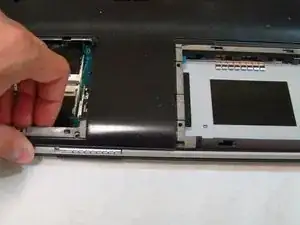
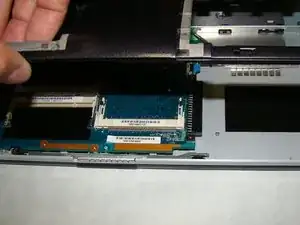
После удаления винтов используйте пальцы, чтобы поднять заднюю крышку и снять её с ноутбука.
Шаг 11
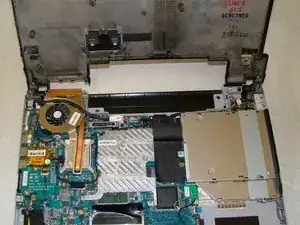
Снимите заднюю крышку и положите её в безопасное место для последующего поиска.
Шаг 12
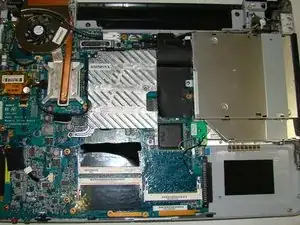
После снятия задней крышки положите ноутбук на ровную поверхность нижней частью вверх.
Шаг 13
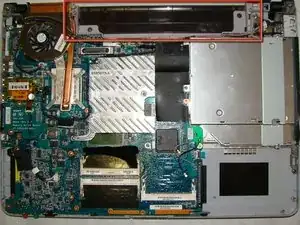
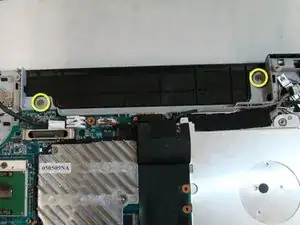
Для снятия клавиатуры сначала необходимо снять крышку динамиков.
Для этого сначала удалите два винта (Длина: 2.3 мм), выделенные на картинке.
Шаг 14
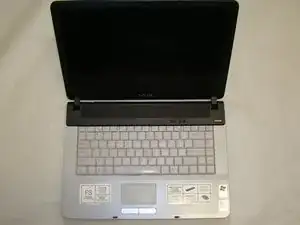
После удаления винтов переверните ноутбук так, чтобы клавиатура была обращена вверх, и поднимите экран в вертикальное положение.
Шаг 15
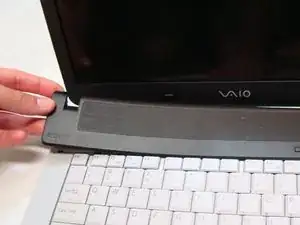
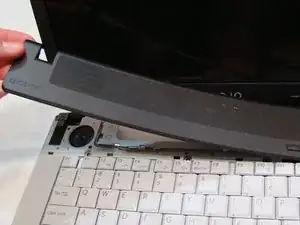
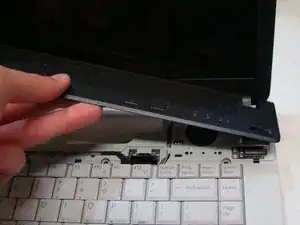
Чтобы начать снятие крышки динамиков, подденьте палец за открытый угол чёрной крышки динамиков, расположенной в нижнем левом углу экрана.
Медленно снимайте крышку динамиков слева направо, обеспечивая поочерёдное защёлкивание при снятии.
Шаг 16
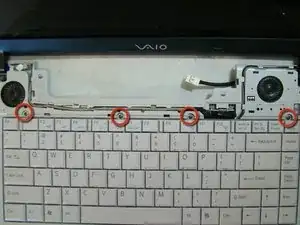
После снятия крышки динамиков удалите четыре винта (Длина: 3.6 мм) крестовой отвёрткой Phillips #0, удерживающие клавиатуру.
Шаг 17
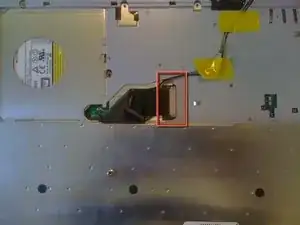
Поднимите свободный край клавиатуры и отогните её назад, чтобы открыть ленточный кабель, соединяющий клавиатуру с ноутбуком.
Большая серебристая поверхность внизу изображения — это задняя сторона клавиатуры.
Шаг 18
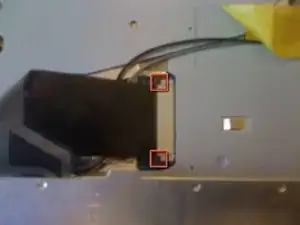

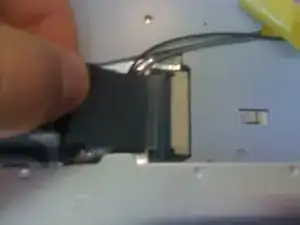
По обе стороны белого пластикового разъёма находятся маленькие чёрные защёлки, фиксирующие ленточный кабель.
Используйте острый край лопатки, чтобы сдвинуть чёрные защёлки от белого пластикового разъёма.
После отведения защёлок ленточный кабель можно извлечь из разъёма клавиатуры.
Клавиатура теперь полностью отключена от ноутбука.
Шаг 19
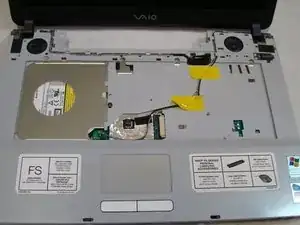
На этом этапе крышка динамиков и клавиатура должны быть сняты, и ноутбук должен находиться в обычном открытом положении с экраном, обращённым к Вам.
Шаг 20
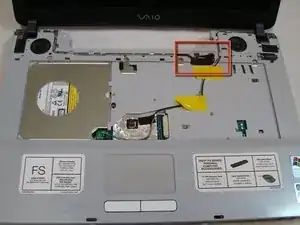
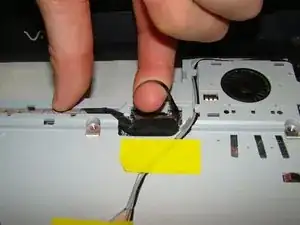
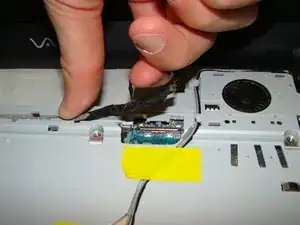
Потяните за тканевую петлю, прикреплённую к кабелю питания, чтобы извлечь разъём кабеля питания из соединения.
Для этого может потребоваться умеренное усилие. Для наилучшего результата проденьте палец через петлю (как показано) и тяните прямо вверх.
Шаг 21
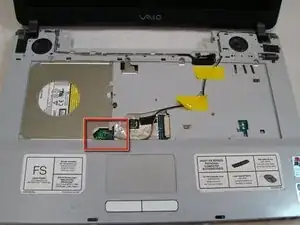
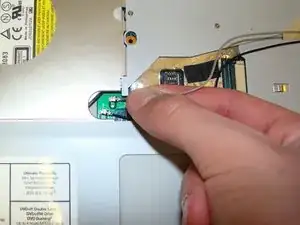
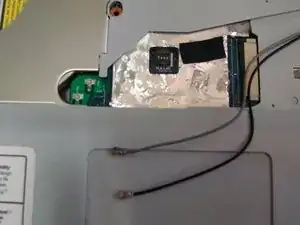
Пальцами оттяните кабели дисплея LCD-экрана от их разъёмов.
Держите провода как можно ближе к разъёмам, чтобы не повредить кабели дисплея.
Шаг 22
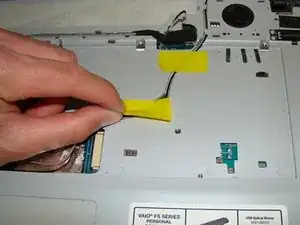
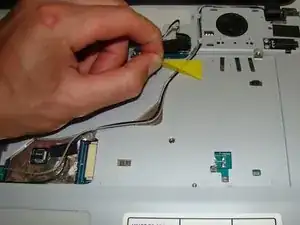
Снимите две полоски ленты, удерживающие кабели дисплея в их пазу.
Шаг 23
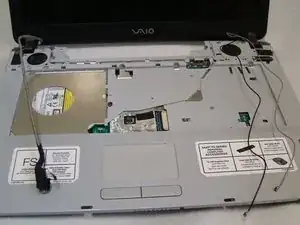
Выньте кабели питания и дисплея из соответствующих канавок в корпусе ноутбука, чтобы они остались соединёнными только с модулем экрана.
Шаг 24
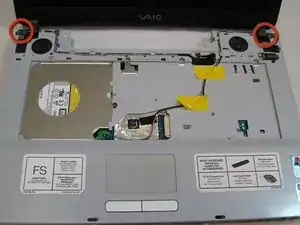
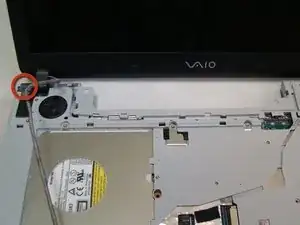
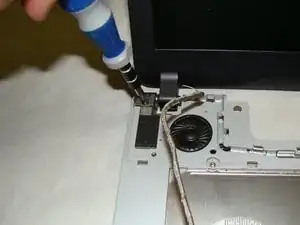
Используйте отвертку Phillips #0, чтобы выкрутить два винта (Длина: 6.9 мм), которыми экран прикреплён к корпусу ноутбука.
Не выбрасывайте эти винты. Они понадобятся для установки нового экрана в ноутбук.
Шаг 25
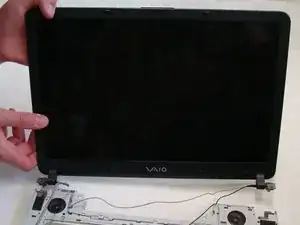
LCD-экран теперь полностью отключён от ноутбука.
Отодвиньте старый экран в сторону, чтобы установить новый.
Шаг 26
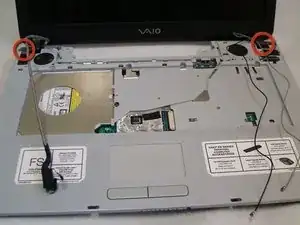
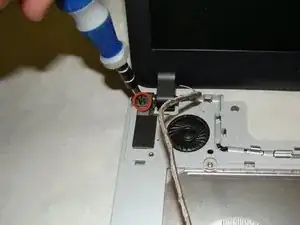
Чтобы установить новый LCD-экран, сначала совместите новый экран с освобождёнными отверстиями для винтов.
Используйте отвертку Phillips #0, чтобы заново вкрутить винты (Длина: 6.9 мм) и закрепить новый экран на корпусе ноутбука.
Шаг 27
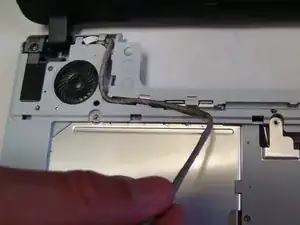
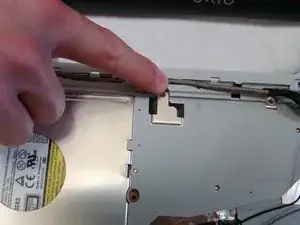
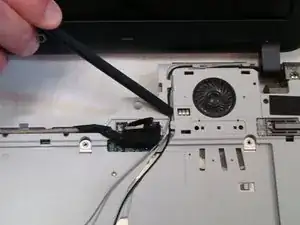
Разместите кабели питания и дисплея нового экрана в соответствующих канавках.
Может помочь использование лопатки для аккуратной установки кабелей в канавки.
Верните две полоски ленты обратно поверх кабелей дисплея.
Шаг 28
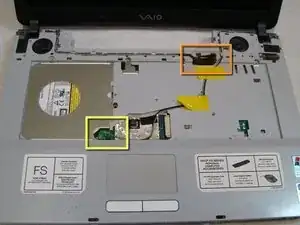
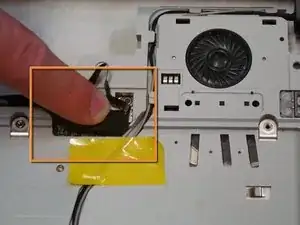
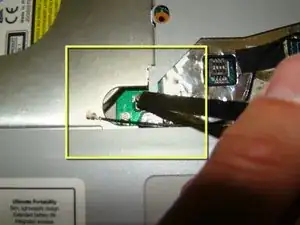
Когда новый экран и его кабели надёжно установлены, подключите три кабеля к соответствующим портам.
Для каждого кабеля поместите разъём сверху на порт и максимально точно совместите их.
Чтобы подключить кабель питания, нажмите пальцем вниз по середине разъёма, пока он не защёлкнется.
Чтобы подключить каждый кабель дисплея, используйте плоский конец лопатки, чтобы надавить на верхнюю часть серебристого разъёма, пока он не защёлкнется.
Защёлкивание разъёмов требует некоторого усилия, но будьте осторожны: чрезмерная сила может повредить материнскую плату. Если разъём не защёлкивается при умеренном усилии, выровняйте его и попробуйте снова.
Убедитесь, что два кабеля дисплея подключены к правильным портам. Серый кабель должен быть подключён ближе всего к экрану.
Шаг 29
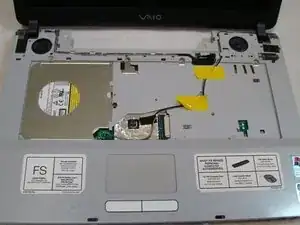
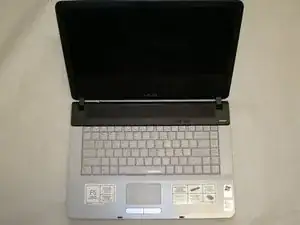
Новый LCD-экран установлен полностью.
Двигайтесь в обратном порядке по руководству «Снятие клавиатуры», чтобы восстановить остальную часть ноутбука.
Перевод руководства с ifixit.com