Замена ЖК-дисплея Dell Inspiron 1525
Используйте это руководство, чтобы заменить ЖК-дисплей на Dell Inspiron 1525.
Шаг 1
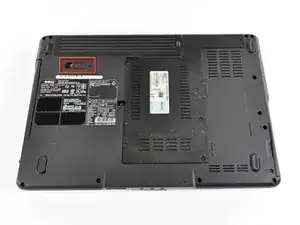
Найдите переключатель фиксации аккумулятора на нижней стороне ноутбука.
Шаг 2
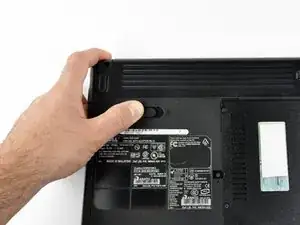
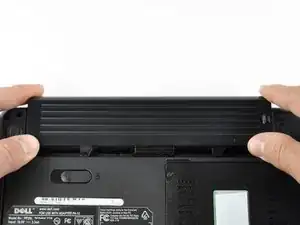
Сдвиньте переключатель фиксации аккумулятора в направлении, противоположном символу замка, пока не услышите щелчок аккумулятора.
Сдвиньте аккумулятор к задней части ноутбука, пока он не выйдет из зацепления.
Шаг 3
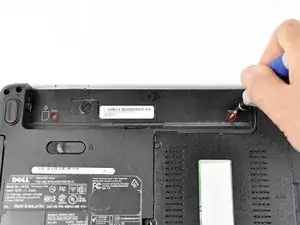
Удалите два винта Phillips #1 длиной 4,00 мм из лотка аккумулятора.
Шаг 4
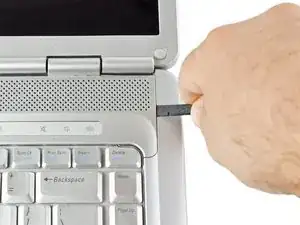
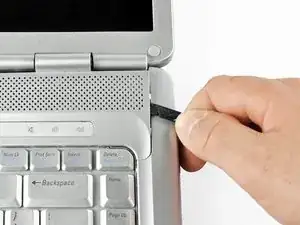
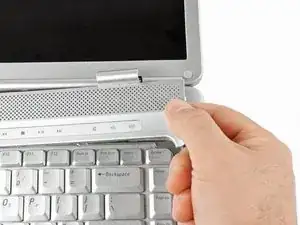
Вставьте плоский конец лопатки в паз на правой стороне крышки центрального блока управления и подденьте крышку вверх.
Аккуратно потяните крышку центрального блока управления за её края, чтобы приподнять.
Не пытайтесь полностью снять крышку — она всё ещё подключена через гибкий шлейф.
Шаг 5
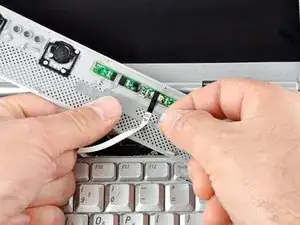
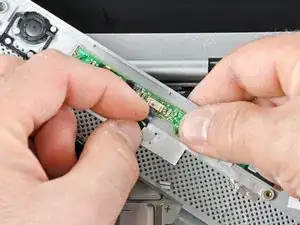
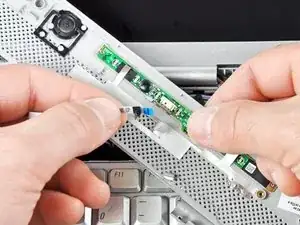
Отклейте серебристую ленту, фиксирующую гибкий шлейф к крышке.
Выведите наружу маленький коричневый защёлкивающий язычок на разъёме гибкого шлейфа.
Отключите гибкий шлейф, чтобы полностью освободить крышку центрального блока управления.
Шаг 6
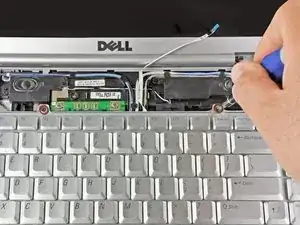
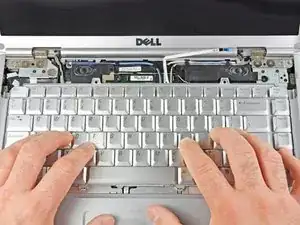
Удалите два винта Phillips #1 длиной 5,75 мм, фиксирующих клавиатуру к ноутбуку.
Осторожно сдвиньте клавиатуру в направлении дисплея, пока защёлки на передней стороне не освободятся.
Не сдвигайте клавиатуру слишком далеко вперёд и не пытайтесь снять её, так как она всё ещё подключена гибким шлейфом.
Шаг 7
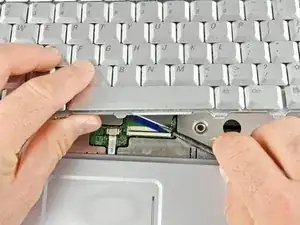
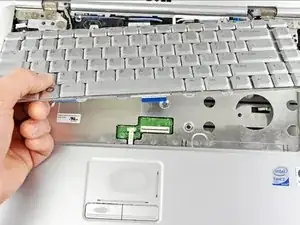
С помощью лопатки аккуратно поднимите запирающую планку разъёма гибкого шлейфа.
Отключите гибкий шлейф.
Сдвиньте клавиатуру вбок настолько, чтобы освободить одну сторону от удерживающей защёлки. Затем поднимите клавиатуру и снимите её с ноутбука.
Шаг 8
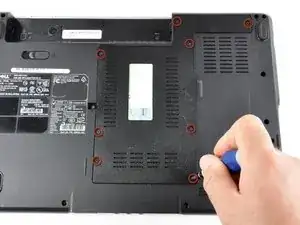
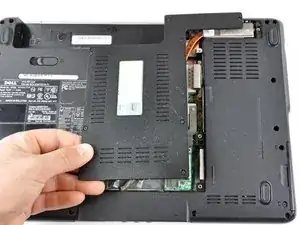
Удалите/ослабьте восемь винтов Phillips #1 длиной 4,80 мм, фиксирующих нижнюю панель.
Винты могут только ослабляться, так как обычно удерживаются пластиковыми шайбами.
Снимите нижнюю панель.
Шаг 9
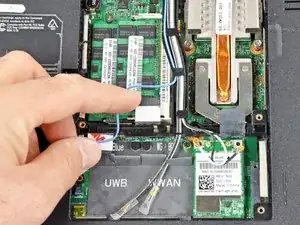
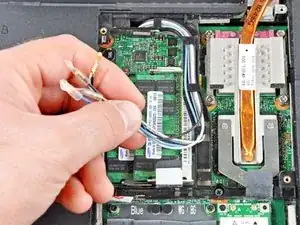
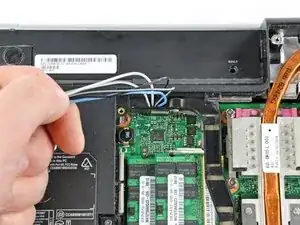
Отключите пять антенных разъёмов от соответствующих плат.
Выведите антенные провода из направляющих креплений.
Шаг 10
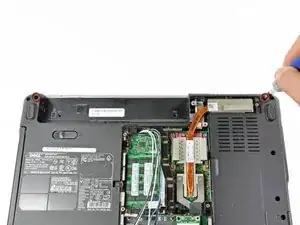
Удалите два винта Phillips #1 длиной 5,70 мм, фиксирующих узел дисплея к нижней части корпуса.
Отверстия для винтов отмечены тиснёной буквой «D» рядом с отверстием.
Шаг 11
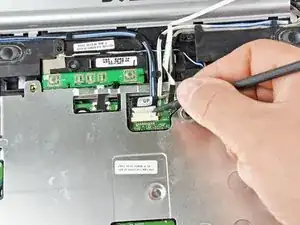
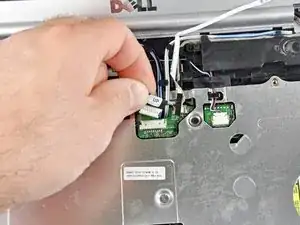
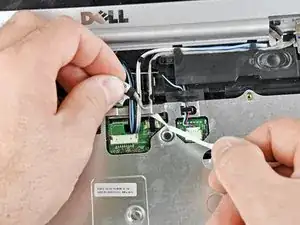
Используйте плоский конец лопатки, чтобы выдавить разъём камеры из его гнезда. Чередуйте нажатие с обеих сторон, чтобы равномерно вывести разъём.
Осторожно освободите разъём от удерживающих защёлок.
Шаг 12
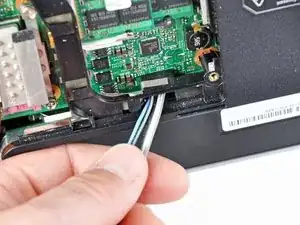
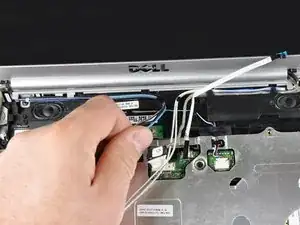
Протолкните антенные провода вверх через их отверстие в нижней части корпуса.
Освободите антенны от удерживающих защёлок на верхней части корпуса.
Шаг 13
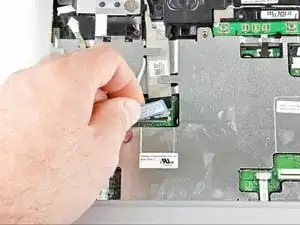
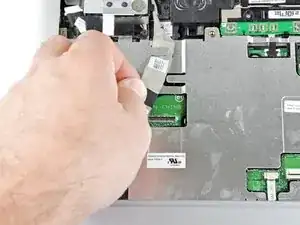
Отключите плоский LCD-шлейф, потянув его вверх за язычок.
Освободите шлейф из удерживающих клипс.
Шаг 14
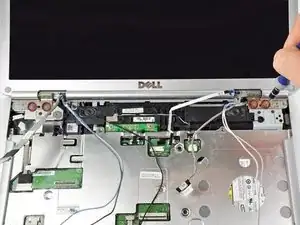
Удалите четыре винта Phillips #1 длиной 3,45 мм, фиксирующие узел дисплея к корпусу ноутбука.
Поддерживайте узел дисплея при снятии этих винтов, чтобы не повредить резьбу винтов и отверстий.
Снимите узел дисплея с ноутбука.
Шаг 15
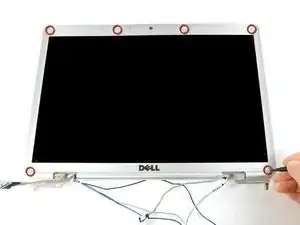
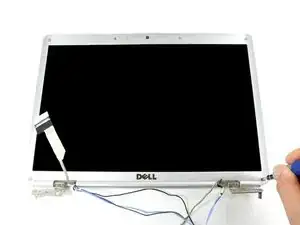
Используйте остроконечную сторону лопатки, чтобы снять шесть небольших резиновых ножек с узла дисплея.
Удалите шесть винтов Phillips #1 длиной 6,05 мм, скрытых под каждой резиновой ножкой.
Возможно, потребуется удалить клей из пазов головок винтов, чтобы отвёртка правильно входила в головку.
Шаг 16
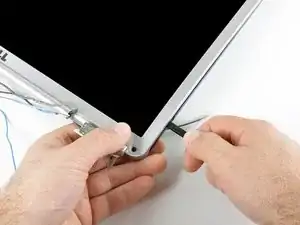
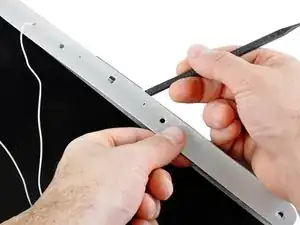
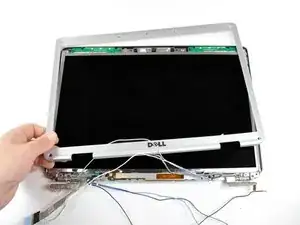
Вставьте плоский конец лопатки под переднюю рамку дисплея и аккуратно подденьте её, начиная с угла и продвигаясь по периметру.
Снимите переднюю рамку дисплея, когда она отойдёт.
Шаг 17
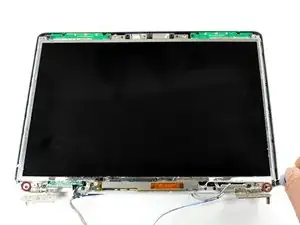
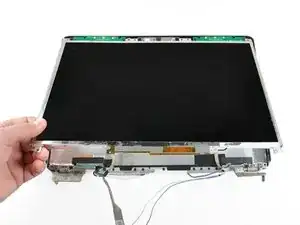
Удалите два винта Phillips #1 длиной 5,70 мм, фиксирующих ЖК-панель в узле дисплея.
Снимите ЖК-панель с узла дисплея.
Заключение
Для повторной сборки устройства выполните эти действия в обратном порядке.
Перевод руководства с ifixit.com