Замена платы питания постоянного тока (DC) Dell Inspiron 1525
Пошаговая инструкция по разборке Inspiron 1525 для замены разъёма питания постоянного тока.
Шаг 1
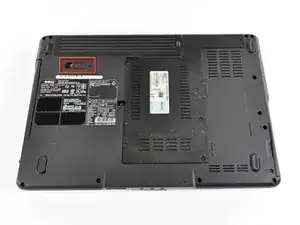
Найдите фиксатор батареи на нижней части ноутбука.
Шаг 2
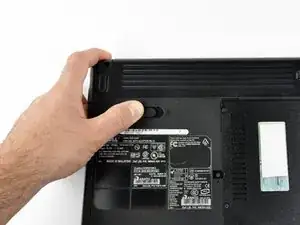
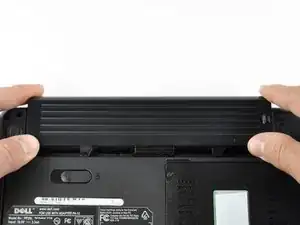
Сдвиньте фиксатор батареи от символа замка до щелчка.
Сдвиньте батарею к задней части ноутбука, пока она не выйдет.
Шаг 3
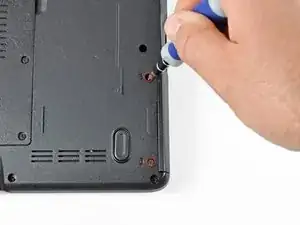
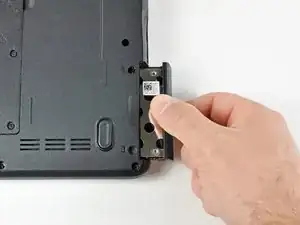
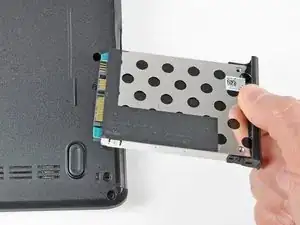
Удалите два винта Phillips #1 длиной 3,60 мм, фиксирующих жёсткий диск и его корзину.
Выньте жёсткий диск вместе с корзиной из ноутбука.
Шаг 4
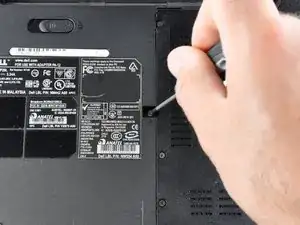
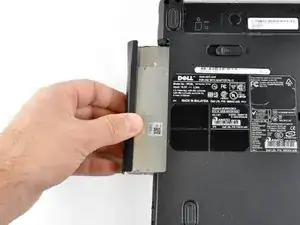
Удалите винт Phillips #1 длиной 5,75 мм, фиксирующий оптический привод.
Вытяните оптический привод прямо из корпуса ноутбука.
Шаг 5
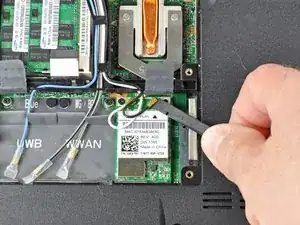
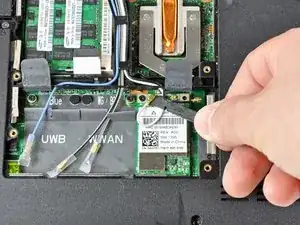
Используйте плоский конец лопатки, чтобы аккуратно отжать чёрный и белый антенные разъёмы от мини‑карты беспроводной сети.
Шаг 6
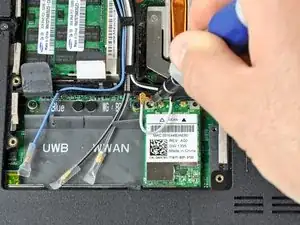
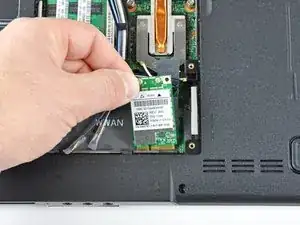
Удалите винт Phillips #1 длиной 3,70 мм, фиксирующий карту к корпусу ноутбука.
При выкручивании винта карта откинется вверх.
Выньте карту, сдвинув её прямо из разъёма.
Шаг 7
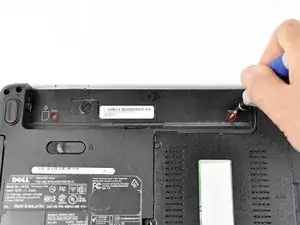
Удалите два винта Phillips #1 длиной 4,00 мм с лотка батареи.
Шаг 8
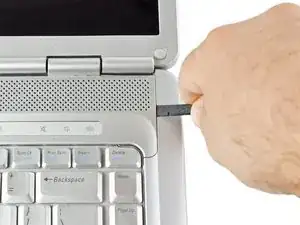
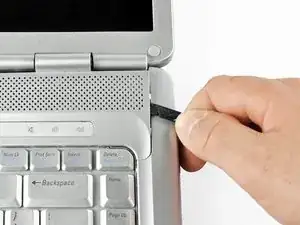
Вставьте плоский конец лопатки в паз на правой стороне крышки центрального блока и приподнимите её.
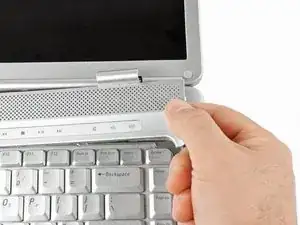
Осторожно оттяните крышку центрального блока по кромкам.
Не пытайтесь полностью снять крышку — она всё ещё подключена шлейфом.
Шаг 9
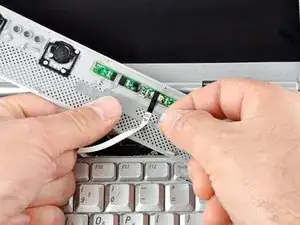
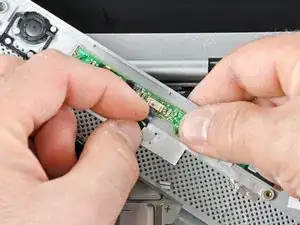
Отклейте серебряную ленту, фиксирующую шлейф к крышке.
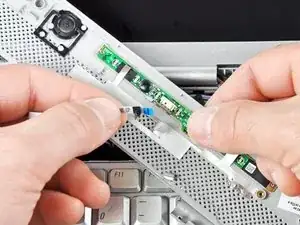
Оттяните маленький коричневый зажим на разъёме шлейфа наружу.
Отключите шлейф, чтобы полностью освободить крышку центрального блока.
Шаг 10
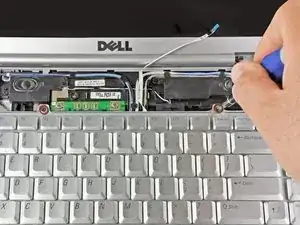
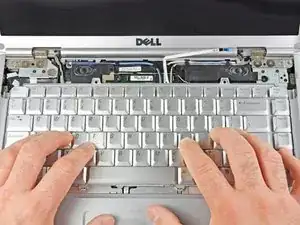
Удалите два винта Phillips #1 длиной 5,75 мм, фиксирующих клавиатуру к корпусу.
Аккуратно сдвиньте клавиатуру в сторону дисплея, пока защёлки на её передней кромке не освободятся.
Не сдвигайте клавиатуру слишком сильно и не пытайтесь снимать её полностью — шлейф всё ещё подключён.
Шаг 11
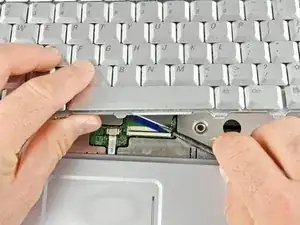
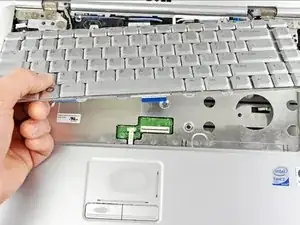
Используйте лопатку, чтобы аккуратно приподнять фиксирующий язычок шлейфа.
Отключите шлейф.
Сдвиньте клавиатуру вбок, чтобы освободить одну сторону из удерживающей защёлки. Затем поднимите клавиатуру и снимите её.
Шаг 12
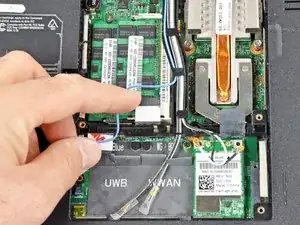
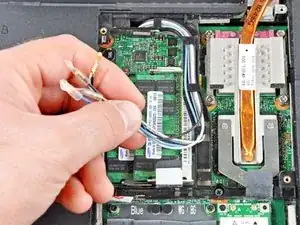
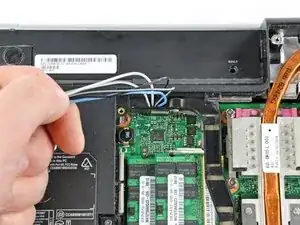
Отключите пять антенных проводов от соответствующих плат.
Выведите антенные провода из направляющих держателей.
Шаг 13
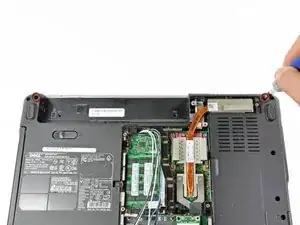
Удалите два винта Phillips #1 длиной 5,70 мм, фиксирующих узел дисплея к нижней части корпуса.
Отверстия для винтов обозначены тиснением "D" рядом с отверстием.
Шаг 14
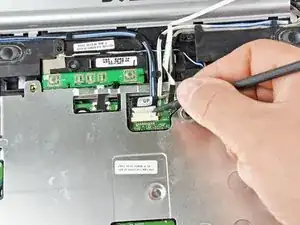
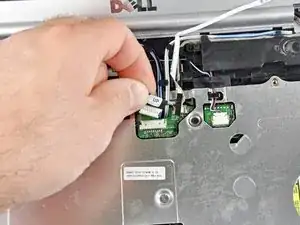
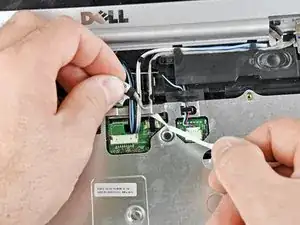
Плоским концом лопатки аккуратно выдавите разъём камеры из гнезда. Чередуйте нажатия по обе стороны для равномерного извлечения.
Осторожно освободите разъём из удерживающих защёлок.
Шаг 15
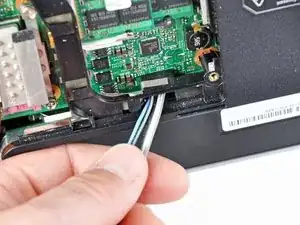
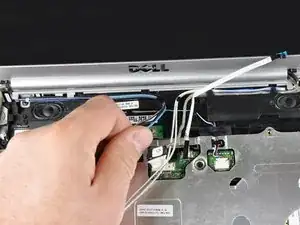
Протолкните антенные провода вверх через отверстие в нижней части корпуса.
Освободите антенны из удерживающих защёлок на верхней части корпуса.
Шаг 16
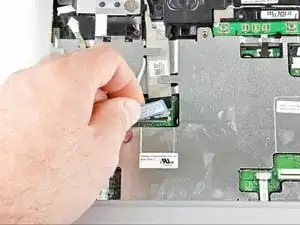
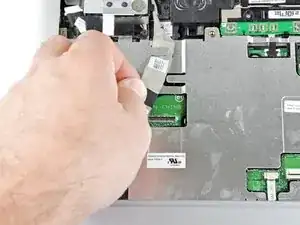
Отключите плоский шлейф ЖК‑экрана, потянув за язычок вверх.
Освободите шлейф из удерживающих клипс.
Шаг 17
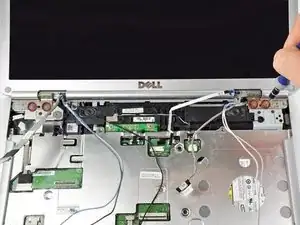
Удалите четыре винта Phillips #1 длиной 3,45 мм, фиксирующих узел дисплея к шасси ноутбука.
Поддерживайте узел дисплея при снятии винтов, чтобы не повредить резьбу винтов и отверстий.
Снимите узел дисплея с ноутбука.
Шаг 18

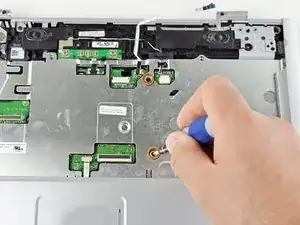
Удалите девять винтов Phillips #1 длиной 5,75 мм на нижней стороне ноутбука.
Удалите два винта Phillips #1 длиной 5,70 мм на верхней стороне ноутбука.
Шаг 19
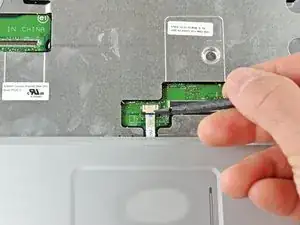
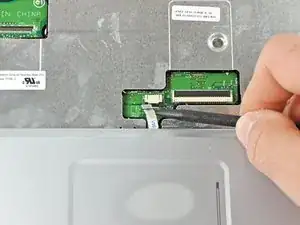
Используйте лопатку, чтобы подтянуть защёлку разъёма тачпада в сторону шлейфа.
Выньте шлейф из разъёма.
Шаг 20
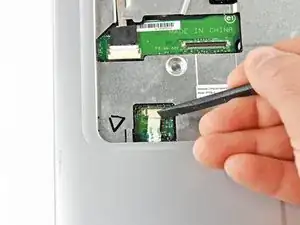
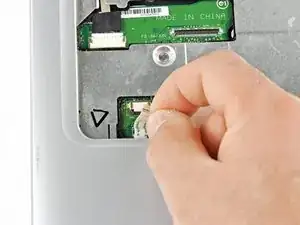
Используйте лопаточку, чтобы отвести защёлку разъёма индикатора состояния устройства в сторону ленточного кабеля.
Отключите ленточный кабель индикатора состояния устройства.
Шаг 21
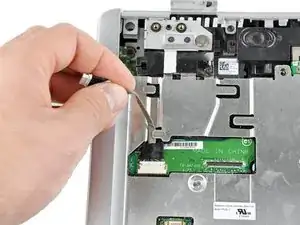
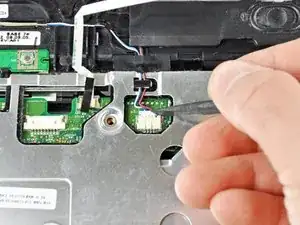
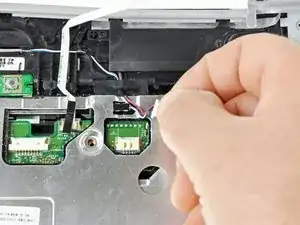
Освободите ленточный кабель в верхнем левом углу ноутбука из фиксирующих защёлок.
Используйте лопаточку, чтобы отключить разъём динамика в верхней центральной части ноутбука.
Выведите провода динамика из их фиксирующих направляющих.
Шаг 22
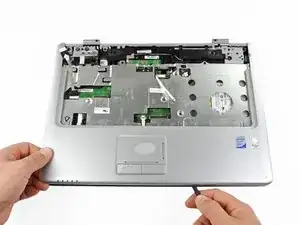
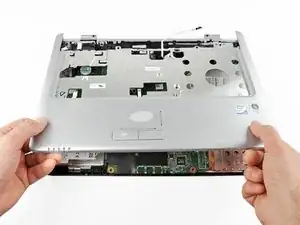
Используйте плоский конец лопаточки, чтобы поддеть верхнюю крышку у её переднего края.
Поднимите передний край крышки вверх, пока он не освободится.
Работайте медленно и следите, чтобы никакие кабели не застряли в отверстиях и направляющих верхней крышки.
Шаг 23
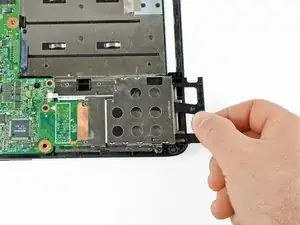
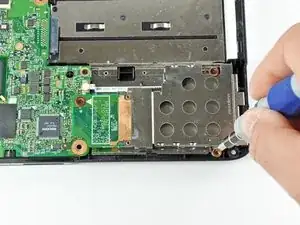
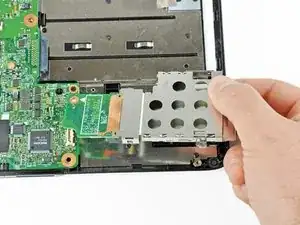
Извлеките вашу ExpressCard или пылезащитную заглушку ExpressCard, если вы хотите перенести её в новый каркас ExpressCard. Извлеките карту, нажав на неё до щелчка, отпустив, затем выдвинув её наружу.
Удалите винт Phillips #1 длиной 3,80 мм, фиксирующий каркас ExpressCard.
Удалите два винта Phillips #1 длиной 3,70 мм, фиксирующие каркас ExpressCard.
Поднимите каркас ExpressCard из его разъёма.
Шаг 24
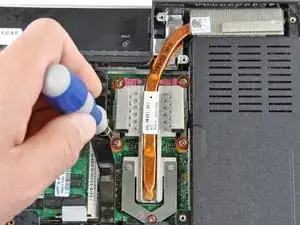
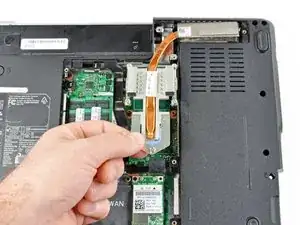
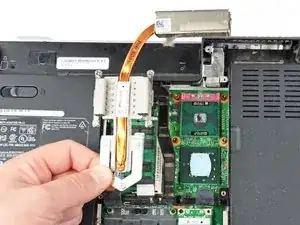
Ослабьте пять винтов Phillips #1, фиксирующих радиатор, и очистите его с помощью сжатого воздуха
Эти винты закреплены на сборке радиатора.
Осторожно приподнимите радиатор со стороны, показанной на фото.
Радиатор может казаться приклеенным к чипам из‑за термопасты. Осторожно покачайте радиатор взад‑вперёд, чтобы помочь ему отлепиться.
Обязательно тщательно удалите старую термопасту и нанесите новую перед повторной установкой радиатора. Следуйте нашему руководству по нанесению термопасты для подробных инструкций.
Шаг 25
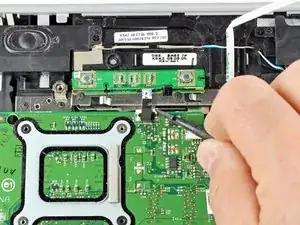
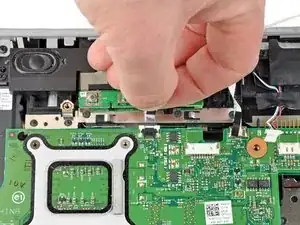
Используйте лопаточку, чтобы сдвинуть защёлку разъёма кабеля центральной кнопки управления в сторону кабеля.
Выньте кабель из разъёма.
Шаг 26
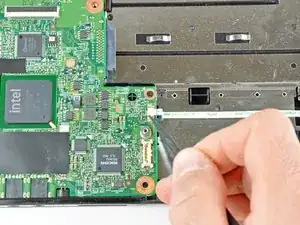
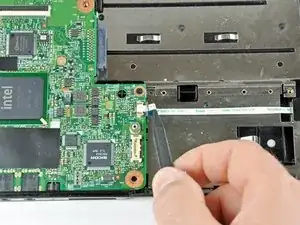
Выведите наружу защёлку удерживающего разъёма кабеля беспроводного приёмника.
Удалите кабель из разъёма.
Шаг 27
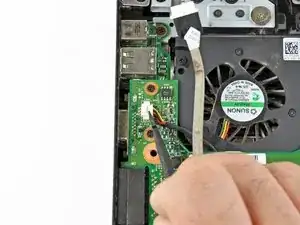
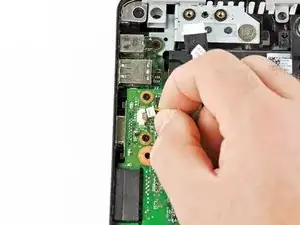
Отключите разъём кабеля вентилятора, потянув его в сторону вентилятора с помощью лопаточки.
Шаг 28
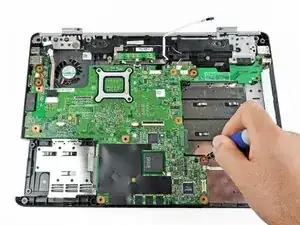
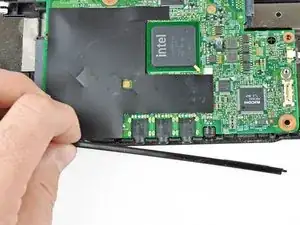
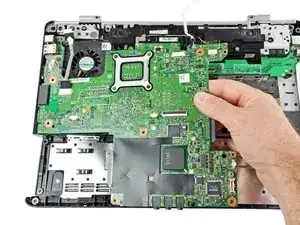
Удалите четыре винта Phillips #1 длиной 3,70 мм, фиксирующие материнскую плату к нижней части корпуса.
Осторожно отлейте переднюю рамку.
Поднимите материнскую плату из нижней части корпуса.
Если вы устанавливаете новую материнскую плату, обязательно перенесите на неё все оставшиеся кабели, а также процессор, оперативную память, модем и карту Wi‑Fi.
Шаг 29

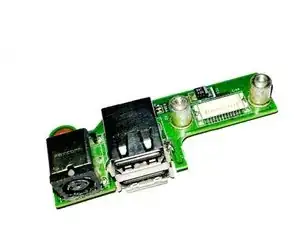
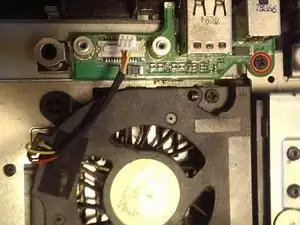
Открутите единственный винт, удерживающий плату разъёма питания постоянного тока в ноутбуке, и выньте её.
Заключение
Для сборки устройства следуйте этим инструкциям в обратном порядке. Совет: убедитесь, что при установке металлической рамки (между клавиатурой и материнской платой) все отключённые кабели возвращены на свои места и не зажаты под рамкой.
Перевод руководства с ifixit.com