Замена жидкокристаллического дисплея (LCD) в Dell Inspiron 1521
В этом руководстве объясняется, как снять и установить жидкокристаллический дисплей (LCD), который также называется монитором или экраном.
Шаг 1
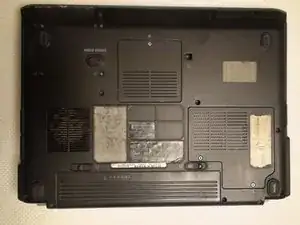
Поверните ноутбук так, чтобы его нижняя часть была направлена вверх.
Шаг 2
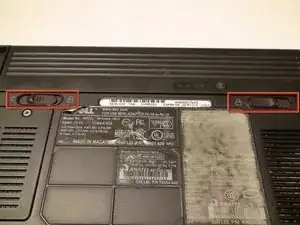
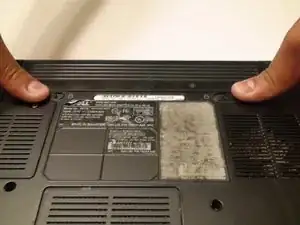
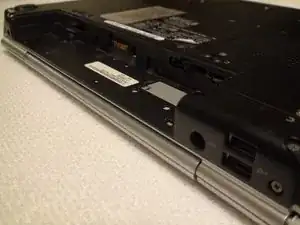
Найдите фиксирующие механизмы, удерживающие аккумулятор на месте.
Сдвиньте каждую кнопку наружу пальцами, чтобы освободить аккумулятор.
Снимите аккумулятор рукой, отделив его от ноутбука.
Шаг 3
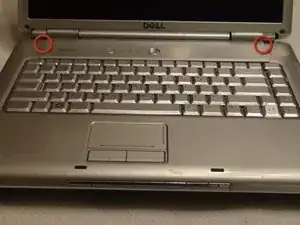
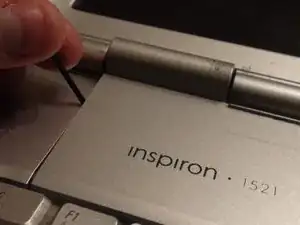
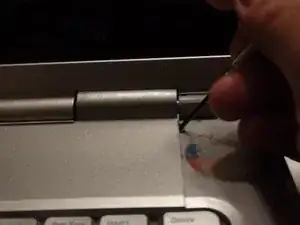
Найдите два небольших углубления по бокам панели, закрывающей кнопку питания.
Подденьте обе стороны панели, вставив пластиковый демонтажный инструмент в каждое углубление и поддев вверх.
Шаг 4
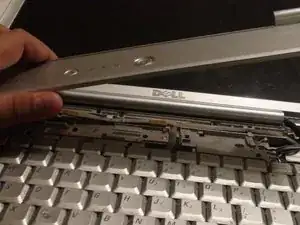
Когда панель ослаблена, просто снимите её рукой.
Шаг 5
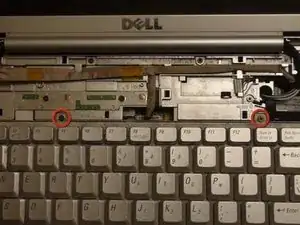
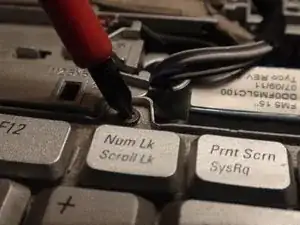
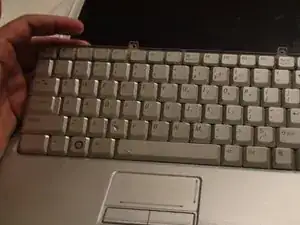
Найдите два винта Phillips #1 длиной 5 мм, удерживающие клавиатуру, которые находились под панелью.
Удалите эти винты отвёрткой Phillips #1.
После удаления винтов поднимите клавиатуру рукой.
Шаг 6
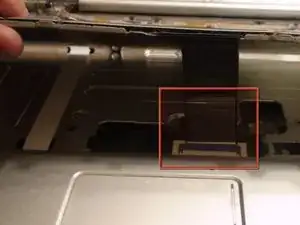
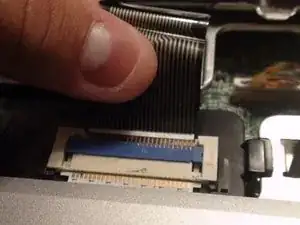
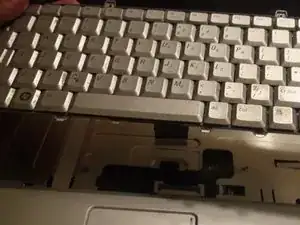
Найдите разъём, связывающий клавиатуру с ноутбуком.
Осторожно потяните разъём в сторону экрана ноутбука пальцами, чтобы отсоединить его.
Шаг 7
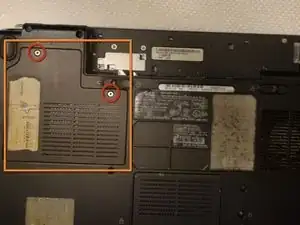
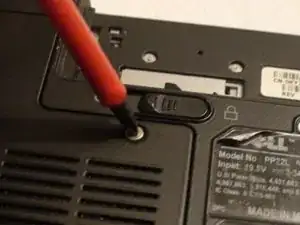
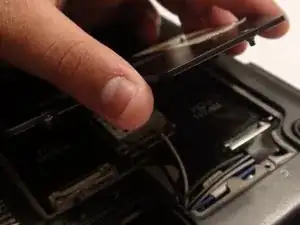
Найдите два винта Phillips #1, удерживающие панель беспроводной локальной сети (WLAN).
Удалите эти два винта отвёрткой Phillips #1.
Снимите панель WLAN, потянув её вверх рукой.
Шаг 8
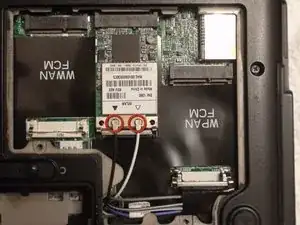
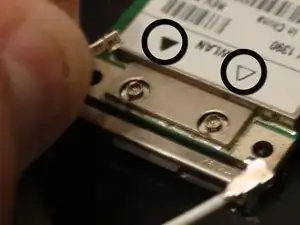
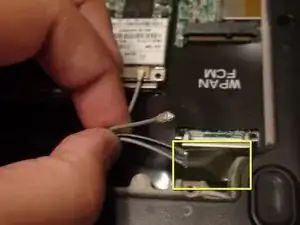
Отключите чёрный и белый провода, подключенные к карте WLAN, потянув вверх за разъёмы пальцами.
При повторной сборке чёрный и белый провода подключаются к карте WLAN рядом с чёрным и белым треугольниками соответственно.
Снимите оставшиеся провода с защитного рукава рукой.
Провода в рукаве используются только в других моделях ноутбуков Dell. При сборке они ни к чему не подключаются, поэтому просто поместите их обратно в рукав.
Шаг 9
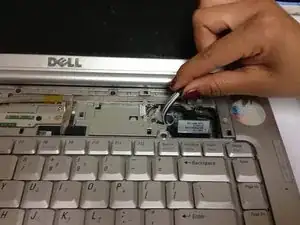
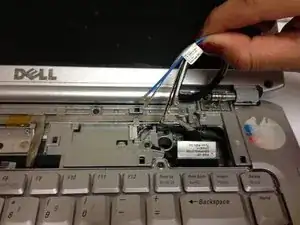
Протяните провода, которые вы отключили на предыдущем шаге, через отверстие в верхней части ноутбука.
Шаг 10
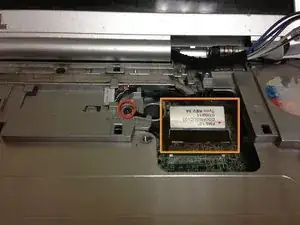
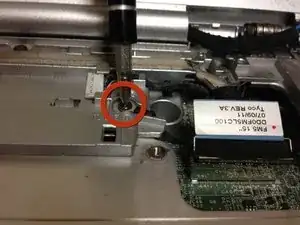
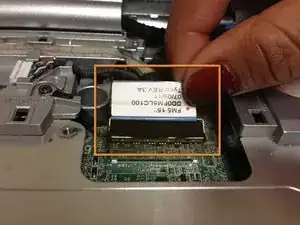
Отверните заземляющий винт Phillips #1 с помощью отвёртки Phillips #1.
Отключите кабель дисплея, потянув за прямоугольную пластину вверх пальцами.
Шаг 11
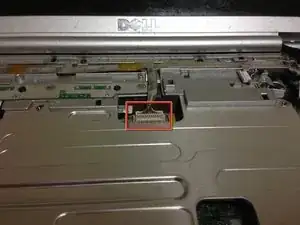
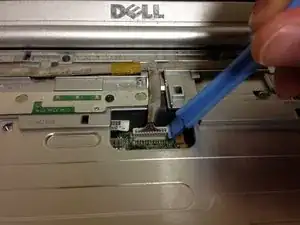
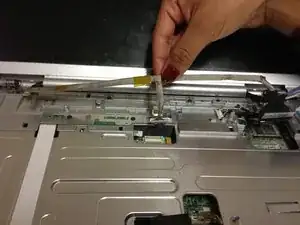
При отсоединении кабеля камеры/микрофона тяните за белую вилку. Тяга за сам кабель может его повредить.
Отсоедините кабель камеры/микрофона, поддев его вверх пластиковым демонтажным инструментом.
Отделите кабель камеры/микрофона от корпуса, потянув его вверх пальцами.
Шаг 12
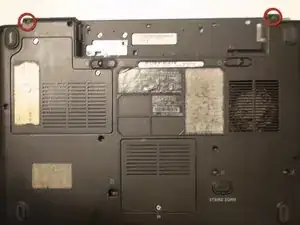
Удалите два винта Phillips #1 длиной 10 мм с нижней части ноутбука, которыми крышка крепится к корпусу, используя отвёртку Phillips #1.
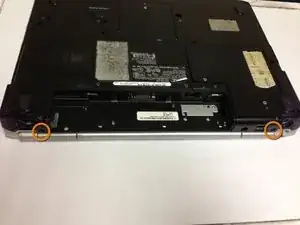
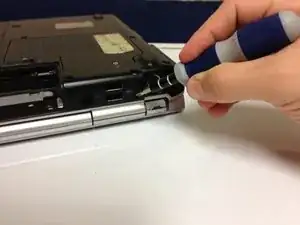
Удалите два винта Phillips #1 длиной 10 мм с задней части ноутбука, которые также крепят крышку к корпусу, используя отвёртку Phillips #1.
Шаг 13
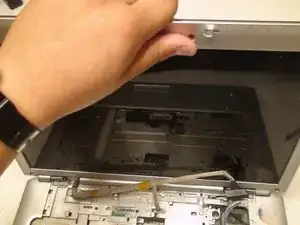
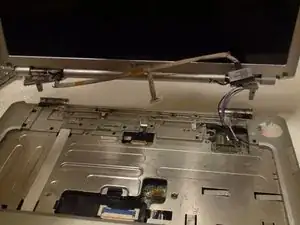
Существует риск уронивать крышку или основание ноутбука, либо повредить кабели. Убедитесь, что кабели больше не подключены.
Снимите крышку, потянув её вверх от основания ноутбука обеими руками.
Шаг 14
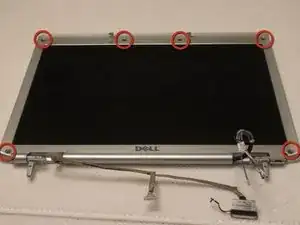
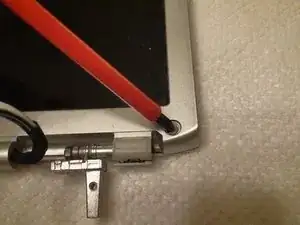
Найдите шесть винтов Phillips #1 длиной 5 мм, соединяющих рамку дисплея с задней крышкой.
Если винты закрыты майларовыми накладками или резиновыми упорами, удалите их.
Удалите шесть винтов отвёрткой Phillips #1.
Шаг 15
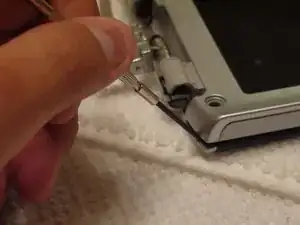
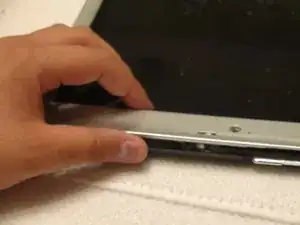
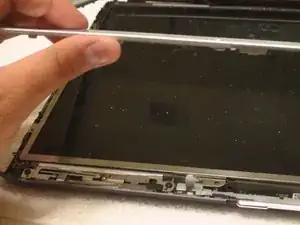
При снятии рамки будьте осторожны, чтобы не повредить её. Снятие должно быть аккуратным и медленным.
Используйте пластиковый демонтажный инструмент, чтобы начать отделение рамки от сборки дисплея.
Продвигайтесь по краям рамки рукой или пластиковым демонтажным инструментом, чтобы ослабить её от сборки дисплея.
Когда рамка ослабнет, снимите её с дисплейной сборки рукой.
Шаг 16
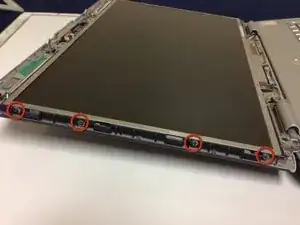
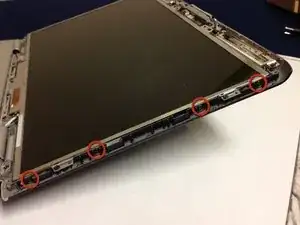
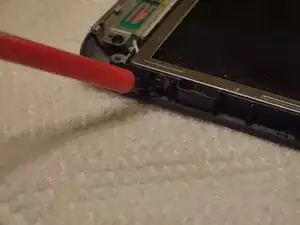
Найдите восемь винтов Phillips #1 длиной 4 мм (по четыре с каждой стороны ЖК‑экрана), которые крепят дисплей к сборке.
Удалите восемь винтов отверткой Phillips #1.
Шаг 17
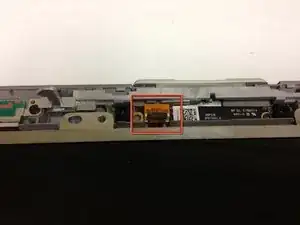
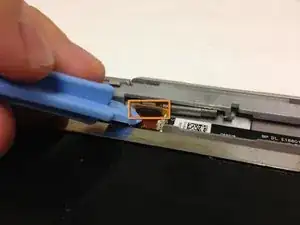
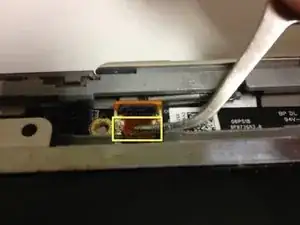
ЖК‑дисплей нельзя полностью снять, пока не будет отключен кабель, подключённый к сборке.
Найдите место подключения кабеля ЖК‑дисплея к корпусу.
Поднимите чёрную защёлку пальцем или пластиковым инструментом для вскрытия.
Осторожно потяните за кабель пинцетом, чтобы отсоединить его.
Шаг 18
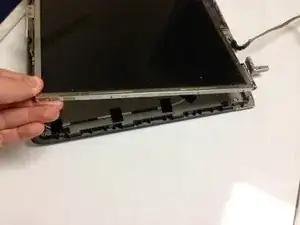
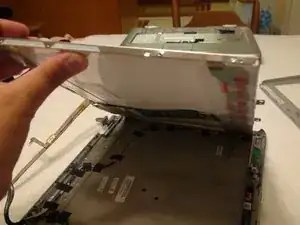
Аккуратно поднимите и снимите ЖК‑дисплей обеими руками.
Заключение
Для сборки устройства следуйте этим инструкциям в обратном порядке.
Перевод руководства с ifixit.com