Замена центрального процессора (ЦП) Dell Inspiron 1521
Этот гид покажет вам, как снять несколько компонентов вашего ноутбука, чтобы получить доступ к ЦП.
Шаг 1
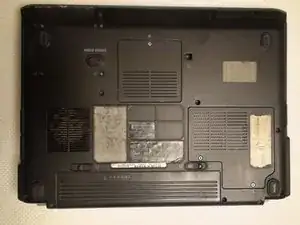
Поверните ноутбук так, чтобы его нижняя часть была направлена вверх.
Шаг 2
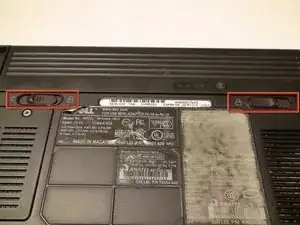
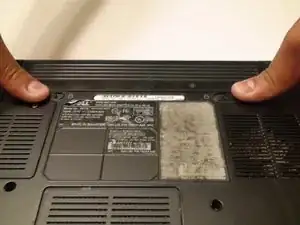
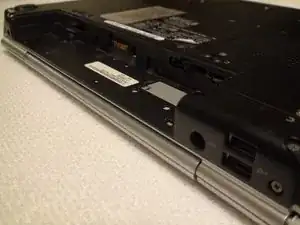
Определите механизмы блокировки, удерживающие батарею на месте.
Сдвиньте каждую кнопку наружу пальцами, чтобы отключить батарею.
Снимите батарею рукой, чтобы отделить ее от ноутбука.
Шаг 3
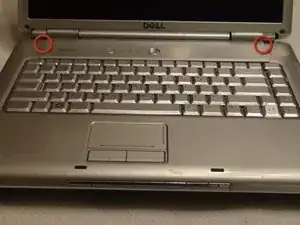
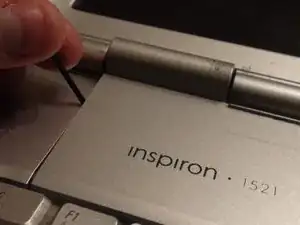
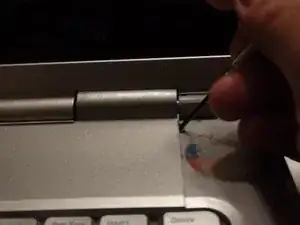
Найдите два небольших углубления по бокам панели, закрывающей кнопку питания.
Подденьте обе стороны панели, вставив пластиковый инструмент в каждое углубление и поднимая вверх.
Шаг 4
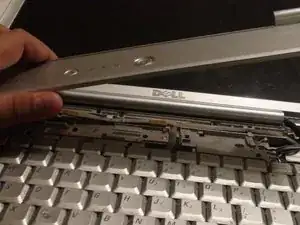
Теперь, когда панель ослаблена, просто снимите панель рукой.
Шаг 5
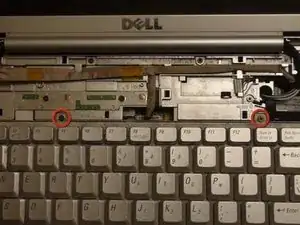
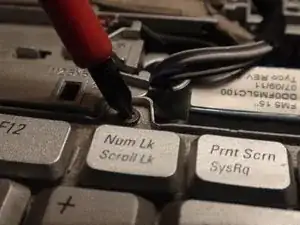
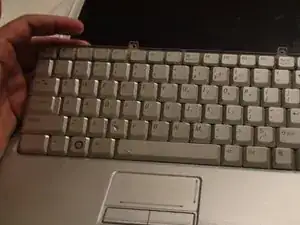
Найдите два винта размером 5 мм с крестообразным шлицом #1, удерживающих клавиатуру, находящиеся под панелью.
Удалите эти винты с помощью отвертки с крестообразным шлицом #1.
После удаления винтов поднимите клавиатуру рукой.
Шаг 6
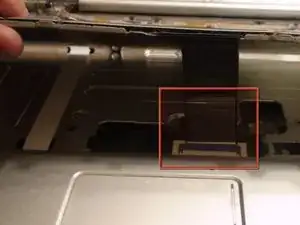
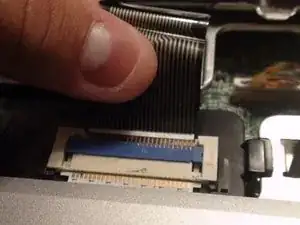
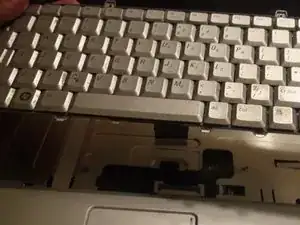
Найдите разъем, который соединяет клавиатуру с ноутбуком.
Осторожно потяните разъем к экрану ноутбука пальцами, чтобы отключить его.
Шаг 7
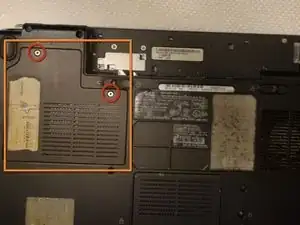
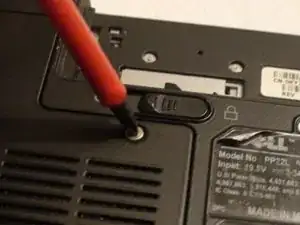
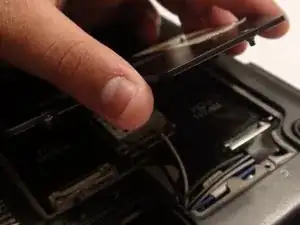
Найдите два винта с крестообразным шлицом #1, удерживающих панель беспроводной локальной сети (WLAN) на месте.
Удалите эти два винта с помощью отвертки с крестообразным шлицом #1.
Снимите панель WLAN, потянув ее вверх рукой.
Шаг 8
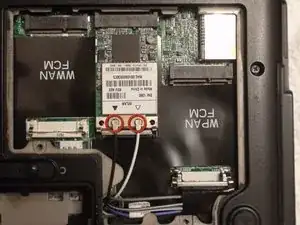
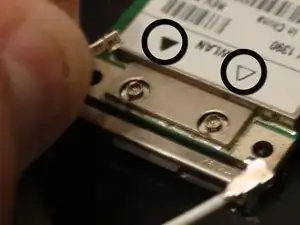
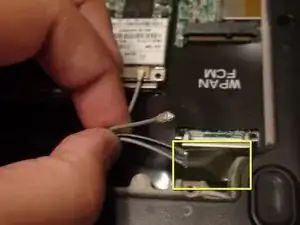
Отключите черные и белые провода, прикрепленные к WLAN-карте, потянув за разъемы пальцами.
При сборке черные и белые провода подключаются к WLAN-карте рядом с черным и белым треугольниками соответственно.
Уберите оставшиеся провода из защитной оболочки вручную.
Провода в оболочке используются только в других моделях ноутбуков Dell. При сборке они ни к чему не подключаются, поэтому просто положите их обратно в оболочку.
Шаг 9
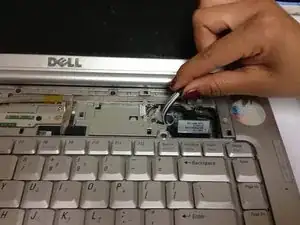
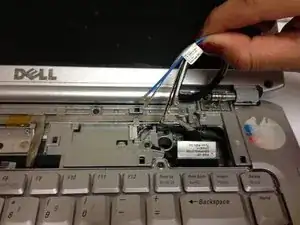
Протяните провода, которые вы отключили на предыдущем шаге, через отверстие в верхней части ноутбука.
Шаг 10
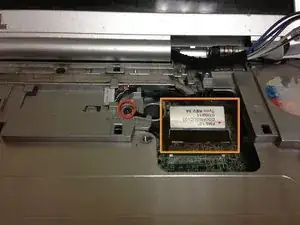
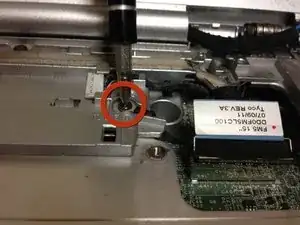
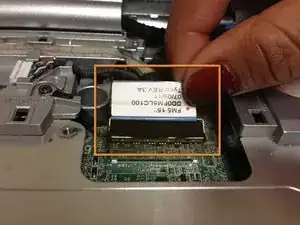
Отсоедините заземляющий винт с крестообразным шлицом #1 с помощью отвертки с крестообразным шлицом #1.
Отключите кабель дисплея, потянув вверх за прямоугольный табулятор пальцами.
Шаг 11
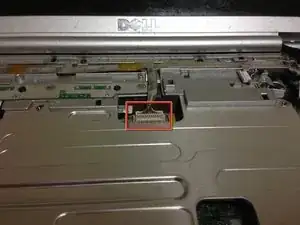
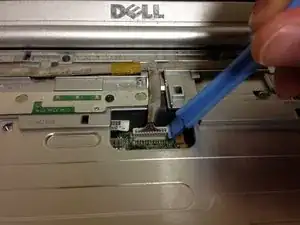
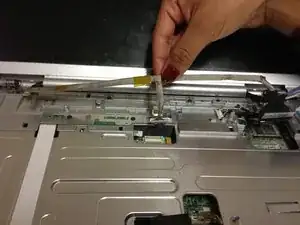
При отключении кабеля камеры/микрофона тяните вверх за белую вилку. Тянуть за кабель может его повредить.
Отключите кабель камеры/микрофона, приподняв его пластиковым инструментом.
Отделите кабель камеры/микрофона от корпуса, потянув его вверх пальцами.
Шаг 12
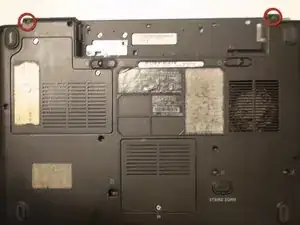
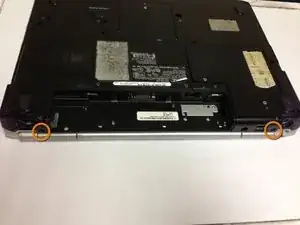
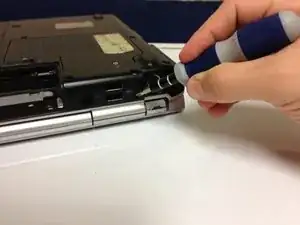
Удалите два винта размером 10 мм с крестообразным шлицем #1 на дне ноутбука, которые крепят крышку к ноутбуку, с помощью отвертки с крестообразным шлицем #1.
Удалите два винта размером 10 мм с крестообразным шлицом #1 на задней стороне ноутбука, которые также крепят крышку к ноутбуку, с помощью отвертки с крестообразным шлицем #1.
Шаг 13
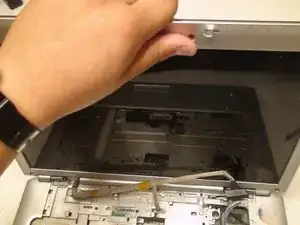
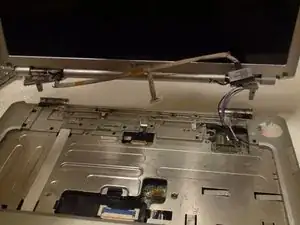
Существует риск уронить крышку или основание ноутбука, или повредить кабели. Убедитесь, что никаких кабелей не осталось подключенными.
Снимите крышку, подняв ее обеими руками от корпуса ноутбука.
Шаг 14
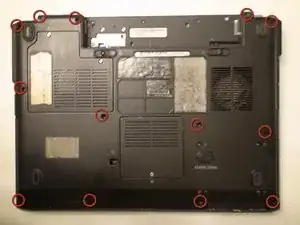
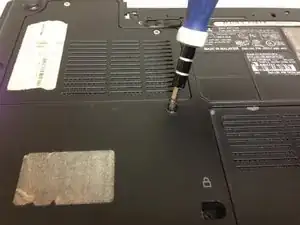
Найдите тринадцать винтов размером 10 мм с крестообразным шлицом #1, крепящих нижнюю панель ноутбука.
Удалите тринадцать указанных винтов с помощью отвертки с крестообразным шлицом #1.
После удаления винтов вы можете теперь снять панель под клавиатурой.
Шаг 15
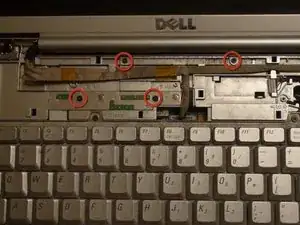
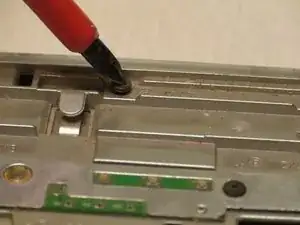
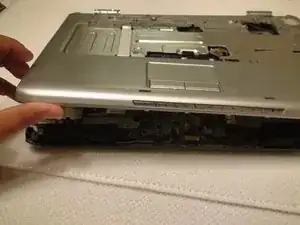
Найдите четыре винта размером 4 мм с крестообразным шлицом #1, крепящих панель под клавиатурой.
Удалите четыре винта с помощью отвертки с крестообразным шлицом #1.
Осторожно поднимите панель под клавиатурой обеими руками, таким образом, чтобы снять ее с ноутбука.
Шаг 16
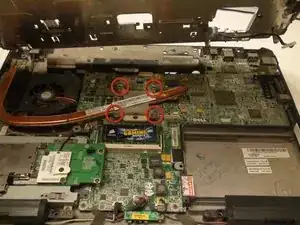
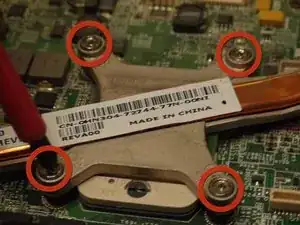
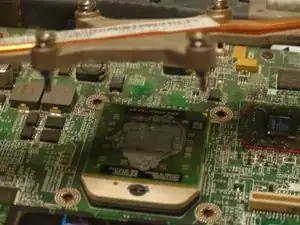
Винты, которые крепят радиатор процессора, прикреплены к радиатору с помощью пружин и шайб. Их следует ослабить лишь настолько, чтобы отделить радиатор. Не пытайтесь извлекать винты из радиатора.
Найдите четыре винта Phillips #1, крепящих радиатор над процессором.
Удалите винты, крепящие радиатор, с помощью отвертки Phillips #1.
Поднимите радиатор процессора вверх пальцами.
Шаг 17
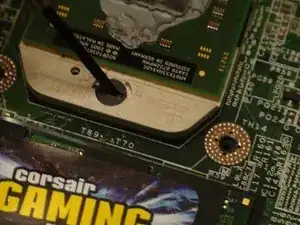
Удалите один винт Flathead #2.5, крепящий процессор, с помощью отвертки Flathead #2.5.
Шаг 18
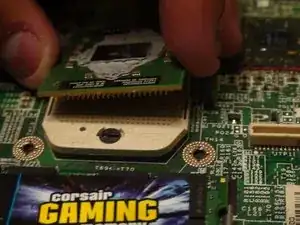
У процессора на нижней стороне расположено много мелких контактов, которые легко можно загнуть. Загибание контактов процессора приведет к его повреждению. Обращайтесь с ним очень осторожно, чтобы не повредить контакты.
Бережно поднимите процессор с платы пальцами.
Если вы хотите установить новый процессор, не забудьте очистить и нанести свежую термопасту на новый процессор.
Заключение
Для сборки устройства выполните эти инструкции в обратном порядке.
Перевод руководства с ifixit.com