Замена жесткого диска в HP Pavilion 15-au123cl
Если компьютер перестал загружаться и вы пришли к заключению, что проблема в жестком диске, это руководство проведет вас через шаги по его замене. Сначала вы снимете аккумулятор, затем сам жесткий диск. Используя рекомендованные инструменты, у вас не возникнет проблем со снятием жесткого диска.
Шаг 1
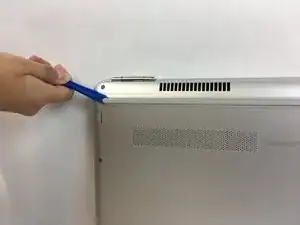
Перед началом убедитесь, что ноутбук выключен и отключен от сети.
С помощью пластиковой лопатки снимите верхние резиновые ножки на задней панели — под одной из них скрыт винт, который нужно вывернуть.
Шаг 2
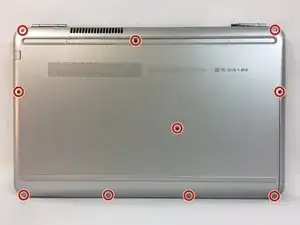
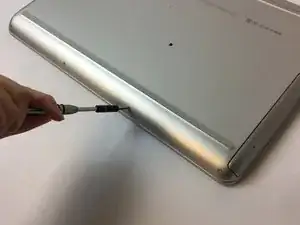
Отверткой PH0 отвинтите десять винтов с крестообразной головкой длиной 4,4 мм, расположенных на задней панели.
Шаг 3
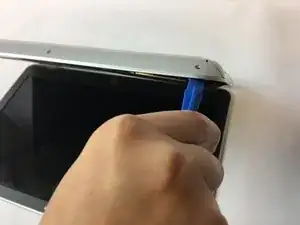
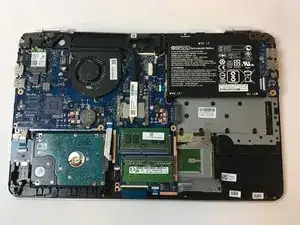
С помощью пластиковой лопатки снимите заднюю крышку ноутбука.
Рекомендуется начать с угла и провести инструментом по краям крышки.
Не сгибайте крышку, не прикладывайте чрезмерную силу.
Шаг 4
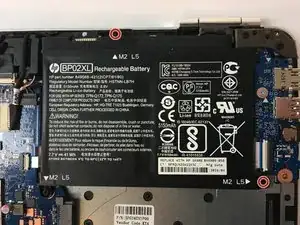
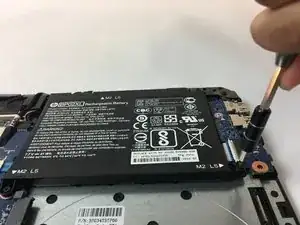
Отверткой PH0 отвинтите два винта PH0 длиной 3,8 мм, удерживающих аккумулятор.
Шаг 5
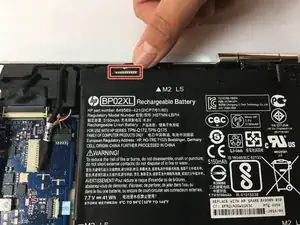
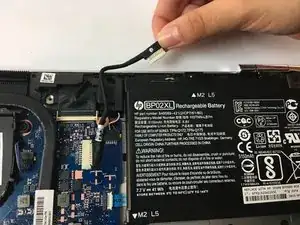
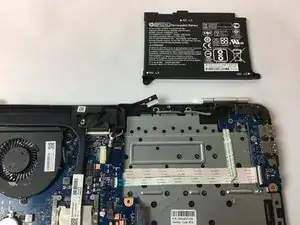
Осторожно отсоедините кабель, соединяющий верхнюю часть аккумулятора, и снимите аккумулятор.
Шаг 6
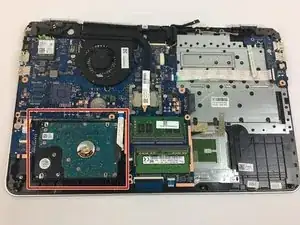
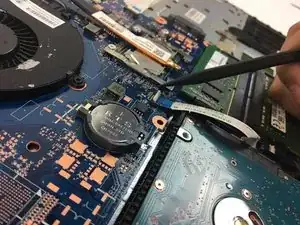
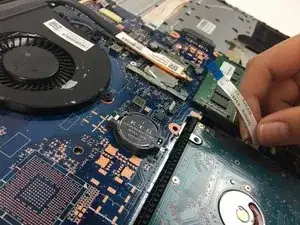
Жесткий диск расположен в нижней левой части материнской платы.
С помощью лопатки поднимите белую защелку, удерживающую кабель жесткого диска.
Шаг 7
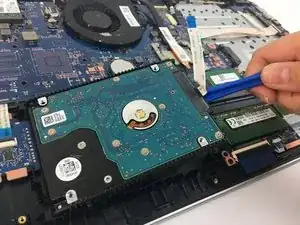
С помощью инструмента для вскрытия приподнимите жесткий диск и выньте его из материнской платы.
Шаг 8
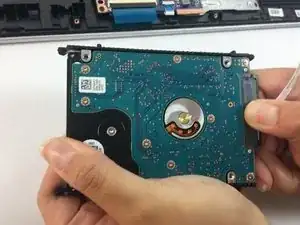
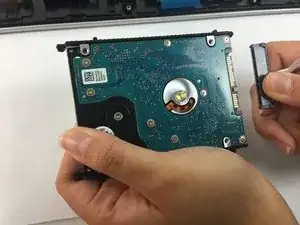
Отсоедините кабель жесткого диска от самого диска.
Шаг 9
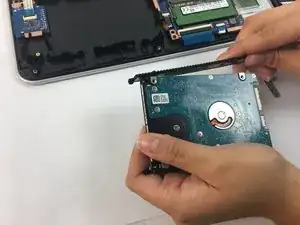
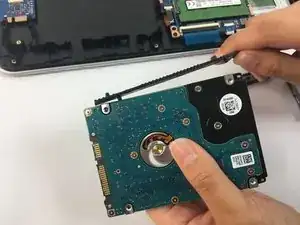
Снимите пластиковые клипсы по обеим сторонам жесткого диска.
Заключение
Для сборки устройства выполните эти инструкции в обратном порядке.
Перевод руководства с ifixit.com