Замена экрана HP Pavilion 14-v062us
Разбит экран или он работает с ошибками у вашего ноутбука HP Pavilion 14-v062us? В этом руководстве показано, как поэтапно заменить его. Повреждённый экран затрудняет использование ноутбука — замена восстановит его полную работоспособность.
Этот ремонт подходит для начинающих, но требует аккуратности, чтобы не повредить другие компоненты.
Предупреждение: Перед началом всегда выключайте ноутбук и отключайте его от сети, чтобы предотвратить поражение электрическим током или повреждение. Для дополнительных советов по устранению неполадок или связанных ремонтов смотрите страницу с рекомендациями по устранению неполадок.
Шаг 1
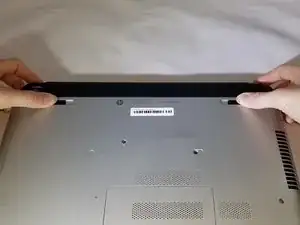
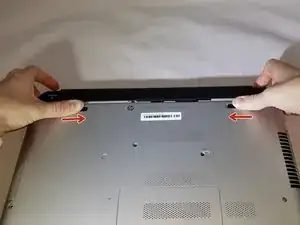
Выключите ноутбук и убедитесь, что он не подключён к зарядному устройству
Нажмите внутрь в направлении центра ноутбука (может потребоваться значительное усилие). Батарея должна освободиться, когда защёлки полностью сдвинутся
Шаг 2
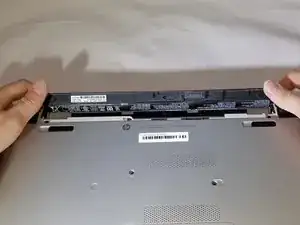
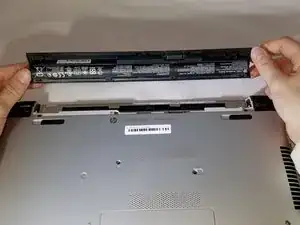
Поднимите батарею вверх и извлеките её из ноутбука
Шаг 3
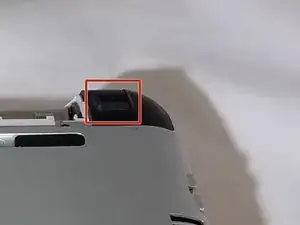
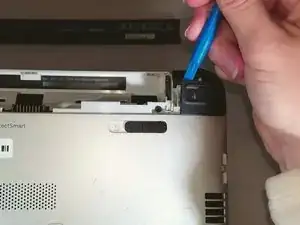
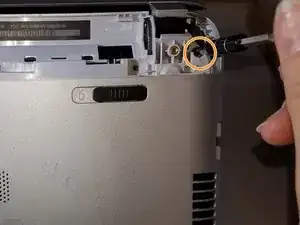
Снимите прямоугольные резиновые заглушки с помощью лопатки
Удалите два винта PH#1 длиной 4,60 мм, расположенные под прямоугольными резиновыми заглушками.
Снимите пластиковую окантовку с краю с помощью синего пластикового инструмента для открывания.
Удалите два винта PH#1 длиной 4,63 мм, расположенные под пластиковой окантовкой.
Шаг 4
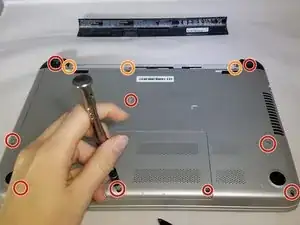
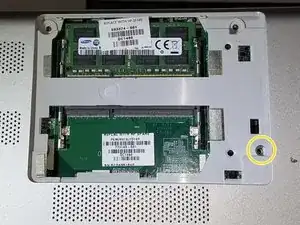
Используйте отвёртку Phillips #1
Удалите все девять чёрных винтов PH#1 длиной 7,09 мм, включая под маленькой прямоугольной крышкой.
Удалите три винта PH#1 длиной 7,14 мм.
Удалите один винт PH#1 длиной 7,09 мм, который находится под маленькой прямоугольной крышкой
Шаг 5
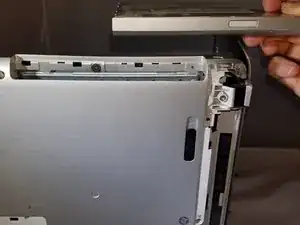
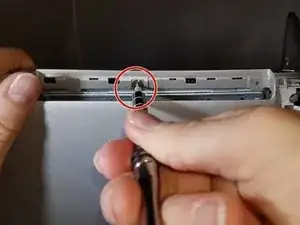
Извлеките лоток оптического привода
Найдите винт внутри корпуса, в том месте, где был лоток привода
Используя отвёртку Phillips #1, выкрутите этот винт
Положите ноутбук и откройте его так, чтобы клавиатура была обращена к вам
Шаг 6
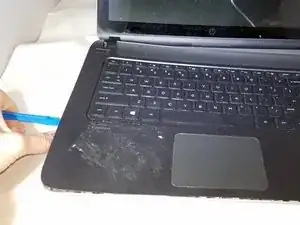
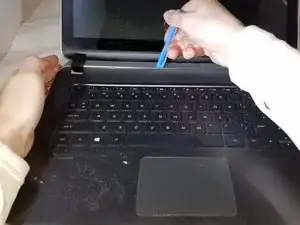
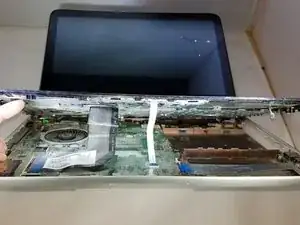
С помощью лопатки или пластикового инструмента для открывания подденьте по краю клавиатуры, там, где она соединяется с корпусом ноутбука
Подденьте, пока не сможете приподнять всю лицевую панель и клавиатуру
Подключёнными к ней должны оставаться только кабели
Шаг 7
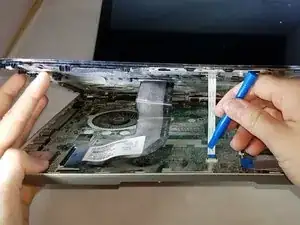
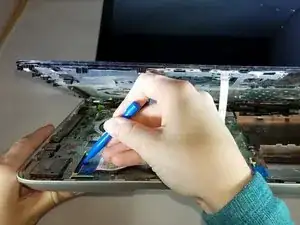
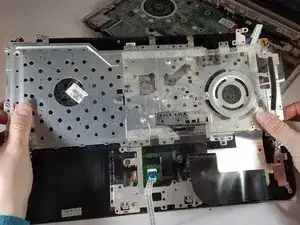
Отключите кабели, оттягивая их пластиковым инструментом для открывания.
Отделите панель клавиатуры от ноутбука руками.
Переверните ноутбук и положите его плоско.
Шаг 8
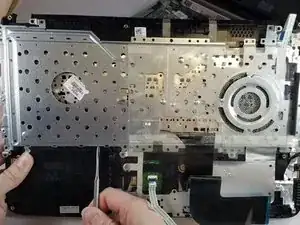
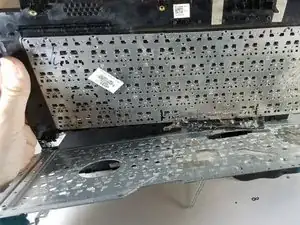
С помощью лопатки подденьте первый слой серебристой панели, пока не сможете её снять
Используйте металлическую лопатку только в крайнем случае
Шаг 9
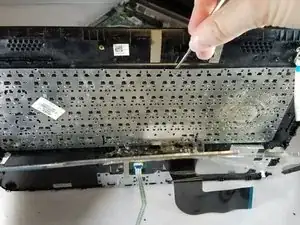
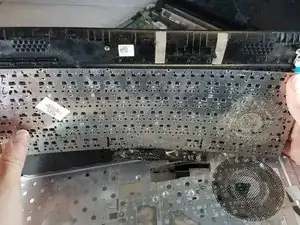
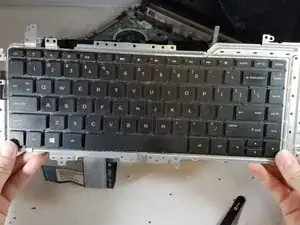
С помощью лопатки начните поддевать второй слой серебристой панели, пока не сможете его снять
Используйте металлическую лопатку только в крайнем случае
Шаг 10
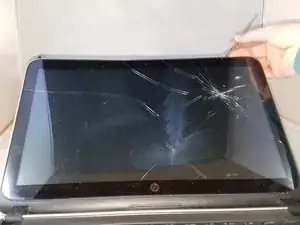
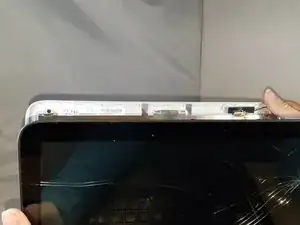
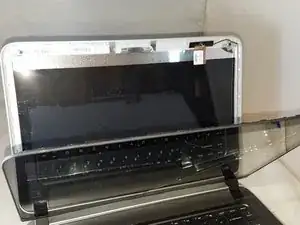
Затем с помощью лопатки вставьте инструмент между экраном и корпусом ноутбука
Используйте металлическую лопатку только в крайнем случае. По возможности используйте обычную чёрную нейлоновую лопатку или пластиковый инструмент для открывания
Подденьте экран лопаткой и руками
Шаг 11
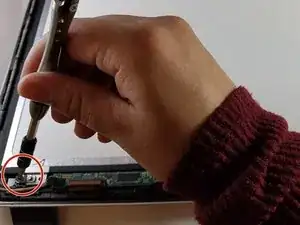
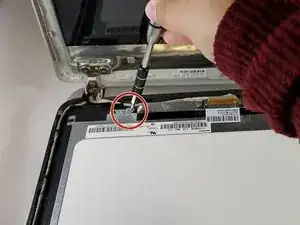
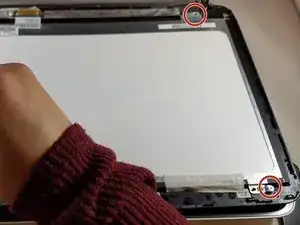
Снимите четыре винта JIS#0 длиной 2,86 мм из каждого угла серебристой рамки, удерживающей дигитайзер.
Шаг 12
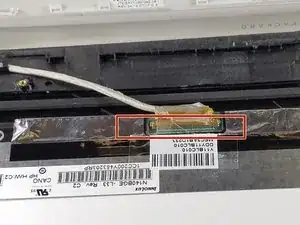
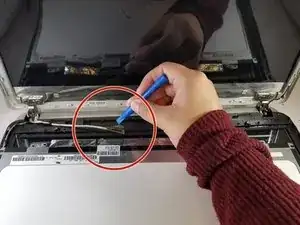
Найдите белые и коричневые провода, которые подключают дигитайзер и экран.
Перережьте прозрачную часть ленты, прикреплённую к коричневому фиксатору и белому проводу.
Отключите провода, поднимая коричневый фиксатор с помощью синего пластикового инструмента для открывания и одновременно потянув за белый провод.
Снимите дигитайзер. Если нужно заменить дигитайзер — остановитесь здесь и замените эту деталь.
Если нужно заменить экран, продолжайте далее
Шаг 13
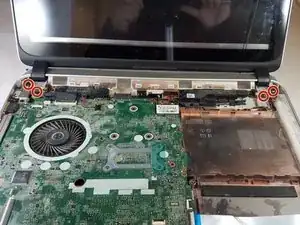
Удалите четыре винта PH#0 длиной 5,66 мм, расположенные под клавиатурой рядом с петлями.
Шаг 14
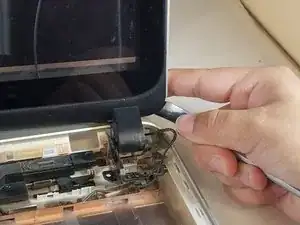
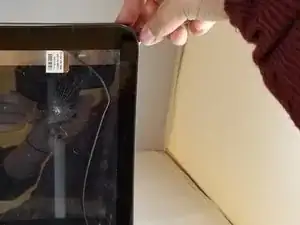
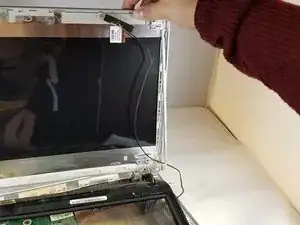
Вставьте лопатку между экраном и задней частью корпуса
Используйте металлическую лопатку только в крайнем случае. По возможности используйте обычную чёрную нейлоновую лопатку или пластиковый инструмент для открывания
Отсоедините экран
Заключение
Для сборки устройства выполните эти инструкции в обратном порядке. Отнесите электронные отходы в пункт утилизации с сертификатом R2 или e-Stewards.
Перевод руководства с ifixit.com