Замена вентилятора HP Pavilion 14-v062us
Используйте данное руководство для замены неисправного или плохо работающего вентилятора в ноутбуке HP Pavilion 14-v062us.
Вентилятор предназначен для охлаждения компьютера. Неисправный вентилятор может привести к перегреву других компонентов, что вызовет значительное падение производительности и может привести к серьёзным повреждениям других компонентов, в первую очередь — центрального процессора.
На шаге 10 настоящего руководства будет хорошо виден вентилятор. Перед тем как полностью заменять вентилятор, убедитесь, что проблема не связана с избытком пыли, которая может мешать его полноценному вращению. Если пыли много — очистите её и снова включите ноутбук. Если проблемы с производительностью исчезли, и температура устройства находится в разумных пределах, замена вентилятора не требуется.
Перед началом работы убедитесь, что ноутбук выключен, и предварительно снимите статическое напряжение с себя. Для этого можно использовать антистатический браслет iFixit.
Шаг 1
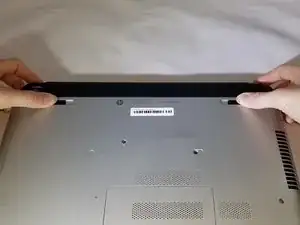
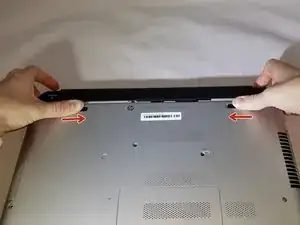
Выключите ноутбук и убедитесь, что он не подключён к зарядному устройству
Надавите внутрь, к центру ноутбука (может потребоваться значительное усилие). Батарея освободится, когда кнопки будут полностью нажаты
Шаг 2
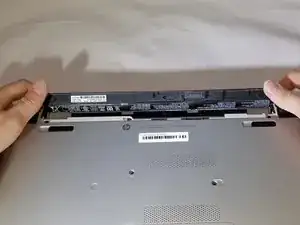
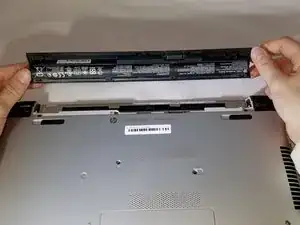
Поднимите батарею вверх и извлеките её из ноутбука
Шаг 3
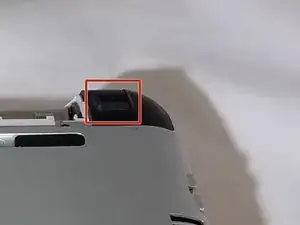
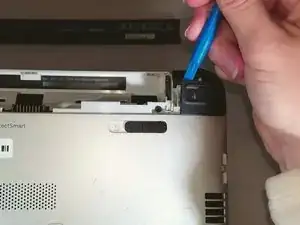
Удалите прямоугольные резиновые заглушки с помощью лопатки
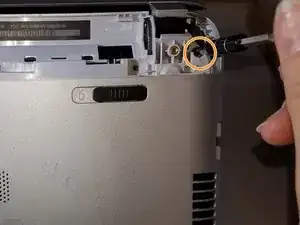
Открутите два винта 4,60 мм крестообразной отвёрткой №1, расположенные под прямоугольными резиновыми заглушками.
Снимите пластиковую кромку с помощью синего пластикового инструмента для вскрытия.
Открутите два винта 4,63 мм крестообразной отвёрткой №1, расположенные под пластиковой кромкой.
Шаг 4
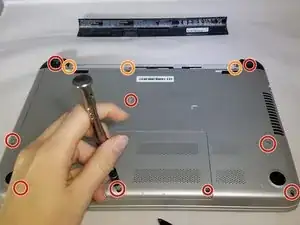
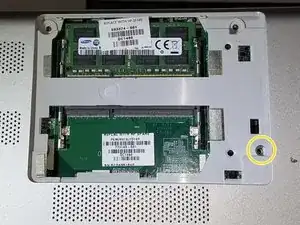
Используйте крестообразную отвёртку №1
Открутите все девять чёрных винтов 7,09 мм, включая винт под небольшой прямоугольной заглушкой.
Открутите три винта 7,14 мм крестообразной отвёрткой №1.
Открутите один винт 7,09 мм, который находится под небольшой прямоугольной заглушкой
Шаг 5
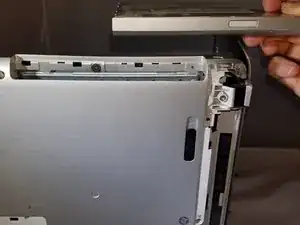
Извлеките лоток для диска
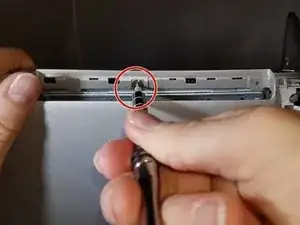
Найдите винт внутри ноутбука, в месте, где располагался лоток для диска
Крестообразной отвёрткой №1 открутите винт
Поставьте ноутбук на стол и откройте его так, чтобы клавиатура была обращена к Вам
Шаг 6
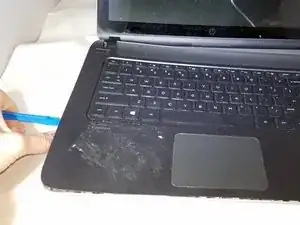
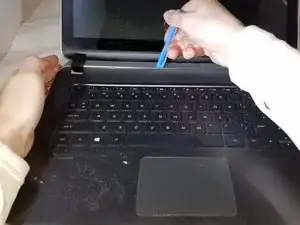
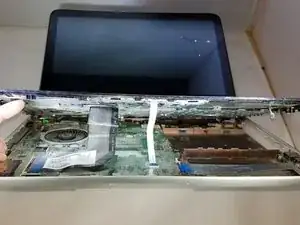
Используя лопатку или пластиковый инструмент для вскрытия, подденьте клавиатуру по боковым кромкам, там, где она соединена с корпусом ноутбука
Поддевайте до тех пор, пока не получится поднять всю переднюю панель вместе с клавиатурой
Снизу должна остаться только связь с кабелями
Шаг 7
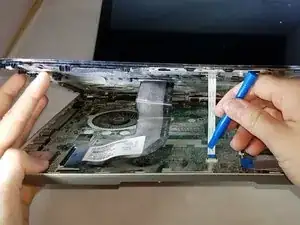
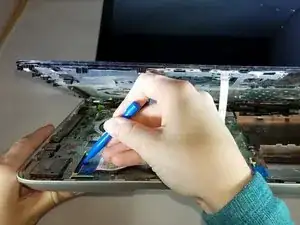
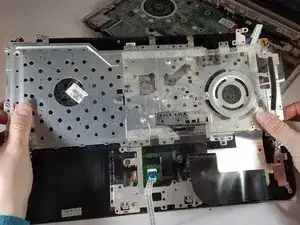
Отсоедините кабели с помощью пластикового инструмента для вскрытия.
Отделите панель с клавиатурой от ноутбука вручную.
Переверните ноутбук и положите его экраном вниз.
Шаг 8
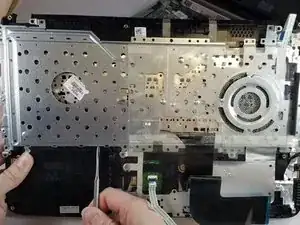
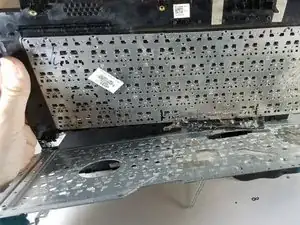
Используйте лопатку, чтобы поддеть первый слой серебристой панели по периметру, пока не получится снять её
Используйте металлическую лопатку только в крайнем случае
Шаг 9
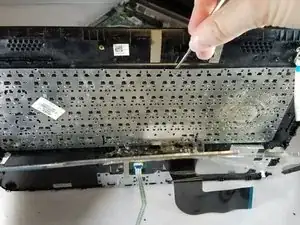
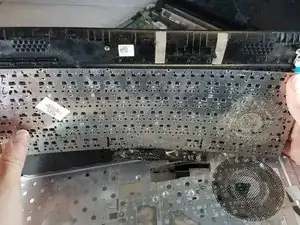
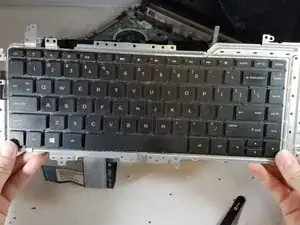
Используя лопатку, начните поддевать второй слой серебристой панели по периметру, пока не получится снять её
Используйте металлическую лопатку только в крайнем случае
Шаг 10
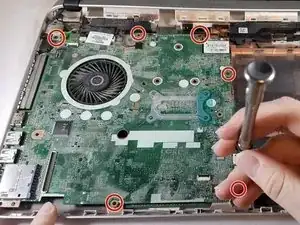
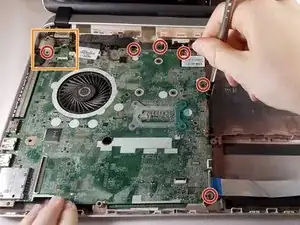
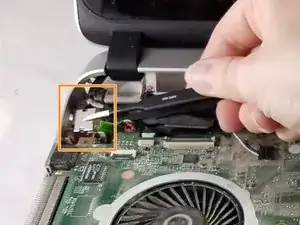
Открутите все 6 винтов (5,65 мм) с материнской платы крестообразной отвёрткой J0
Серебристая крышка (в форме буквы Z) снимается с помощью чёрных пинцетов или пластикового инструмента для вскрытия
Шаг 11
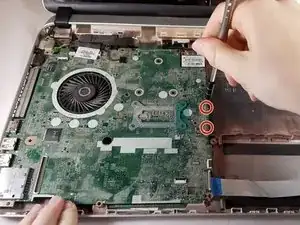
Открутите два винта 5,66 мм с материнской платы с помощью крестообразной отвёртки J0
Шаг 12
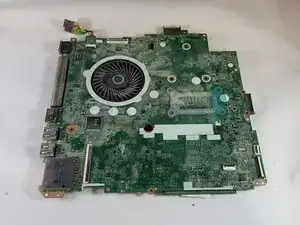
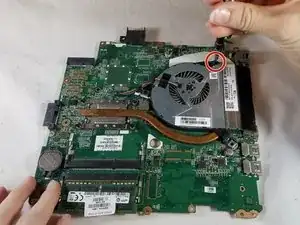
Извлеките всю материнскую плату из ноутбука
Переверните и открутите единственный винт 5,63 мм с помощью крестообразной отвёртки J0.
Шаг 13
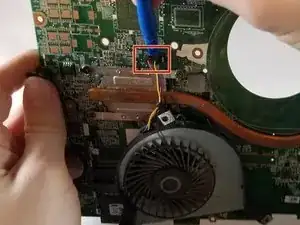
Отсоедините провода с помощью пластикового инструмента для вскрытия
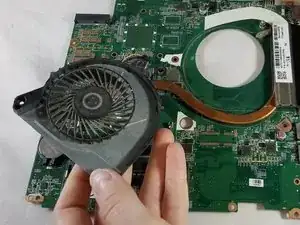
Извлеките вентилятор
Завершение
Чтобы собрать устройство, выполните все действия в обратном порядке.
Перевод руководства с ifixit.com