Замена материнской платы Dell Inspiron 14-5447
Поврежденная материнская плата может вызвать серьезные проблемы с ПК. Материнская плата Inspiron 14-5447 скрыта за несколькими компонентами и пластиковой преградой. Этот гид покажет, как удалить оставшиеся компоненты и преграду, а также саму материнскую плату.
Перед началом этого руководства убедитесь, что ваш компьютер ВЫКЛЮЧЕН и что компоненты из предварительных руководств по замене удалены. Для удаления материнской платы потребуются отвертка с крестовым шлицем, пинцет и лопатка (или любой небольшой подъемный инструмент).
Шаг 1
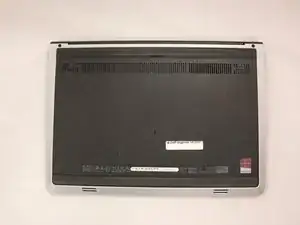
Переверните ноутбук вверх дном, чтобы получить доступ к батарее.
Шаг 2
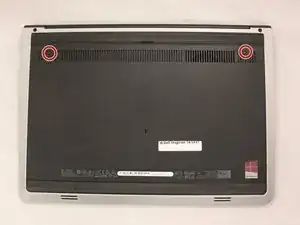
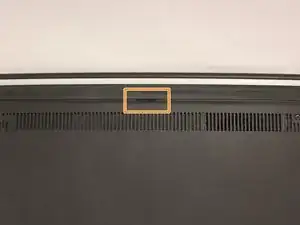
Удалите два черных винта Philips#0 длиной 5.70 мм на задней стороне корпуса.
Вставьте пластиковый открывающий инструмент в небольшую щель, расположенную по центру между удаленными винтами, и подденьте заднюю крышку.
Шаг 3
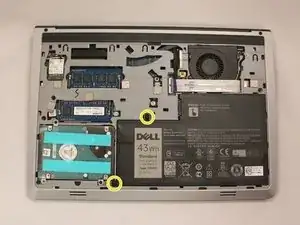
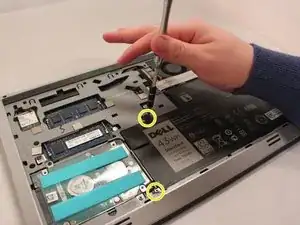
Удалите два винта Philips #0 длиной 5.70 мм, которые закрепляют батарею с ее левой стороны.
Обращайтесь с батареей осторожно - прокол или изгиб могут повредить батарею и привести к пожару или травме.
Шаг 4
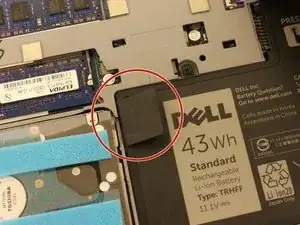
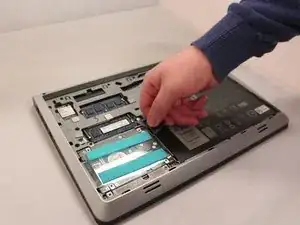
Используйте черную пластиковую лопатку с левой стороны, чтобы вытащить батарею.
Медленно поднимите лопатку, и батарея должна выскользнуть.
Шаг 5
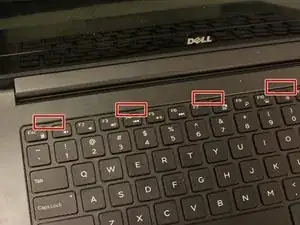
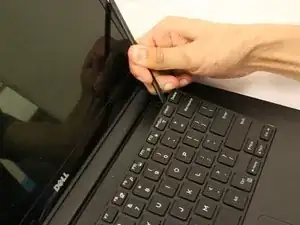
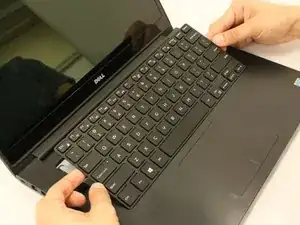
Найдите пять небольших щелей в верхней части клавиатуры.
С помощью пластикового открывающего инструмента аккуратно подденьте каждую щель, чтобы ослабить клавиатуру.
Сдвиньте клавиатуру в сторону экрана под углом для удаления.
Будьте осторожны при lifting клавиатуры, так как под ней находятся закрепленные, хрупкие провода.
Шаг 6
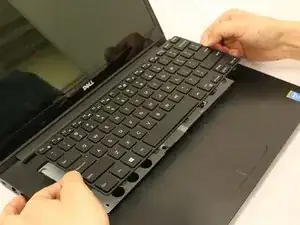
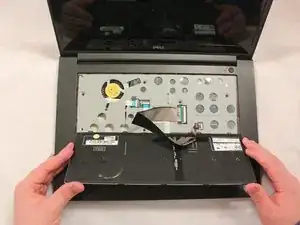
Если клавиатура не подниматься с осторожностью, может произойти повреждение кабелей.
Поднимите клавиатуру и положите ее на тачпад.
Шаг 7
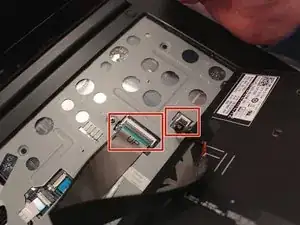
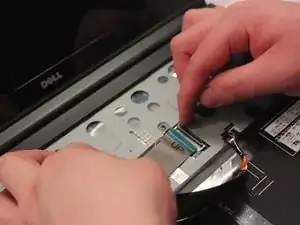
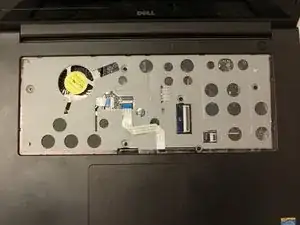
Найдите два разъема кабелей. Эти разъемы удерживают кабели на ноутбуке с помощью небольших замковых флапов.
Чтобы освободить кабели, поднимите каждый флап верхний в положение разблокировки.
Вытяните оба кабеля после разблокировки и отложите клавиатуру в сторону.
Шаг 8
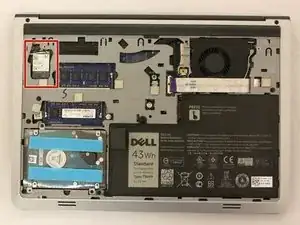
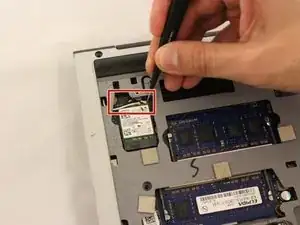
Найдите карту Wifi в верхнем левом углу ноутбука.
Используйте пинцет, чтобы освободить черные и белые кабели.
Шаг 9
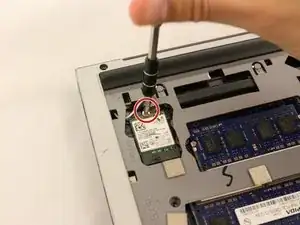
Удалите один серебряный винт Philips #1 длиной 2.9 мм, который крепит карту WiFi.
Шаг 10
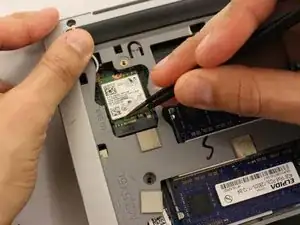
Карта Wi-Fi должна выскользнуть из черного разъема.
Используйте пинцет, чтобы подтолкнуть белую часть карты Wi-Fi вверх к верхней части устройства для удаления.
Извлеките карту с помощью пинцета.
Шаг 11
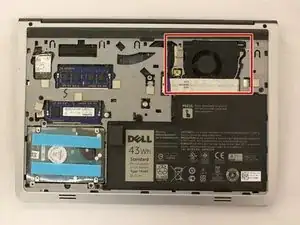
Найдите систему вентилятора в верхнем правом углу.
Шаг 12
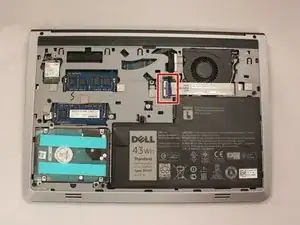
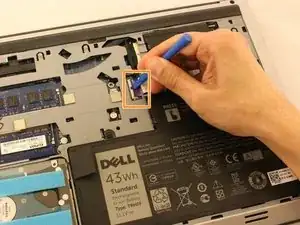
Проследите вдоль широкой линии белого кабеля, пока не найдете вкладку.
Удалите толстый белый кабель, который проходит над вентилятором, используя показанную синюю лопатку, чтобы перевернуть удерживающий флап, удерживающий кабель.
Шаг 13
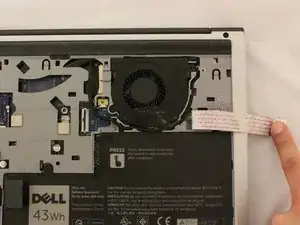
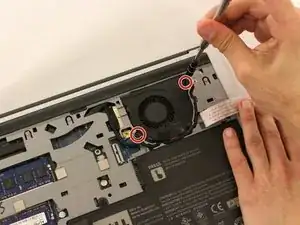
Сдвиньте кабель в сторону, чтобы освободить винты вентилятора.
Удалите два черных винта длиной 5.70 мм с вентилятора.
Шаг 14
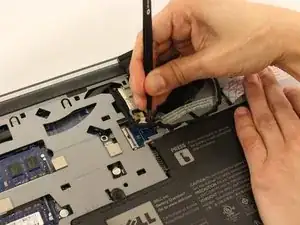
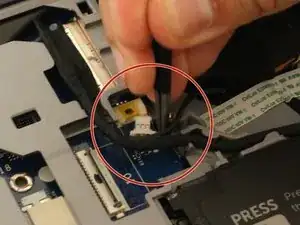
Используйте пинцет, чтобы удалить маленький кабель, крепящийся к вентилятору.
Шаг 15
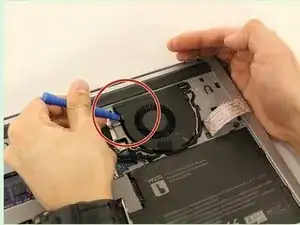
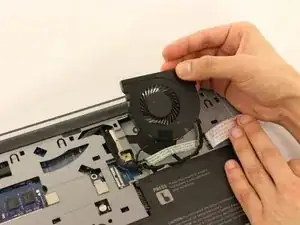
Используя открывающий инструмент, подденьте вентилятор.
Удаляйте вентилятор медленно, чтобы не повредить провода или кабели, подключенные к устройству.
Шаг 16
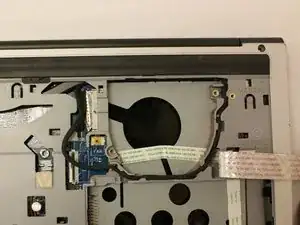
Теперь, когда вентилятор удален, обязательно очистите область под вентилятором, чтобы предотвратить перегрев.
Шаг 17
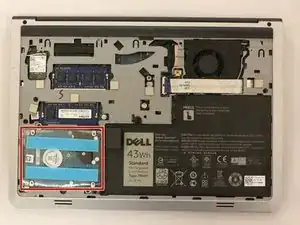
Найдите жесткий диск Toshiba.
Шаг 18
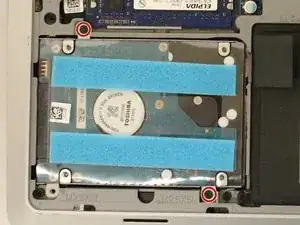
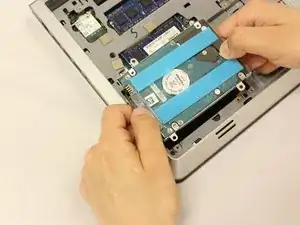
Найдите и открутите черные винты (5.70 мм) в верхнем левом и нижнем правом углах жесткого диска.
Поднимите жесткий диск с правой стороны с осторожностью, так как провода соединены с этим блоком.
Держите правую сторону жесткого диска, а другой рукой за черный разъем (левая сторона). Осторожно разъедините их.
Шаг 19
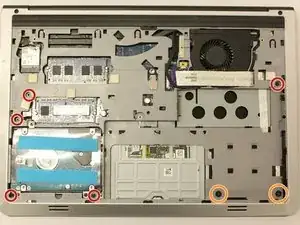
Открутите пять (5.70 мм) винтов в серой накладке.
Открутите два черных (2.50 мм) винта под областью, где находится батарея.
Шаг 20
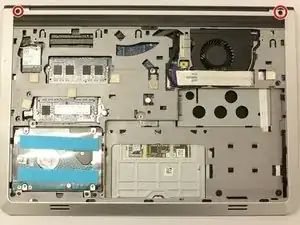
Найдите два черных (8.70 мм) винта на шарнирах ноутбука и открутите их.
Шаг 21
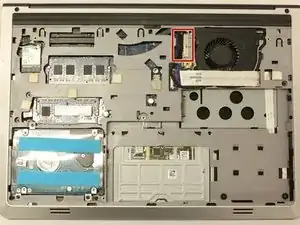
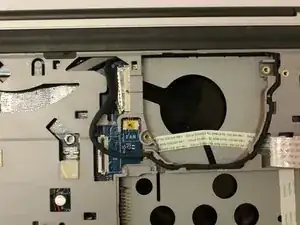
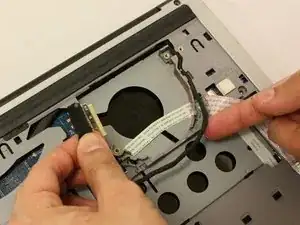
Найдите черный разъем рядом с вентилятором.
С помощью пинцета аккуратно вытяните металлическую часть разъема из его гнезда.
Снимите и ослабьте провод с серой накладки.
Шаг 22
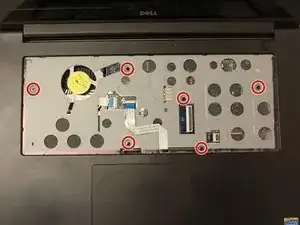
Переверните ноутбук и откройте его.
Открутите шесть черных винтов (5.70 мм) под клавиатурой.
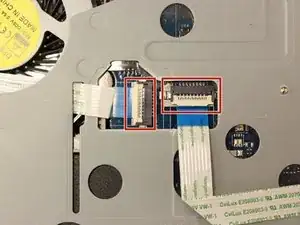
Найдите концы белых проводов и поднимите белые фиксирующие зажимы вверх.
Уберите провода из разъемов.
Шаг 23
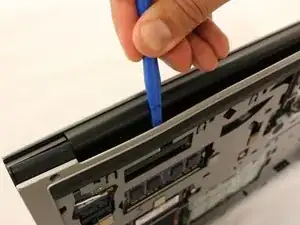
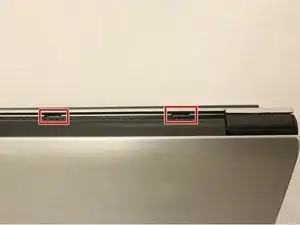
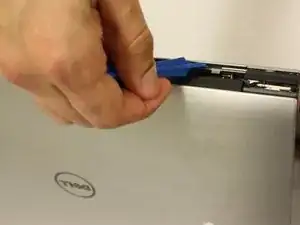
С помощью синей лопатки аккуратно подденьте серую пластиковую накладку. Обратите внимание на отверстия по верхней стороне между шарнирами.
Серая накладка удерживается очень плотно. Будьте осторожны, чтобы не сломать ее части при поддевании. Также имейте в виду, что черные части, которые служат для покрытия шарниров, также являются частью этой серой накладки и должны сняться вместе с ней.
Шаг 24
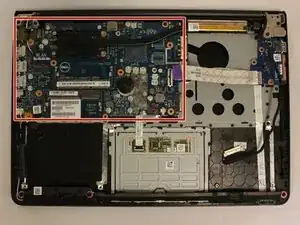
Найдите материнскую плату.
Шаг 25
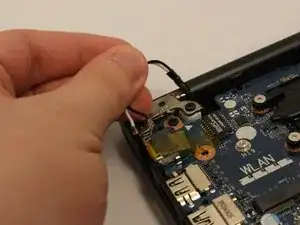
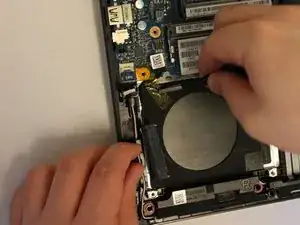
Вытяните провода Wi-Fi карт (черную и белую пары) из-под желтой прозрачной ленты.
Отогните желтую прозрачную ленту внизу материнской платы, которая крепила разъем жесткого диска.
Шаг 26
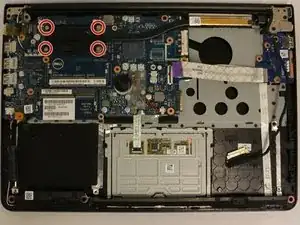
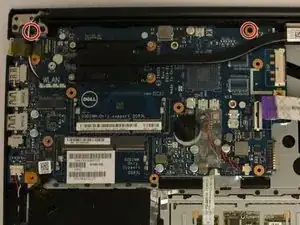
Найдите радиатор. Это будет черная металлическая планка в верхней части ноутбука, которая закрывает материнскую плату.
Открутите четыре винта металлического цвета (2.9 мм), которые крепят радиатор.
Найдите и открутите верхние два черных винта (5.70 мм), которые крепят материнскую плату к основанию ноутбука.
Поднимите радиатор и отложите его в сторону.
Шаг 27
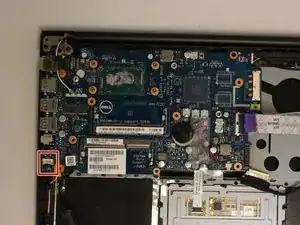
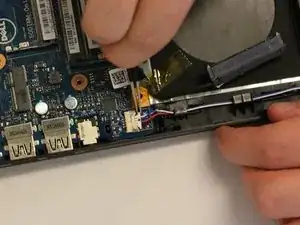
Найдите небольшой проводной разъем в нижнем левом углу материнской платы.
Аккуратно снимите проводной разъем с помощью пинцета.
Шаг 28
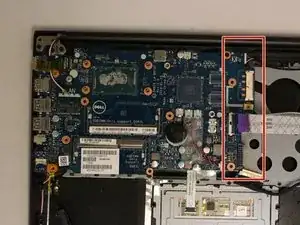
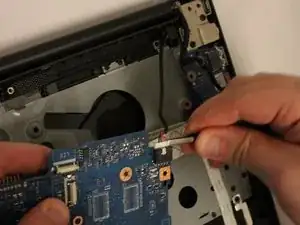
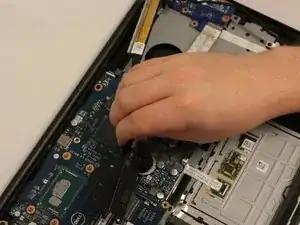
Чтобы снять, медленно поднимите вверх левую сторону материнской платы и потяните вправо. Немного покачивать может помочь освободить от USB-разъемов с левой стороны.
Медленно поднимите материнскую плату и переверните ее. Удалите белый проводной разъем на обратной стороне материнской платы.
Этот разъем удерживается очень плотно. Прямоугольный элемент вверху должен быть нажат вниз инструментом, прежде чем его можно будет отключить. Может потребоваться положить материнскую плату на ровную поверхность и попросить кого-то о помощи, чтобы один человек мог сосредоточиться на нажатии на прямоугольный зажим, а другой мог тянуть.
Заключение
Для сборки устройства следуйте этим инструкциям в обратном порядке.
Перевод руководства с ifixit.com