Замена Wi‑Fi карты Dell Precision M4800
Это руководство поможет вам успешно заменить Wi‑Fi карту в вашем Dell Precision M4800. Независимо от того, испытываете ли вы проблемы с подключением к Интернету или хотите улучшить беспроводные возможности ноутбука, эта замена решит проблему и вернёт ноутбук в рабочее состояние.
При выборе заменяемой Wi‑Fi карты для Dell M4800 важно учитывать следующие факторы:
- Форм‑фактор: убедитесь, что заменяемая Wi‑Fi карта представляет собой Mini‑PCI Express (mPCIe), поскольку это стандартный форм‑фактор, используемый во многих ноутбуках, включая Dell M4800.
- Беспроводные стандарты: проверьте совместимость с требуемыми беспроводными стандартами. Например, современные Wi‑Fi карты поддерживают стандарты, такие как 802.11ac или 802.11ax, обеспечивая более высокую и стабильную скорость соединения.
- Совместимость с Bluetooth: если исходная Wi‑Fi карта также имела функцию Bluetooth, убедитесь, что замена поддерживает Bluetooth при необходимости.
Перед началом убедитесь, что ноутбук полностью выключен и отключён от источника питания. Если аккумулятор ноутбука раздут, проявляйте осторожность и обращайтесь с ним аккуратно.
Шаг 1
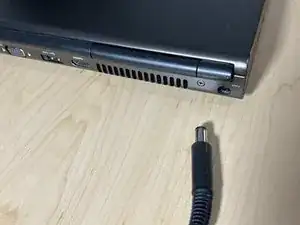
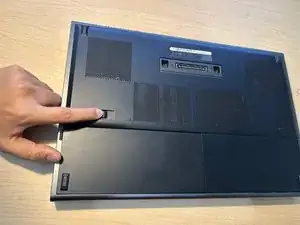
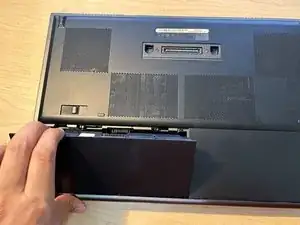
Убедитесь, что все источники питания отключены и выключены.
Отсоедините зарядное устройство от ноутбука и выключите его.
Переверните компьютер так, чтобы нижняя часть была направлена вверх.
Сдвиньте фиксатор, чтобы освободить аккумулятор.
Поднимите и извлеките аккумулятор из ноутбука.
Шаг 2
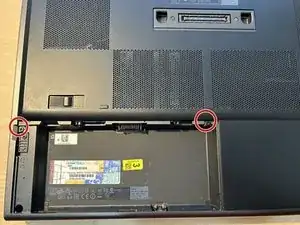
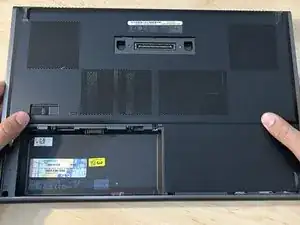
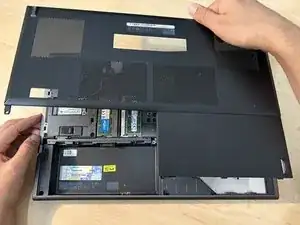
С помощью крестовой отвертки Phillips #1 удалите два винта длиной 5 мм, крепящие заднюю крышку.
Сдвиньте нижнюю крышку в сторону задней части ноутбука.
Поднимите нижнюю крышку и снимите её с ноутбука.
Шаг 3
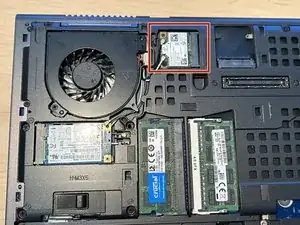
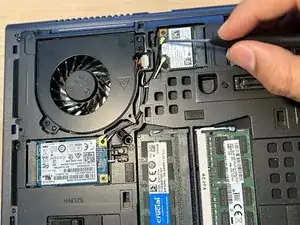
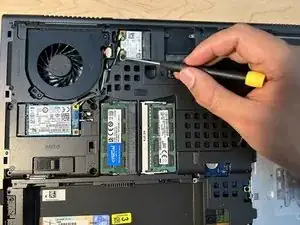
Отсоедините чёрный и белый антенные кабели, осторожно оттянув их вверх от карты, не сгибая разъём.
Для антенных контактов обычно достаточно лёгкого толчка, но помните, что эти контакты достаточно хрупкие.
Удалите винт.
Шаг 4
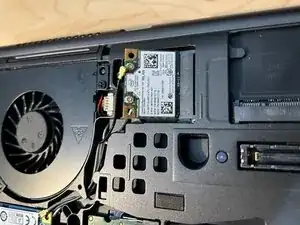
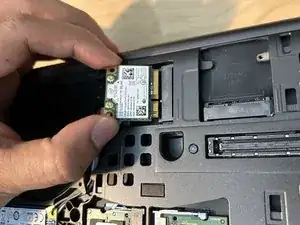
Извлеките Wi‑Fi карту.
Шаг 5
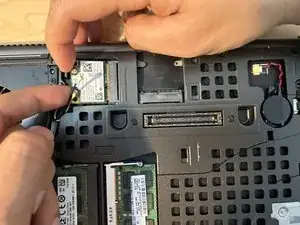
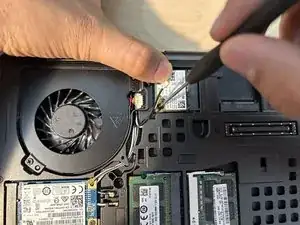
Вставьте заменяемую Wi‑Fi карту в слот.
Затяните винт, фиксирующий Wi‑Fi карту.
Шаг 6
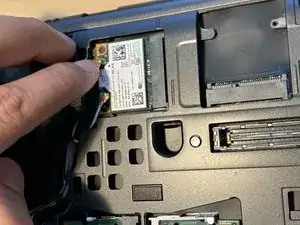
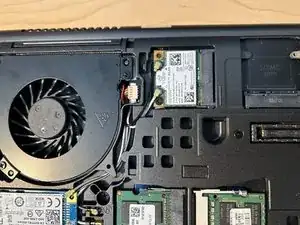
Подключите оба антенных кабеля обратно в те же разъёмы в соответствии с цветовой маркировкой на Wi‑Fi карте.
Шаг 7
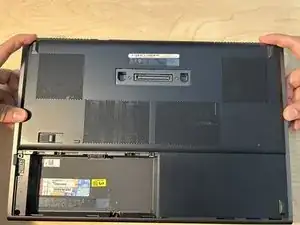
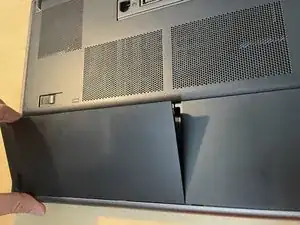
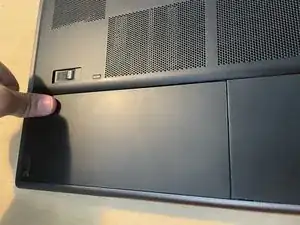
Сдвиньте нижнюю крышку в сторону передней части ноутбука.
Вставьте аккумулятор обратно на место.
При необходимости слегка нажмите на аккумулятор, если он не до конца встал на место. Фиксатор аккумулятора автоматически защёлкнется в запертое положение.
Заключение
Для сборки устройства выполните эти инструкции в обратном порядке.
Перевод руководства с ifixit.com