Замена четырёх модулей ОЗУ в Dell Precision M4800
Используйте это руководство для замены модулей оперативной памяти DDR3 в четырёх разных гнёздах вашего ноутбука Dell Precision M4800.
ОЗУ в компьютере хранит информацию и обеспечивает её мгновенное считывание. Важно знать правильный тип и объём модулей памяти, установленных в компьютере. Модули DDR3 могут потребовать замены или обновления из‑за чрезмерного нагрева, заводского брака, воздействия статического электричества или необходимости увеличить объём памяти для повышения производительности.
Перед началом полностью выключите компьютер и отключите его от источника питания.
Шаг 1
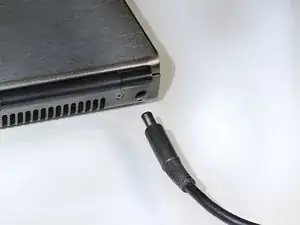
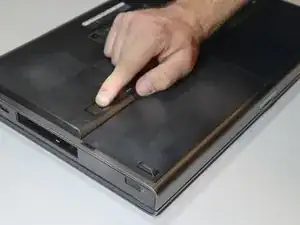
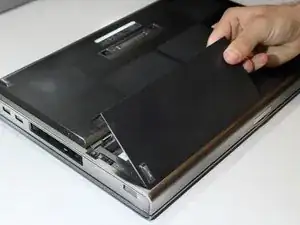
Убедитесь, что все источники питания отключены и выключены.
Отключите зарядное устройство от компьютера.
Переверните компьютер так, чтобы нижняя часть была обращена вверх.
Сдвиньте защёлку для отпирания, чтобы освободить батарею.
Поднимите и извлеките батарею из компьютера.
Шаг 2
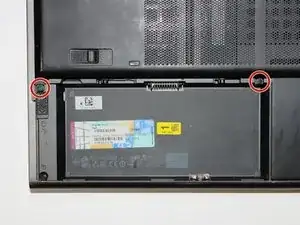
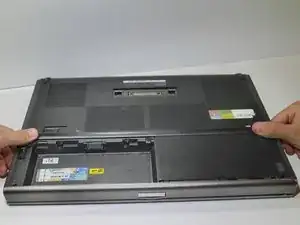
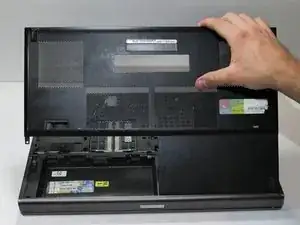
Отворачивайте два винта 5 мм крестовой отвёрткой Phillips #1, фиксирующие нижнюю крышку.
Сдвиньте крышку основания в сторону задней части компьютера.
Поднимите крышку основания и снимите её с компьютера.
Шаг 3
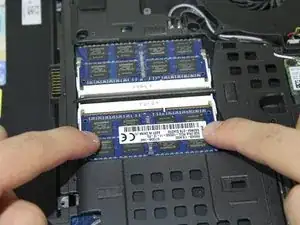
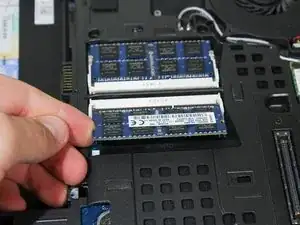
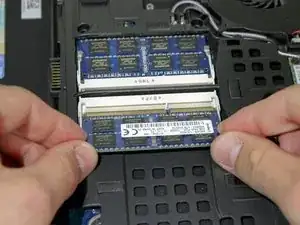
Одновременно отведите зажимы крепления от модуля ОЗУ.
Поднимите модуль ОЗУ вверх.
Извлеките первый модуль ОЗУ из разъёма.
Повторите этот шаг для удаления второго модуля ОЗУ.
Шаг 4
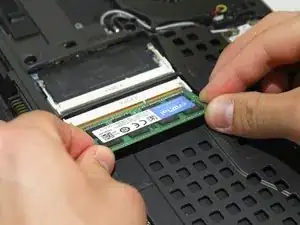
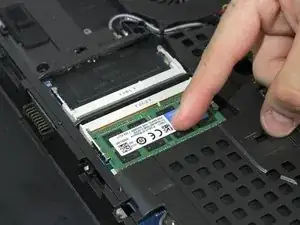
Вставьте заменяемый модуль ОЗУ в разъём под углом.
Модуль ОЗУ имеет ключ и войдёт в разъём только в одном положении.
Лёгким нажатием задвиньте модуль ОЗУ в компьютер.
Убедитесь, что модуль ОЗУ установлен правильно. Обе защёлки должны зафиксироваться в пазах модуля.
Шаг 5
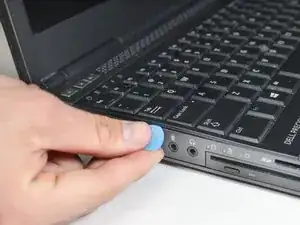
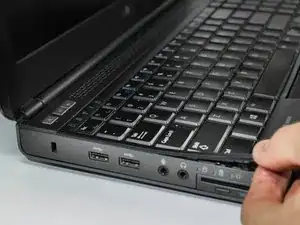
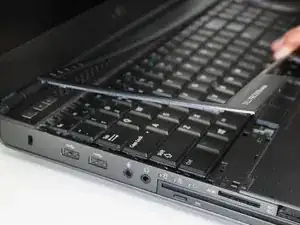
Используя медиатор или инструмент iFixit Opening Pick, подденьте участок окантовки клавиатуры.
Осторожно приподнимите окантовку пальцем, пока несколько защёлок не освободятся. Обойдите окантовку и поочерёдно отщёлкните все защёлки.
При подъёме окантовки вы услышите несколько щелчков. Это нормально, так как несколько защёлок могут отщёлкнуться одновременно.
Когда все защёлки будут освобождены, снимите окантовку клавиатуры с устройства.
Шаг 6
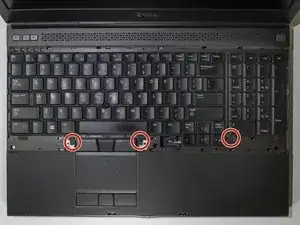
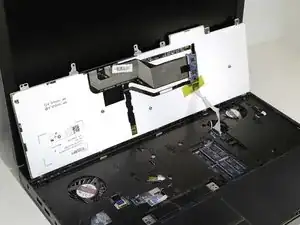
Отвёрткой Phillips #1 выкрутите три винта 3 мм.
Убедитесь, что все винты полностью извлечены из клавиатуры. Они легко могут потеряться внутри компьютера, если выпадут.
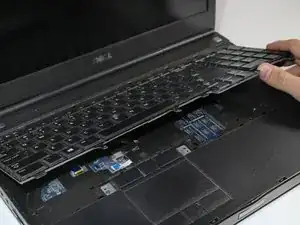
Осторожно поднимите клавиатуру от удерживающих её защёлок.
Не снимайте клавиатуру сразу полностью. Вы можете повредить разъём, если поднимать её слишком резко или вырывать.
Шаг 7
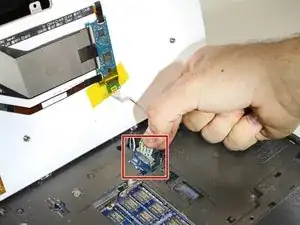
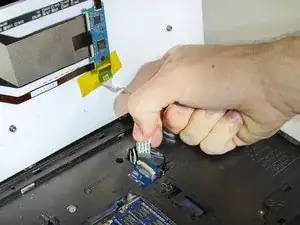
Отключите ленточный кабель, который соединяет клавиатуру с материнской платой.
Снимите клавиатуру.
Шаг 8
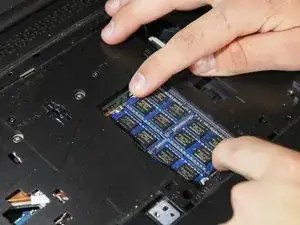
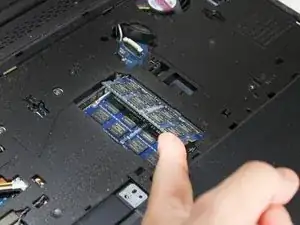
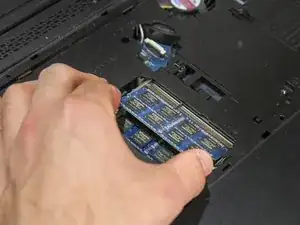
Одновременно отведите зажимы крепления от первого модуля ОЗУ.
Поднимите первый модуль ОЗУ вверх.
Извлеките первый модуль ОЗУ из разъёма.
Шаг 9
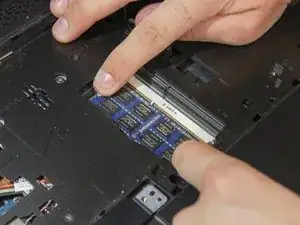
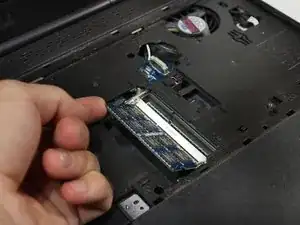
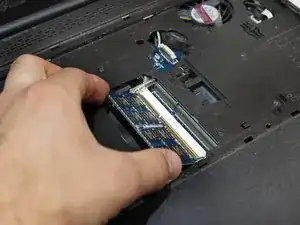
Одновременно отведите зажимы крепления от второго модуля ОЗУ.
Поднимите второй модуль ОЗУ вверх.
Извлеките второй модуль ОЗУ из разъёма.
Шаг 10
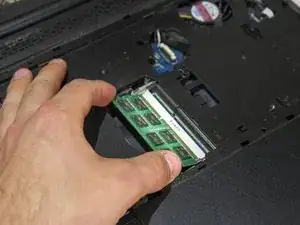
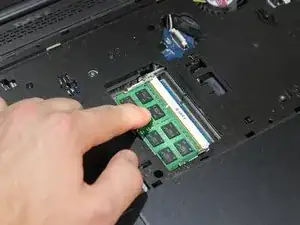
Вставьте первый заменяемый модуль ОЗУ в разъём под углом.
Модуль ОЗУ имеет ключ и войдёт в разъём только в одном положении.
Лёгким нажатием задвиньте модуль ОЗУ в компьютер.
Убедитесь, что модуль ОЗУ установлен правильно. Обе защёлки должны зафиксироваться в пазах модуля.
Шаг 11
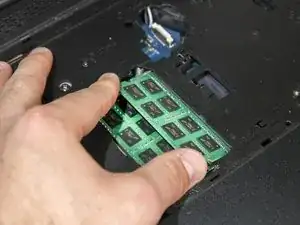
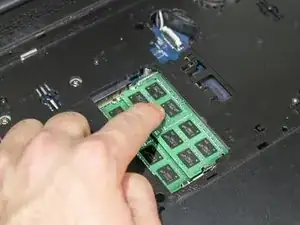
Вставьте второй заменяемый модуль ОЗУ в разъём под углом.
Модуль ОЗУ имеет ключ и войдёт в разъём только в одном положении.
Лёгким нажатием задвиньте модуль ОЗУ в компьютер.
Убедитесь, что модуль ОЗУ установлен правильно. Обе защёлки должны зафиксироваться в пазах модуля.
Заключение
Для сборки устройства выполните эти действия в обратном порядке.
Перевод руководства с ifixit.com