Замена процессора Dell Precision M4700
Это руководство проведёт вас через шаги по замене процессора этого устройства.
Процессор — это «мозг» компьютера. Он выполняет вычисления, операции и запускает программы. Процессор может быть неисправен, если система запускается, а затем сразу же выключается.
Перед выполнением этого руководства обязательно ознакомьтесь с руководством по устранению неполадок Dell Precision M4700. Часто проверка вентиляторов охлаждения на предмет их работоспособности помогает решить проблему.
Шаг 1
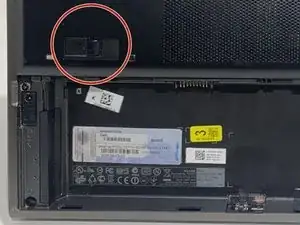
Сдвиньте фиксатор освобождения, чтобы разблокировать батарею.
Переверните и извлеките батарею из компьютера.
Шаг 2
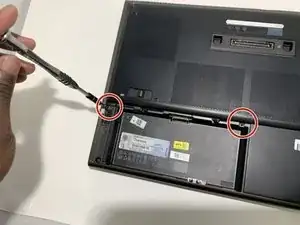
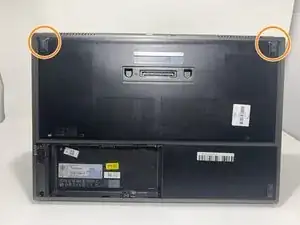
Удалите два винта 3 мм, которыми крышка нижней части корпуса крепится к компьютеру, с помощью крестовой отвертки Phillips #00.
Нажмите на резиновые защёлки в направлении задней части компьютера, чтобы освободить крышку нижней части корпуса.
Переверните и снимите крышку нижней части корпуса с компьютера.
Шаг 3
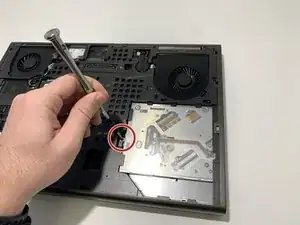
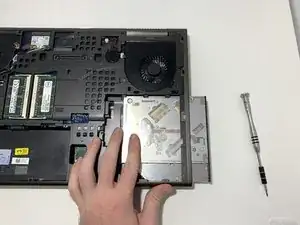
Удалите винт 3 мм, которым оптический привод крепится к компьютеру, с помощью крестовой отвертки Phillips #00.
Выньте оптический привод, сдвинув его наружу.
Шаг 4
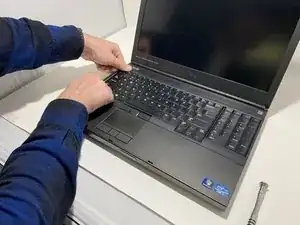
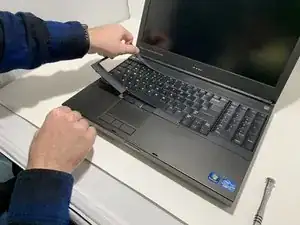
Подденьте обрамление клавиатуры, начиная с верхнего внутреннего края, пластиковым монтажным инструментом или лопаткой.
Подденьте нижний край обрамления клавиатуры от верхнего внутреннего края пластиковым монтажным инструментом или лопаткой.
Шаг 5
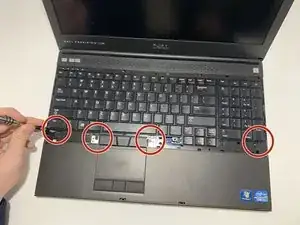
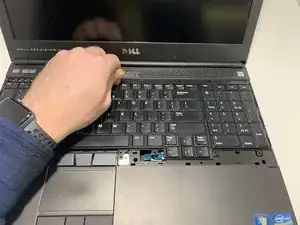
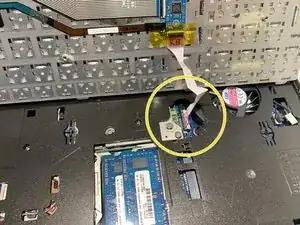
Удалите четыре винта 3 мм, которыми клавиатура крепится к компьютеру, с помощью крестовой отвертки Phillips #00.
Начиная с нижней части клавиатуры, отделите клавиатуру от компьютера и переверните клавиатуру.
Отключите кабель данных клавиатуры от системной платы, перевернув фиксатор ZIF и аккуратно вынув кабель.
Снимите клавиатуру.
Шаг 6
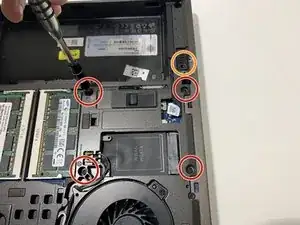
Удалите четыре винта 5 мм, которыми жёсткий диск крепится к компьютеру, с помощью крестовой отвертки Phillips #00.
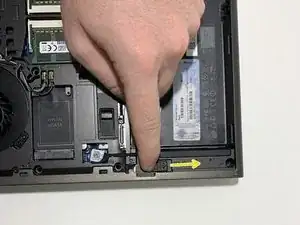
Отверните фиксирующий винт 3 мм Phillips #00. Сдвиньте фиксатор, чтобы разблокировать жёсткий диск.
Выньте жёсткий диск из компьютера, сдвинув его наружу.
Шаг 7
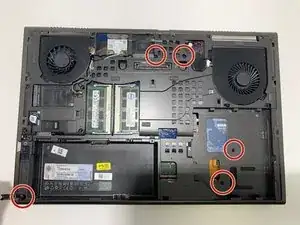
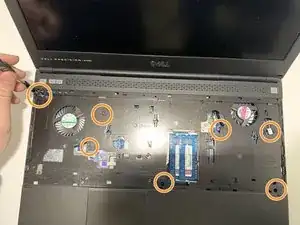
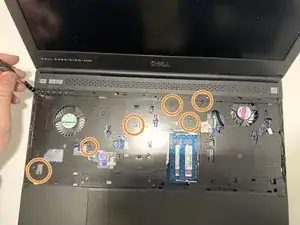
Удалите пять винтов 3 мм Phillips #00, которыми нижняя панель подставки для клавиатуры крепится к нижней части ноутбука.
Удалите двенадцать винтов 5 мм Phillips #00, которыми верхняя панель подставки для клавиатуры крепится к стороне клавиатуры ноутбука.
Шаг 8
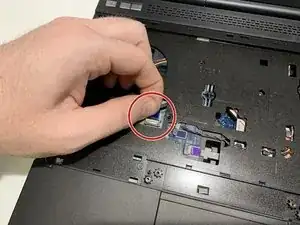
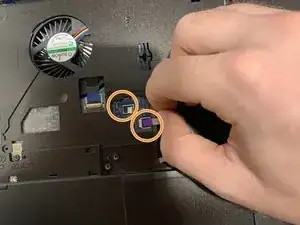
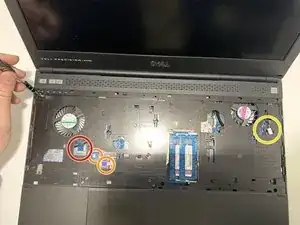
Отключите ленточные кабели, которые соединяют панель подставки для рук с нижней частью устройства.
Потяните за вкладки, чтобы отключить два более широких соединения.
Шаг 9
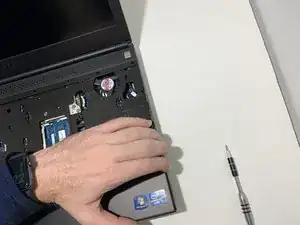
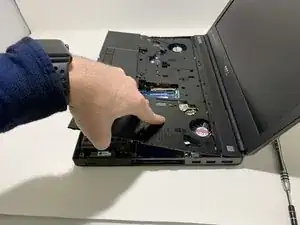
Подденьте между панелью подставки для рук и корпусом пластиковым монтажным инструментом, начиная с левой стороны.
Продвигайтесь по стороне, наиболее удалённой от экрана, поддёргивая панель подставки для рук вверх.
Шаг 10
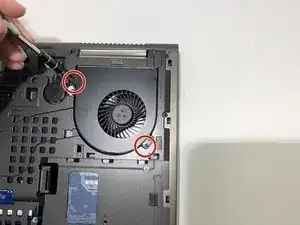
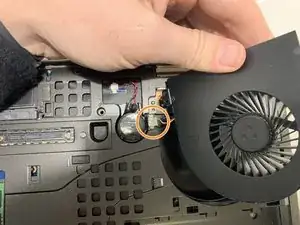
Удалите два винта 5 мм, соединяющих вентилятор с устройством, с помощью крестовой отвертки Phillips #00.
Отключите провода, соединяющие вентилятор с материнской платой.
Шаг 11
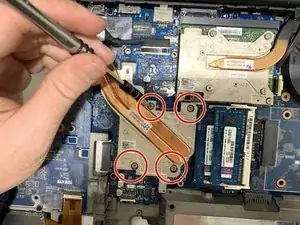
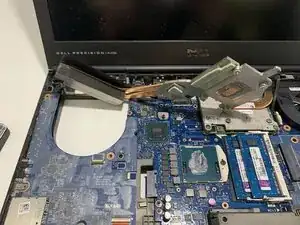
Отвинтите четыре неподвижных винта крестовой отверткой Phillips #00.
Выньте радиатор процессора. Чтобы снять его, возьмитесь за радиатор и потяните его наружу и вверх.
Неподвижные винты не должны полностью выкручиваться. Они лишь проворачиваются, но не вынимаются.
Обязательно очистите обе контактные поверхности на процессоре и радиаторе с помощью изопропилового спирта и нанесите свежую термопасту перед повторной установкой радиатора.
Шаг 12
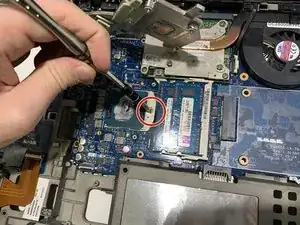
Разблокируйте процессор, используя плоскую отвертку на круглом фиксаторе и повернув его.
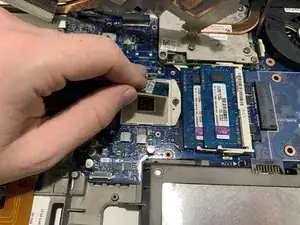
Двумя пальцами возьмите процессор и аккуратно поднимите его прямо вверх с материнской платы.
После разблокировки он выйдет очень легко, поэтому не прикладывайте чрезмерную силу и старайтесь не сгибать контакты на нижней стороне.
Заключение
Для повторной сборки устройства выполните эти инструкции в обратном порядке.
Перевод руководства с ifixit.com