Замена верхней части корпуса why! N131WU/BU/ZU
Шаг 1

Выверните винты корпуса (красные) и винты клавиатуры (зеленые).
Обязательно не потеряйте эти винты. Они понадобятся вам для сборки ноутбука.
Шаг 2
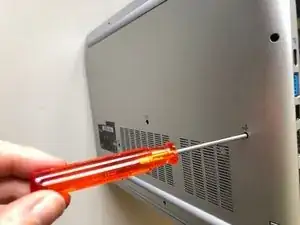
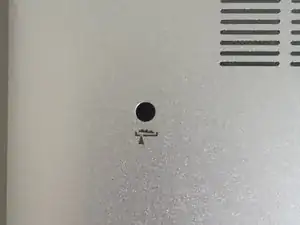

Используя отверстие, предусмотренное под корпусом (см. изображение), вытолкните клавиатуру с помощью тонкой отвертки или другого твердого предмета.
Придерживайте клавиатуру во время выталкивания, чтобы не повредить два все еще подключенных кабеля.
Шаг 3
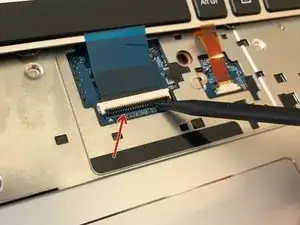
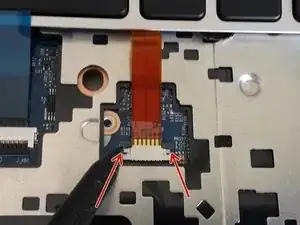
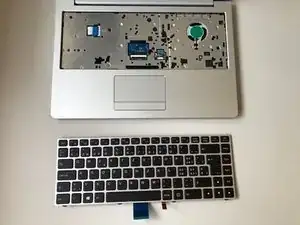
(Синий кабель) Поднимите тонкую черную часть разъема и аккуратно потяните синий шлейфовый кабель, пока он не выйдет.
(Оранжевый кабель) Отсоедините оранжевый кабель, сдвинув серую часть разъема в сторону экрана, затем аккуратно потяните за шлейфовый кабель.
Шаг 4
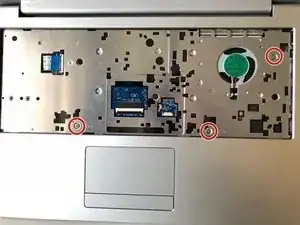
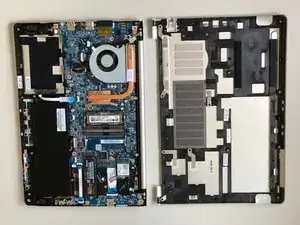
Выверните три винта, которые находились под клавиатурой. Обязательно сохраните их.
После их удаления вы можете отсоединить нижнюю часть корпуса от остальной части компьютера.
Шаг 5
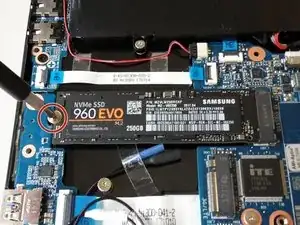
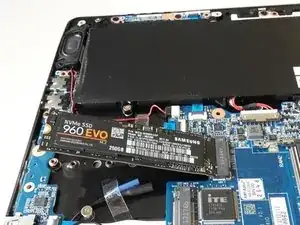
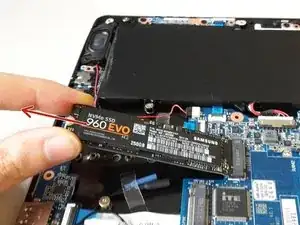
Выверните винт, фиксирующий SSD.
Аккуратно извлеките SSD из разъема.
Шаг 6
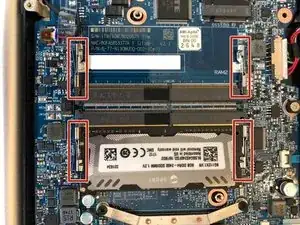
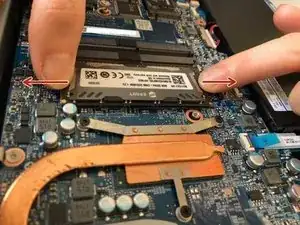
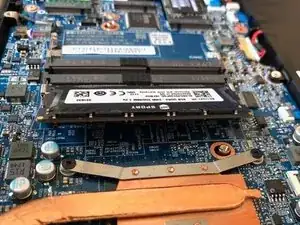
Аккуратно потяните зажимы наружу, чтобы освободить плашку оперативной памяти.
Извлеките плашку оперативной памяти из ее слота.
Шаг 7
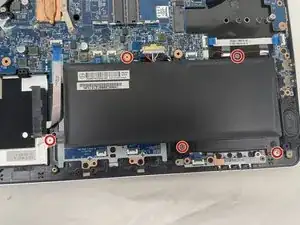
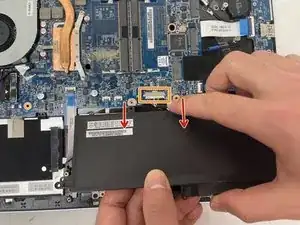
Выверните пять винтов Phillips, фиксирующих аккумулятор.
Отсоедините силовой разъем и извлеките аккумулятор в направлении стрелок.
Шаг 8
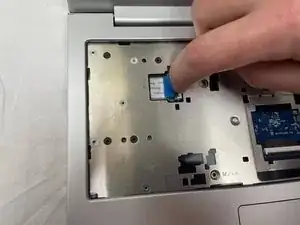
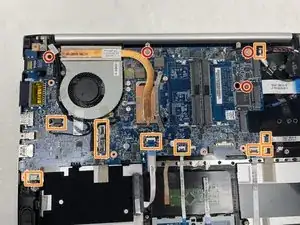
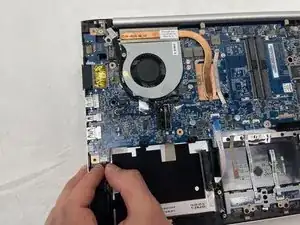
Поднимите фиксирующую защелку и отсоедините ZIF-кабель, расположенный под клавиатурой.
Отсоедините девять отмеченных кабелей, как описано в следующих шагах.
Выверните четыре винта, фиксирующие материнскую плату к корпусу.
Шаг 9
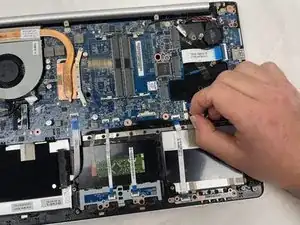
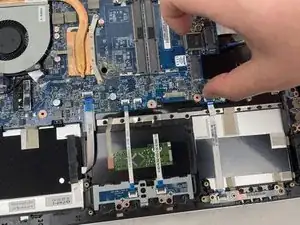
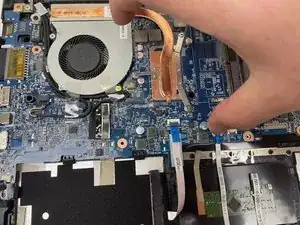
Кабели с синими усиливающими накладками являются ZIF-разъемами, для отсоединения которых требуется поднять фиксирующий рычаг перед извлечением кабеля.
Шаг 10
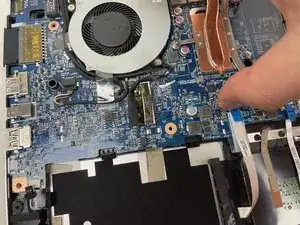
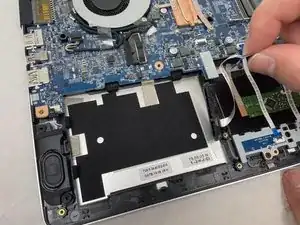
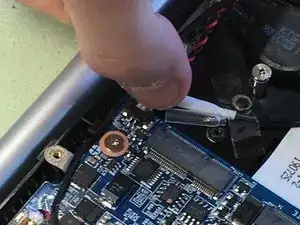
Отсоедините кабель SATA3 от материнской платы после его отключения.
Шаг 11
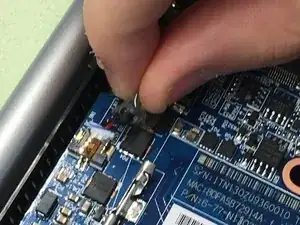

Не забудьте отсоединить эти кабели.
Шаг 12
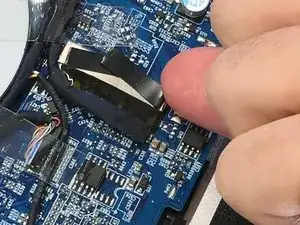
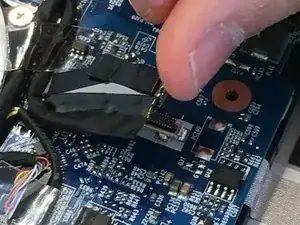
Примечание: В оригинальной инструкции предлагается плотно вставить ноготь под основание разъема дисплея.
Однако правильный способ отсоединения разъема дисплея — взяться за пластиковый ремешок на верхней части разъема и использовать его, чтобы потянуть разъем прямо вверх.
Шаг 13
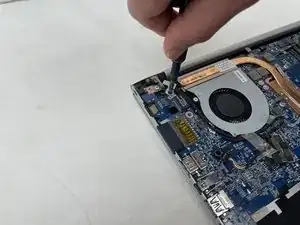
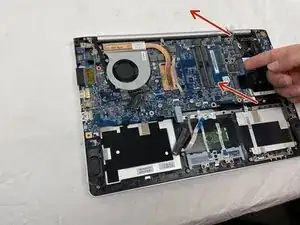
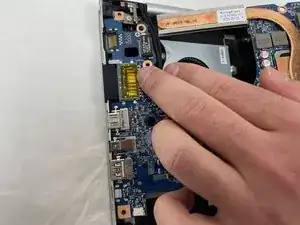
После удаления винтов аккуратно приподнимите материнскую плату с конца, указанного стрелками.
Не забудьте отсоединить кабели возле вентилятора.
Шаг 14
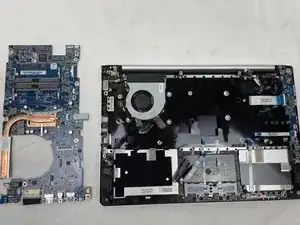
Материнская плата успешно извлечена.
Шаг 15
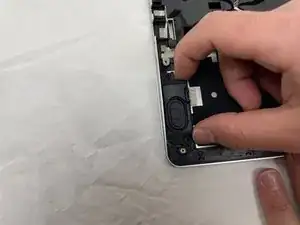
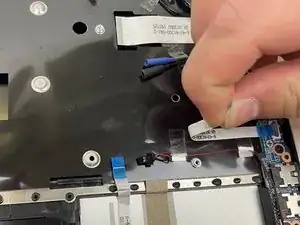
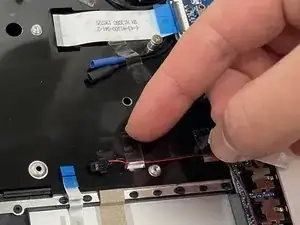
Снимите правый динамик.
Чтобы снять левый динамик, сначала отсоедините кабель микрофона/гарнитуры, затем снимите полоски клея.
Шаг 16
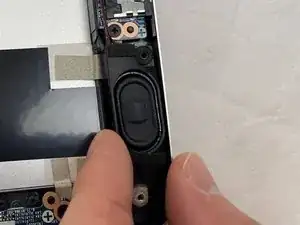
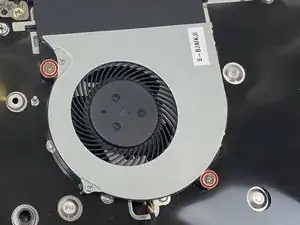
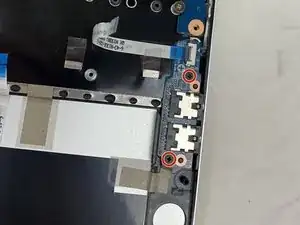
Снимите левый динамик.
Выверните два винта Phillips, фиксирующие вентилятор процессора к корпусу, и снимите вентилятор.
Выверните два винта, фиксирующие плату аудиоразъема.
Шаг 17
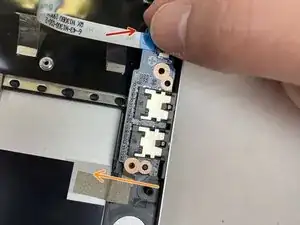
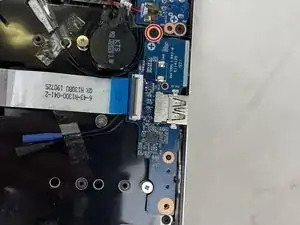
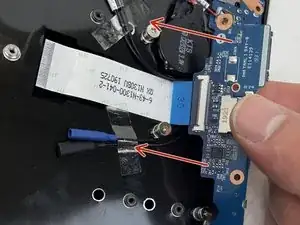
Приподнимите аудиоплату в точке, указанной красной стрелкой, и сдвиньте ее от шасси в направлении оранжевой стрелки.
Выверните винт Phillips, фиксирующий плату силового разъема.
Извлеките плату USB-разъема в направлении, указанном стрелками.
Шлейфовый кабель закреплен на верхней части корпуса с помощью клея. Нет необходимости отсоединять его от USB-платы; просто аккуратно отделите весь узел от корпуса в направлении стрелок.
Шаг 18
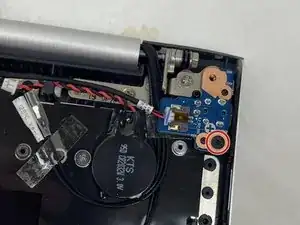
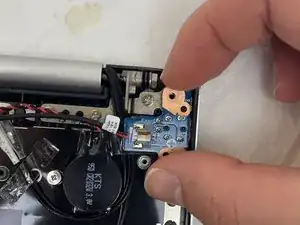
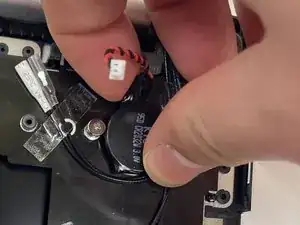
Отключите плату ввода постоянного тока, выкрутите единственный винт под крестовую отвертку, которым она крепится, и извлеките ее.
Провода питания постоянного тока можно оставить на месте.
Батарейка CMOS крепится к корпусу на клейкой ленте. Просто отклейте ее для извлечения.
Шаг 19
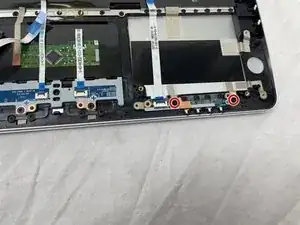
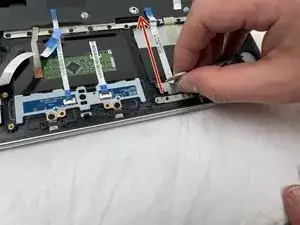
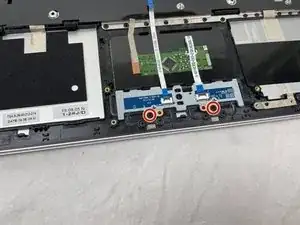
Выкрутите два винта, удерживающие плату со светодиодами на шасси, и снимите ее вместе с шлейфом.
Применять силу не нужно; пласта легкo приклеена к плате и ее можно легко отклеить.
Выкрутите два винта, крепящие пластину кнопок тачпада.
Шаг 20
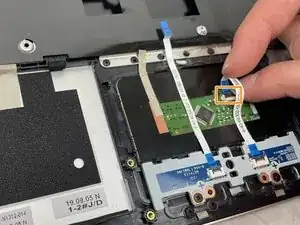
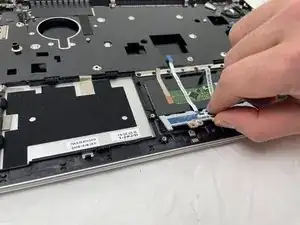
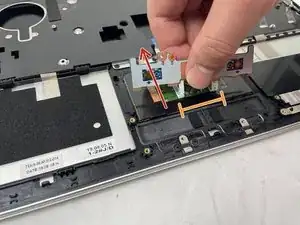
Поднимите фиксирующую защелку ZIF-коннектора и отсоедините кабель кнопки справа.
Возьмитесь за плату со светодиодами между двумя кабелями.
Следуя направлению красной стрелки, отклейте два кабеля от корпуса.
Шаг 21
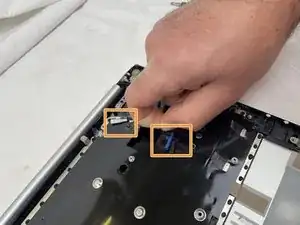
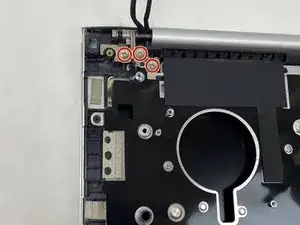
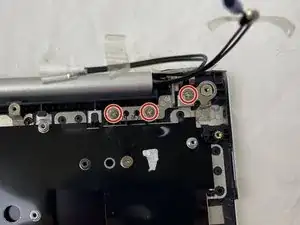
Отклейте кусочки ленты, удерживающие кабели на шасси.
Выкрутите шесть винтов под крестовую отвертку, крепящих петли, по три с каждой стороны.
Шаг 22
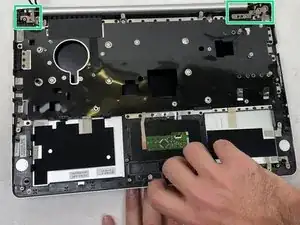
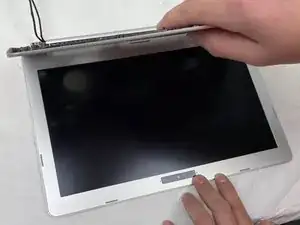
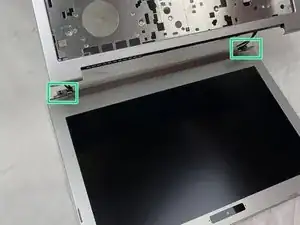
Придерживая дисплей, поднимите корпус под углом примерно 45 градусов.
Корпус снимется, как только будет достаточный зазор.
Заключение
Для повторной сборки устройства выполните эти действия в обратном порядке.
Перевод руководства с ifixit.com