Замена вентилятора Toshiba Satellite A105-S4074
Ноутбук Toshiba Satellite A105-S4074 охлаждается встроенным вентилятором, расположенным над основным процессором; при неисправностях вентилятора система может перегреваться и выключаться. Если требуется замена, эти простые пошаговые инструкции проведут Вас через процесс.
Шаг 1
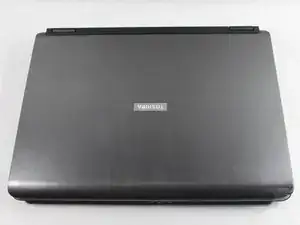
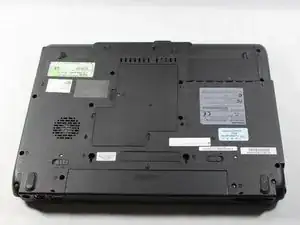
Чтобы избежать поражения электрическим током, убедитесь, что компьютер выключен; отключите адаптер питания от компьютера и электрической розетки перед началом любых ремонтных работ с этим устройством.
Переверните ноутбук крышкой батареи к себе.
Шаг 2
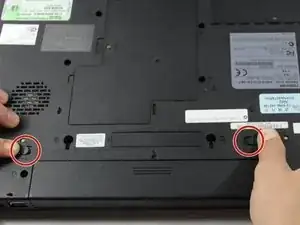
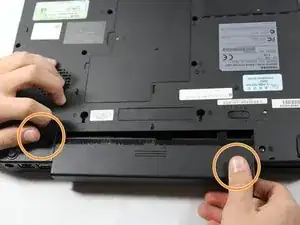
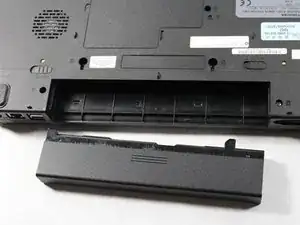
Сдвиньте обе защёлки батареи слева и справа наружу, от центра ноутбука.
Правая защёлка останется в заблокированном положении.
Держа левую защёлку нажатой, сдвиньте батарею к себе правой рукой.
Полностью извлеките батарею из ноутбука.
Шаг 3
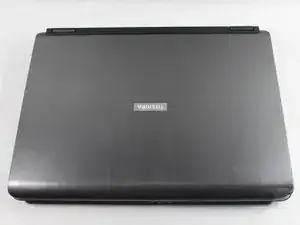
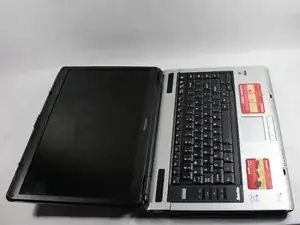
Переверните ноутбук обратно так, чтобы он оказался в нормальном положении, крышкой вверх.
Откройте ноутбук полностью, чтобы экран стал горизонтальным относительно корпуса.
Шаг 4
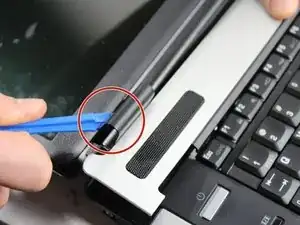
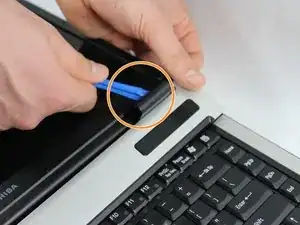
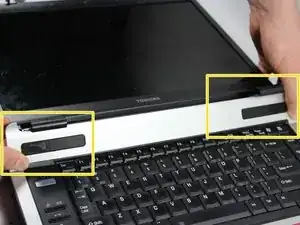
С помощью пластикового инструмента iFixit подденьте левую защёлку вдоль верхней части панели, связанной с шарниром широкоформатного дисплея.
С помощью пластикового инструмента подденьте правую защёлку вдоль верхней части панели, связанной с шарниром широкоформатного дисплея.
Подденьте и снимите крышку панели, расположенную над клавиатурой.
Шаг 5
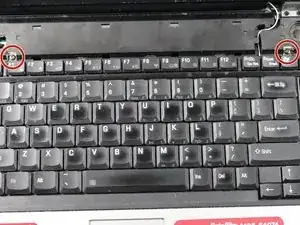
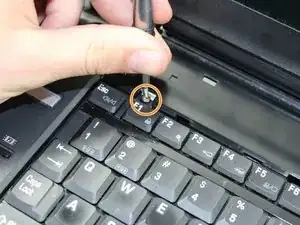
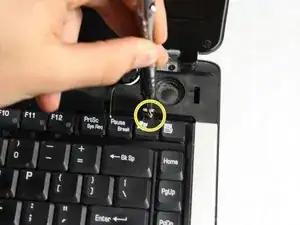
Разверните ноутбук так, чтобы были видны оба винта, крепящие клавиатуру к корпусу.
Выверните левый винт 3.0 мм, который удерживает клавиатуру, используя крестовую отвёртку Phillips #0.
Выверните правый винт 3.0 мм, который удерживает клавиатуру, используя крестовую отвёртку Phillips #0.
Шаг 6
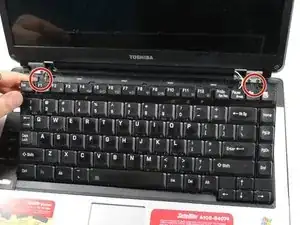
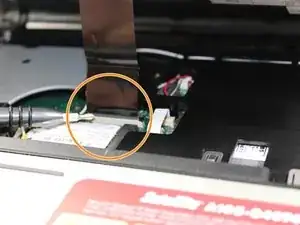
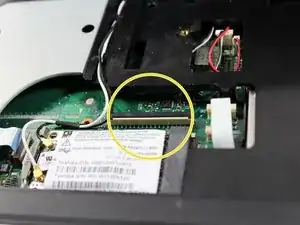
Осторожно приподнимите клавиатуру с любой стороны, где находились винты.
Найдите место подключения ленточного кабеля к материнской плате и аккуратно откройте зажим.
Выньте ленточный кабель, соединяющий клавиатуру с ноутбуком.
Не тяните непосредственно за ленточный кабель при его извлечении, это приведёт к необратимому повреждению.
Шаг 7
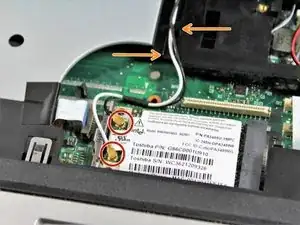
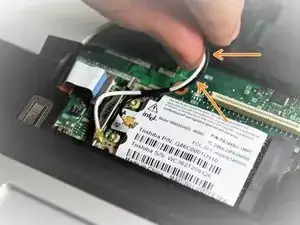
Осторожно отсоедините чёрный и белый антенные кабели, соединяющие широкоформатный дисплей с картой Intel® Pro/Wireless 3945ABG на материнской плате, поддев латунные разъёмы пальцами.
Не тяните непосредственно за антенные кабели при отсоединении, это приведёт к необратимому повреждению.
Снимите чёрный и белый антенные кабели с направляющих в нижней части ноутбука.
Шаг 8
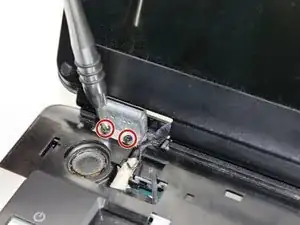
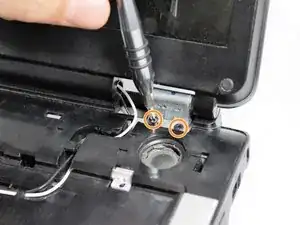
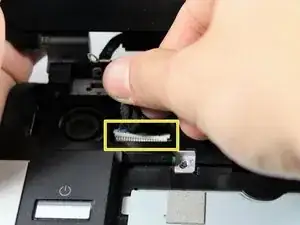
Выверните два винта 4.0 мм с левого шарнира, расположенного у основания широкоформатного дисплея, используя крестовую отвёртку Phillips #1.
Выверните два винта 4.0 мм с правого шарнира, расположенного у основания широкоформатного дисплея, используя крестовую отвёртку Phillips #1.
Осторожно отключите чёрный видео кабель, который соединяет экран с материнской платой.
Шаг 9
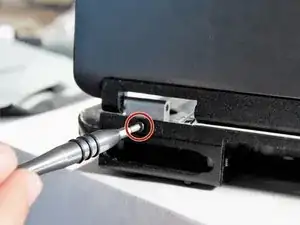
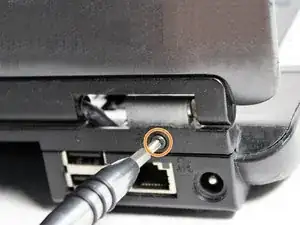
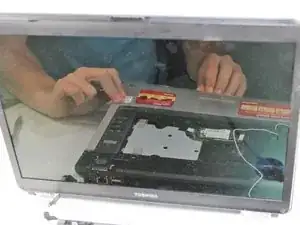
Поверните компьютер так, чтобы экран был обращён от Вас, и выверните винты 5.0 мм на левом заднем шарнире, используя крестовую отвёртку Phillips #1.
Поверните компьютер так, чтобы экран был обращён от Вас, и выверните винты 5.0 мм на правом заднем шарнире, используя крестовую отвёртку Phillips #1.
Снимите экран и отложите его в сторону.
Шаг 10
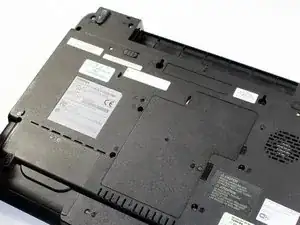
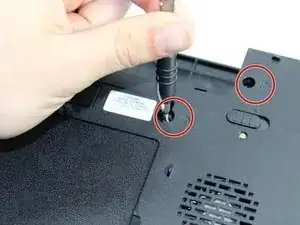
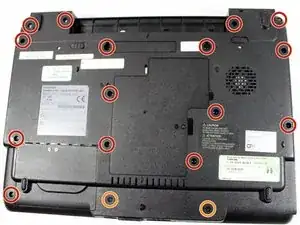
Переверните ноутбук так, чтобы отсек для батареи был обращён от Вас.
Выверните пятнадцать винтов 6.0 мм (B6) с нижней части ноутбука, используя крестовую отвёртку Phillips #1.
Выверните два винта 5.0 мм (F4) с нижней части ноутбука, используя крестовую отвёртку Phillips #1.
Шаг 11
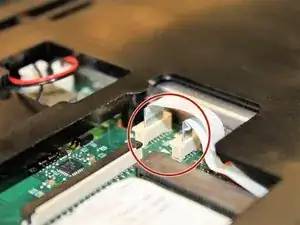
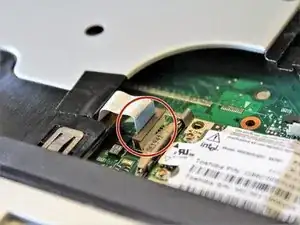
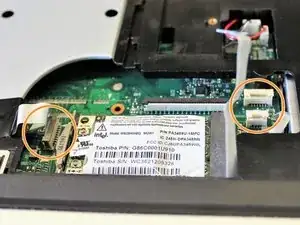
Переверните ноутбук обратно в нормальное положение так, чтобы тачпад был перед Вами.
Найдите три ленточных кабеля, подключенных к материнской плате.
Аккуратно откройте зажимы и извлеките кабели.
Не тяните непосредственно за ленточные кабели при их извлечении, это приведёт к необратимому повреждению.
Шаг 12
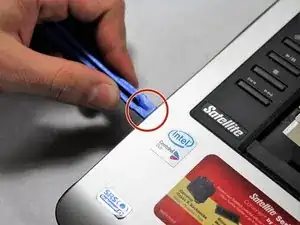
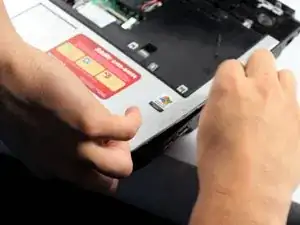
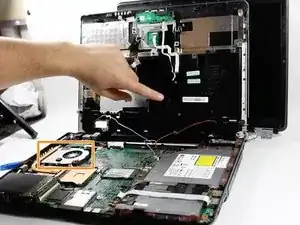
С помощью пластикового инструмента аккуратно подденьте верхнюю часть корпуса ноутбука, отделяя её от нижней части.
Медленно прошу инструментом по периметру корпуса, пока две части полностью не разделятся.
Снимите верхнюю часть корпуса с нижней с помощью рук.
После разделения корпуса Вы сможете увидеть вентилятор процессора.
Шаг 13
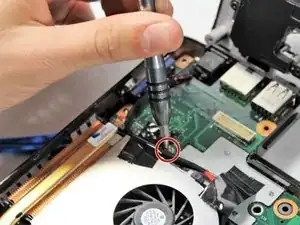
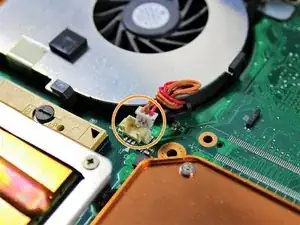
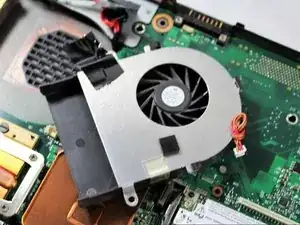
Удалите по два винта 3,0 мм с каждой стороны вентилятора, используя отвертку Phillips #0.
На изображении показан только один извлекаемый винт.
Осторожно отсоедините питание вентилятора, потянув вверх за небольшой белый разъём (с оранжевым и красным проводами).
Избегайте вытягивания проводов при отсоединении питания, это приведёт к неизлечимому повреждению.
Медленно приподнимите и выдвиньте вентилятор от процессора (радиатора) и задней части ноутбука.
Вывод
Для сборки устройства после замены вентилятора выполните эти шаги в обратном порядке.
Перевод руководства с ifixit.com