Замена экрана Toshiba Satellite 2435-S255
Шаг 1
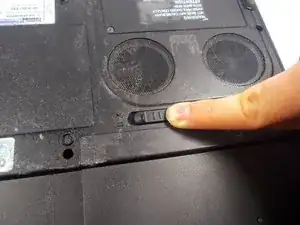
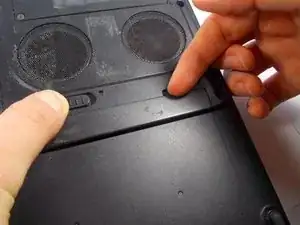
Защёлка здесь хитрая. К счастью, это единственное, с чем вам придётся иметь дело.
Сначала сдвиньте защёлку, пока не почувствуете сопротивление. В этот момент у вас есть два варианта.
Вы можете продолжать нажимать защёлку, пока аккумулятор не выскочит...
или начать поддевать аккумулятор, одновременно нажимая на защёлку (как показано на второй фотографии выше).
Шаг 2
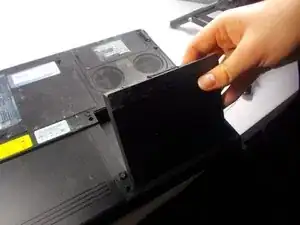
Просто приподнимите аккумулятор и выньте его, поднимая за конец, ближе к защёлке.
Теперь аккумулятор вынут! Чтобы вставить обратно, просто вставьте его под тем же углом, под которым вы его вынимали.
Шаг 3
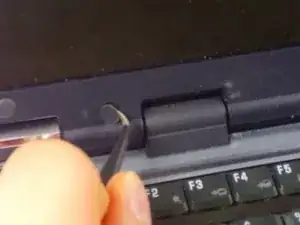
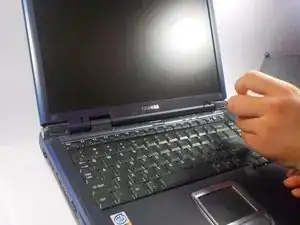
Открутите переднюю часть корпуса, выкрутив два указанных винта 8 мм. Во всём руководстве мы будем использовать отвёртку PH00 для всех винтов.
Возможно, вам придётся снять заглушки винтов заранее. Их легко снять; нужно просто поддеть. Мы использовали пинцет, но подойдёт любой достаточно тонкий инструмент. Затем выкрутите лежащие под ними винты.
Шаг 4
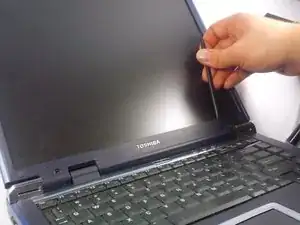
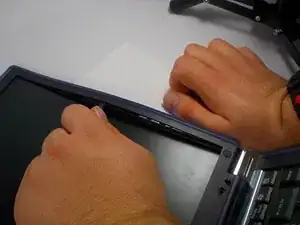
Чтобы снять крышку, вставьте лопатку между экраном и корпусом.
Начните рядом с только что освобождёнными винтами и обходите монитор по периметру.
Вы должны слышать щелчки, когда корпус отщёлкивается. Следите, чтобы не зацепиться за защёлку вверху.
Шаг 5
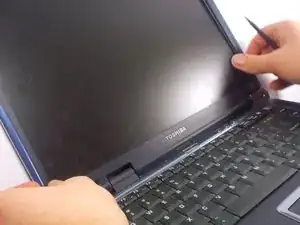
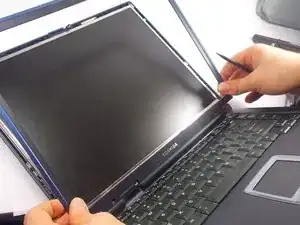
Чтобы закончить съём крышки, возьмитесь за углы возле петель и осторожно выдвиньте их наружу, вверх и от петель.
Если корпус всё ещё слишком тугой, вернитесь и продолжите с шага 2, пока не будете готовы двигаться дальше.
Шаг 6
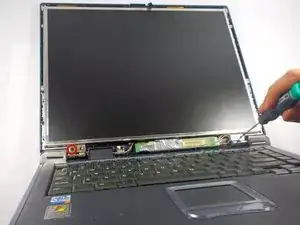
Чтобы отсоединить сам монитор от нижней части ноутбука, снимите два указанных винта 8 мм (по бокам петель).
Примечание при сборке: сначала прикрутите монитор к внешним двум отверстиям, затем используйте внутренние отверстия для корпуса.
Шаг 7
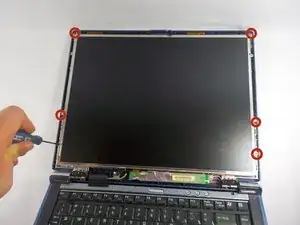
Следующий шаг для освобождения монитора — открутить 6 винтов, крепящих его в корпусе. Эти винты имеют диаметр 3 мм.
По три винта идут вдоль каждой стороны.
Шаг 8
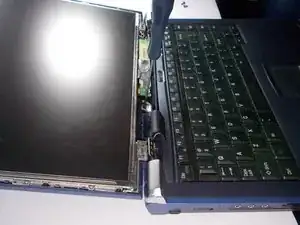
Открутите 3-мм винт, удерживающий эту виниловую заслонку.
Это освободит основной кабель монитора, полностью позволив монитору двигаться, ограничением будет только этот кабель.
Шаг 9
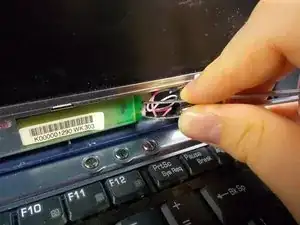
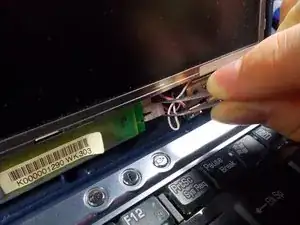
Теперь одна из более сложных частей. Нужно снять розовый и белый кабели, которые подключены под зелёной платой и от неё.
Мы использовали пинцет (как показано).
Поместите пинцет в выемку на конце белой пластиковой части и вытащите её.
Её также сложно вставлять обратно. Убедитесь, что розовый провод расположен ближе к верхней части ноутбука.
Шаг 10
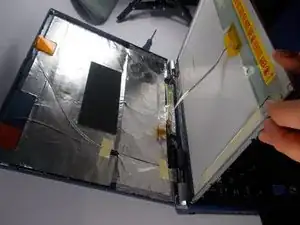
Поднимите монитор до положения, в котором вы видите кабель, к которому он подключён, например как на фотографии.
Не дайте ему упасть. Кабель, держащий его, не хрупкий, но мы не хотим вырвать его.
Шаг 11
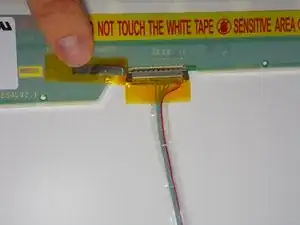
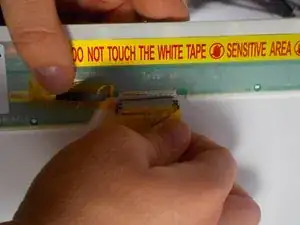
Этот шаг простой, но будьте осторожны. Сначала отогните жёлтую антистатическую ленту.
Если у вас не осталось ленты и вы планируете повторно использовать монитор, не снимайте её полностью и убедитесь, что металлическая лента находится в той же вертикальной позиции, что и в начале.
Теперь аккуратно оттяните разъём от платы, как показано.
Будьте осторожны с этой частью, чтобы не повредить ни один из концов соединения. Ещё осторожнее при подключении к новому монитору.
Готово! Монитор полностью отключён от ноутбука!
Заключение
Чтобы собрать устройство обратно, выполните эти инструкции в обратном порядке.
Перевод руководства с ifixit.com