Замена вентилятора охлаждения в Toshiba Satellite C855D-S5109
Это базовое руководство по снятию и замене вентилятора охлаждения в ноутбуке Toshiba Satellite C855D-S5109. Вентилятор охлаждения отвечает за поддержание температуры материнской платы и процессора во время работы. Вентиляторы могут сильно загрязняться пылью, что приводит к шумной или неэффективной работе, либо полностью выходить из строя, что может вызвать снижение производительности или перегрев устройства. В этом руководстве показано, как получить доступ к вентилятору Toshiba Satellite C855D-S5109 для замены или очистки.
Шаг 1
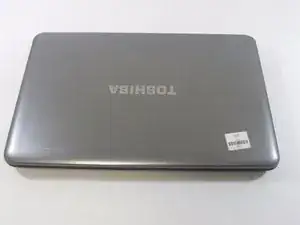
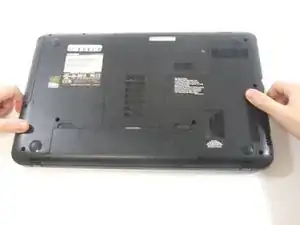
Переверните ноутбук так, чтобы его нижняя часть была вверх.
Шаг 2
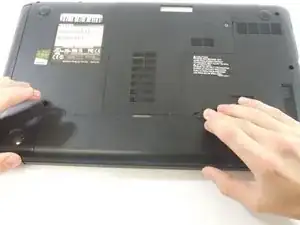
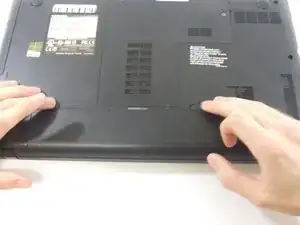
Переместите два фиксирующих язычка батареи в положение «открыто».
Шаг 3
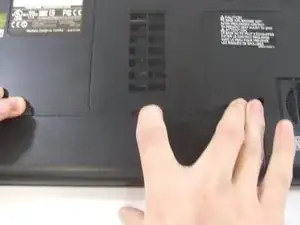
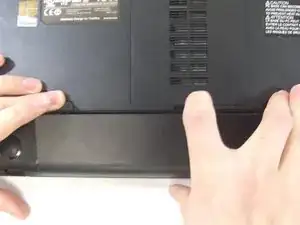
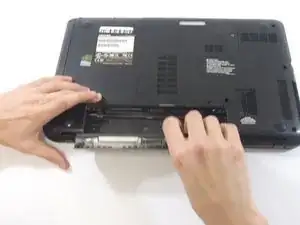
Удерживая язычки фиксаторов в отведённом положении, возьмите батарею за верхнюю часть и потяните вверх.
Снимите батарею.
Шаг 4
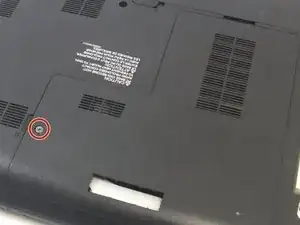
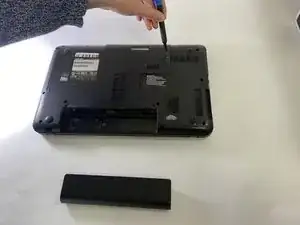
Используйте отвёртку Phillips #00, чтобы открутить удерживающий винт с защёлкой на L-образной крышке.
Снимите L-образную крышку.
Шаг 5
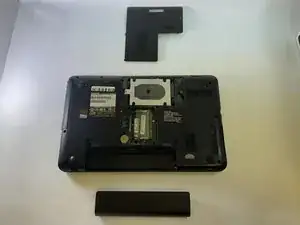
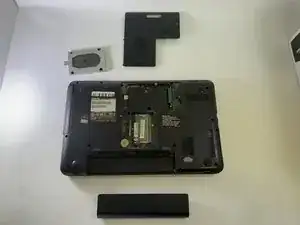
С помощью отвертки Phillips #00 выверните винт(ы), фиксирующие жёсткий диск в корпусе ноутбука.
Осторожно потяните за язычок жёсткого диска, чтобы отсоединить соединительный кабель справа от диска.
Снимите жёсткий диск.
Шаг 6
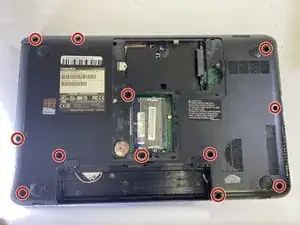
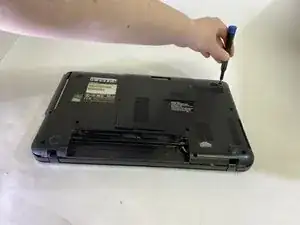
Снимите двенадцать винтов 6 мм с задней панели ноутбука отверткой Phillips #00.
Заднюю панель ноутбука удерживают 12 винтов. Два из винтов расположены под сервисной крышкой.
Шаг 7
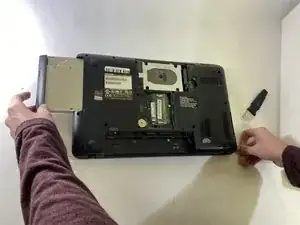
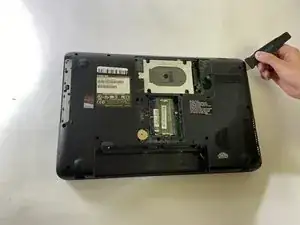
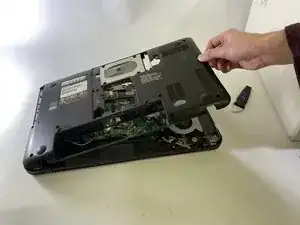
Извлеките оптический привод DVD RW, сдвинув его наружу.
Используйте лопатку, чтобы поддеть заднюю панель.
Снимите заднюю панель ноутбука, открыв доступ к материнской плате и другим внутренним компонентам.
Шаг 8
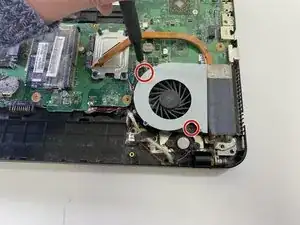
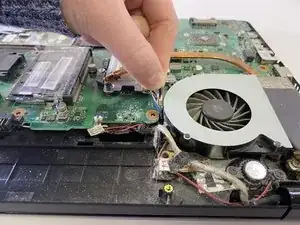
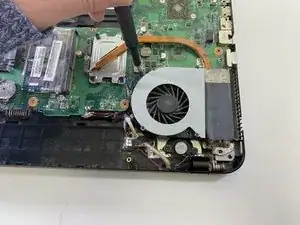
Вентилятор охлаждения расположен в правом нижнем углу ноутбука.
Отключите маленький красно-синий провод, соединяющий вентилятор охлаждения с материнской платой.
Выверните два винта 3 мм, фиксирующие вентилятор к материнской плате, отверткой Phillips #00.
Снимите вентилятор с ноутбука.
Заключение
Для повторной сборки устройства выполните эти инструкции в обратном порядке.
Перевод руководства с ifixit.com