Замена вентилятора и радиатора HP ZBook 15
Ваш компьютер нагревается сильнее обычного? Вот несколько причин, почему ноутбук может работать горячее. Если вы установили, что нужно заменить вентилятор или узел радиатора, следуйте этому руководству!
Шаг 1
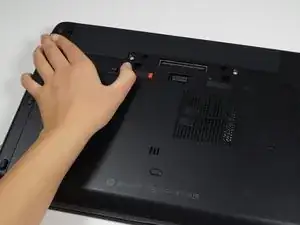
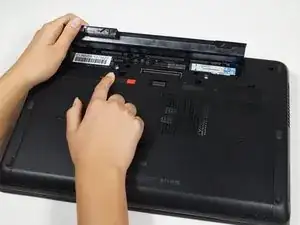
Переверните ноутбук.
Сдвиньте защёлку с символом батареи плотно, пока батарея не выйдет из гнезда.
Извлеките батарею из ноутбука.
Шаг 2
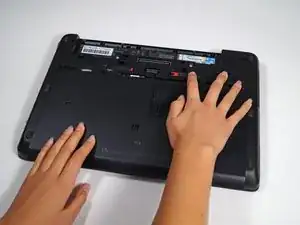
Плотно сдвиньте правую защёлку вправо.
Сдвиньте крышку к себе, чтобы снять её.
Шаг 3
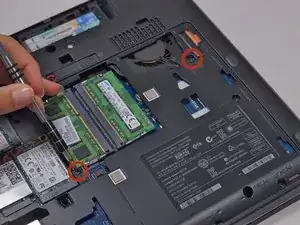
Снимите два винта 16 мм крестовой отверткой Phillips #0.
Винты проходят через два набора резьб. После откручивания с первого набора поднимите винт до второго набора и снова начните откручивать.
Шаг 4
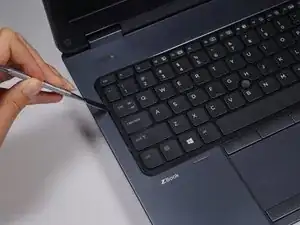
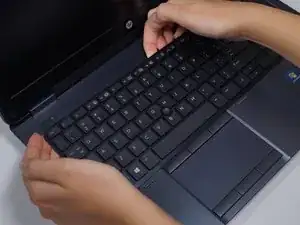
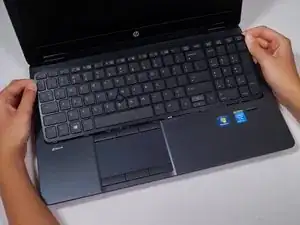
Не пытайтесь поддеть клавиатуру снизу. Клавиатура зафиксирована защёлками слева, сверху и справа. Металлические вставки на нижней стороне фиксируют клавиатуру на месте, пока их не сдвинут вверх и наружу.
Осторожно — не царапайте и не скалывайте корпус при поддевании. Если у вас есть достаточно длинный пластиковый инструмент для рычага, используйте его вместо металлического.
Под клавиатурой есть шлейфы, поэтому не тяните клавиатуру слишком сильно, чтобы не повредить соединения шлейфов.
Переверните ноутбук так, чтобы клавиатура была видна.
Вставьте лопатку под левую сторону клавиатуры.
Аккуратно приподнимите сторону клавиатуры и сильно потяните за левый угол, пока он не отщёлкнется.
Проведите пальцами по краю клавиатуры вдоль верхнего её края, от левого верхнего до правого верхнего угла, чтобы отделить её от оставшихся защёлок.
Осторожно сдвиньте клавиатуру вверх в сторону экрана и выньте её из корпуса.
Шаг 5
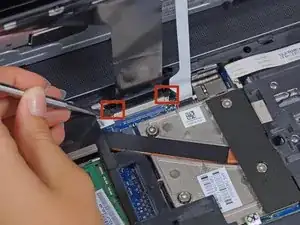
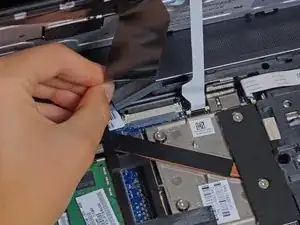
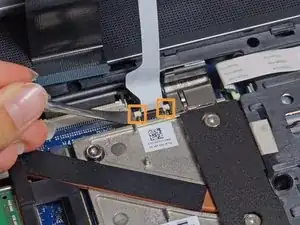
Осторожно поднимите две защёлки по обеим сторонам чёрного шлейфа лопаткой, пока шлейф не освободится.
Отсоедините чёрный шлейф, потянув за свисающую синюю язычок.
Повторите то же для белого шлейфа.
Шаг 6
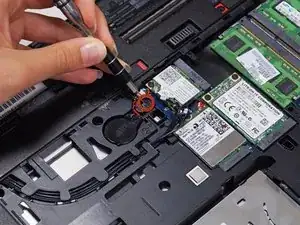
Отверткой Phillips #0 открутите показанный захваченный винт рядом с отсеком для батареи.
Винт не выходит полностью и остаётся прикреплённым к компьютеру.
Шаг 7
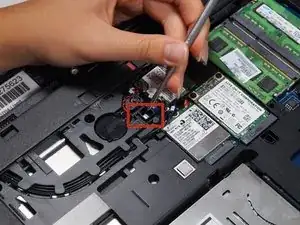
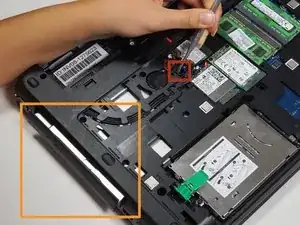
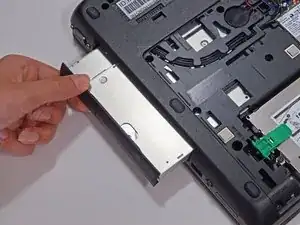
Нажмите наружу на металлическую защёлку привода лопаткой из металла, чтобы разблокировать привод в корпусе.
Когда привод выступит из боковой панели компьютера, вытяните его полностью.
Шаг 8
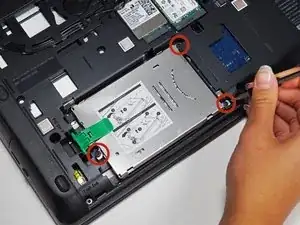
Отверткой Phillips #0 открутите три захваченных винта, удерживающих привод на месте.
Винты останутся внутри пружин крышки корзины жёсткого диска.
Шаг 9
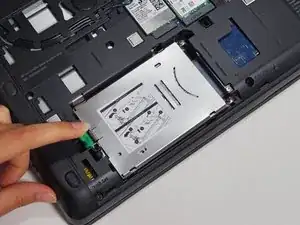
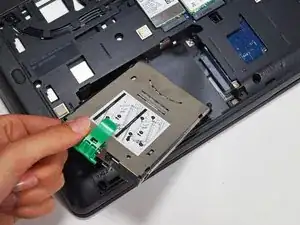
Оттяните зелёную язычок от металлического корпуса и поднимите диск наружу.
Шаг 10
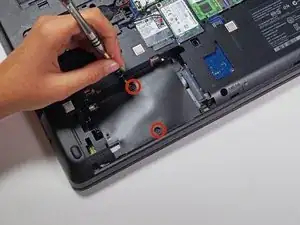
Отверткой Phillips #0 открутите два винта 3 мм из отсека жёсткого диска.
Шаг 11
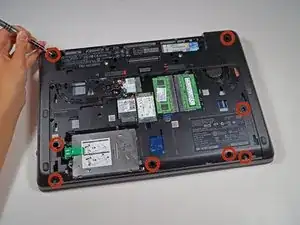
Удалите восемь винтов 6 мм отверткой Torx T8.
Шаг 12
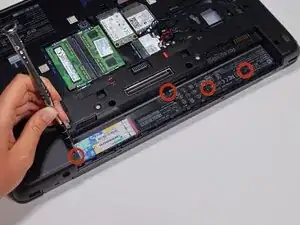
Поверните ноутбук так, чтобы отсек для батареи был перед вами.
Отверткой Torx T8 выкрутите четыре винта 4 мм под батареей.
Шаг 13
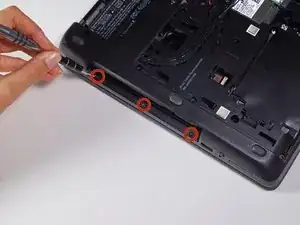
Отверткой Torx T8 снимите ещё три винта 4 мм из отсека оптического привода.
Шаг 14
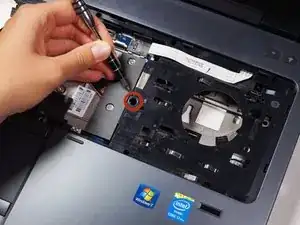
Переверните ноутбук так, чтобы он оказался лицевой стороной (клавиатурой) вверх.
Отвинтите винт 6 мм отверткой Torx T8.
Шаг 15
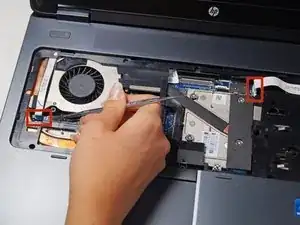
С помощью лопатки приподнимите края коннектора, чтобы белый шлейф можно было вытащить.
Вынимайте шлейфы, потянув за синюю пластиковую язычок на кабеле у каждого разъёма.
Шаг 16
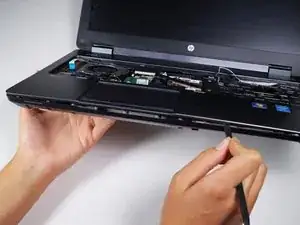
Остались шлейфы, которые нужно удалить до полного отделения верхней крышки; не срывайте крышку после отделения, чтобы не выдернуть кабели.
Начните спереди ноутбука и проведите пластиковой лопаткой между верхней крышкой и корпусом, чтобы расщёлкнуть защёлки.
Если крышку трудно отделить, не применяйте силу. Возможно, вы пропустили винт.
Шаг 17
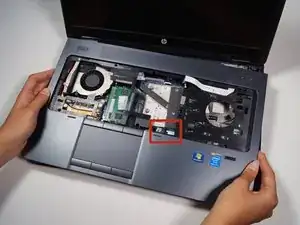
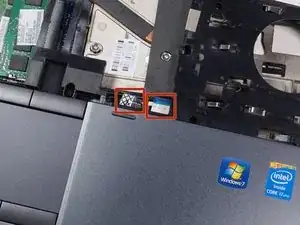
Поверните верхнюю крышку так, чтобы были видны белые шлейфы, показанные на фото.
Аккуратно сдвиньте верхнюю крышку к себе, чтобы открыть доступ к белым разъёмам шлейфов.
С помощью лопатки приподнимите разъёмы и выньте оба шлейфа.
Шаг 18
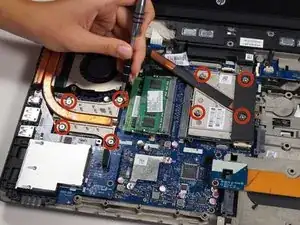
Отверткой Torx T9 открутите восемь захваченных винтов.
Откручивайте винты в порядке, обозначенном маленькими цифрами рядом с винтом на сборке радиатора. Повторите тот же порядок при сборке, чтобы не повредить компоненты под ним.
Эти винты также не выкручиваются полностью.
Шаг 19
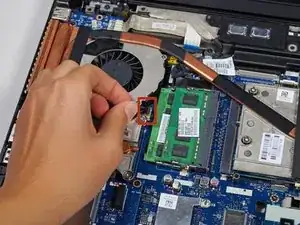
Аккуратно потяните вверх кабель питания вентилятора с 4 контактами, чтобы отсоединить его от системы.
Шаг 20
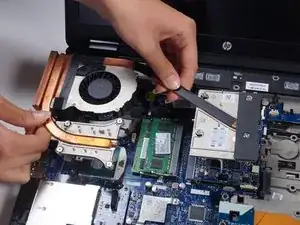
Осторожно поднимите узел вентилятора и радиатора строго вверх и выньте, чтобы не размазать термопасту.
Термопаста — это теплопроводящий гель, наносимый на нижнюю часть радиаторов. Будьте осторожны, чтобы не стереть её, иначе компоненты внутри ноутбука не будут охлаждаться должным образом и могут быть повреждены. При попадании на другие компоненты она также оставляет липкий и грязный след.
Заключение
To reassemble your device, follow these instructions in reverse order.
Перевод руководства с ifixit.com