Замена вентилятора HP 15-d076nr
Это руководство описывает замену вентилятора на HP 15-d076nr. Если ваш ноутбук перегревается или издаёт необычные шумы, это может быть полезно.
Шаг 1
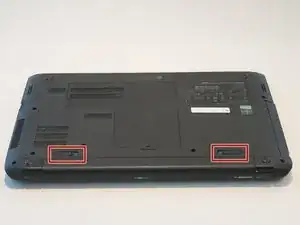
Положите ноутбук вверх дном так, чтобы задняя часть ноутбука, где расположена батарея, была обращена к Вам.
Найдите левые и правые переключатели внизу ноутбука.
Шаг 2
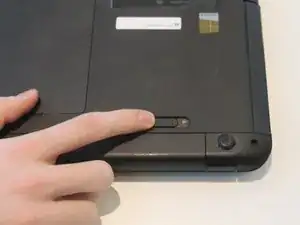
Переместите правый переключатель влево так, чтобы был виден оранжевый символ разблокировки.
Шаг 3
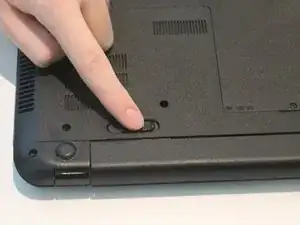
Переместите левый переключатель вправо, перекрыв символ батареи, и удерживайте.
Шаг 4
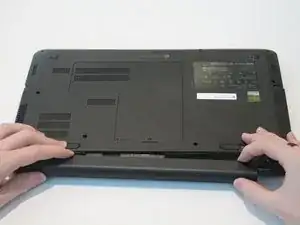
Удерживая левый переключатель в этом положении, сдвиньте батарею к себе и от корпуса ноутбука.
Шаг 5

Переориентируйте ноутбук так, чтобы задняя часть была обращена от Вас.
Шаг 6
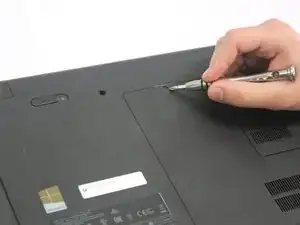
Найдите маленький винт на панели в центре ноутбука.
Ослабьте маленький винт с помощью отвертки Philips №1.
Винт не вынимается из панели. Его нужно лишь достаточно ослабить, чтобы панель можно было поднять/поддеть.
Шаг 7
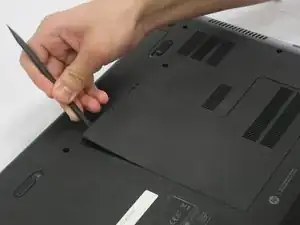
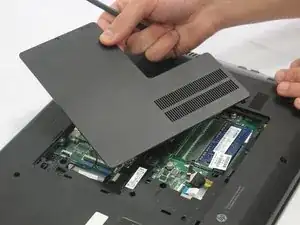
Осторожно подденьте среднюю панель пластиковой лопаткой или другим инструментом для поддевания.
Оттяните панель от ноутбука и отложите в сторону.
Шаг 8
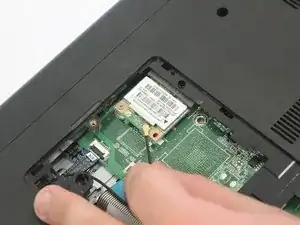
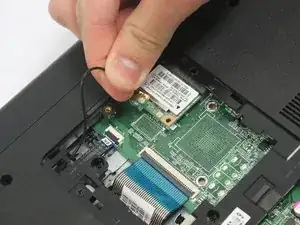
Аккуратно покачайте и оторвите чёрный антенный провод от беспроводной карты.
Если также подключён белый провод, оба — чёрный и белый — нужно будет снять с беспроводной карты.
Шаг 9
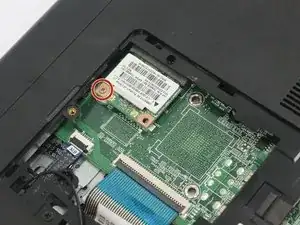
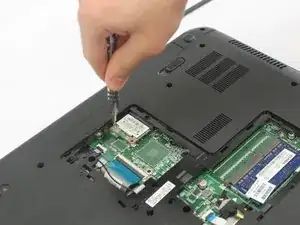
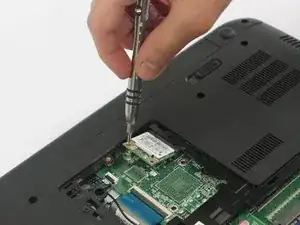
Найдите винт Phillips 2.0×3.0 мм в верхнем левом углу беспроводной карты.
Аккуратно выньте винт 2.0×3.0 мм с помощью отвертки Phillips №0.
Шаг 10
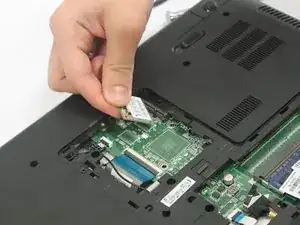
Сдвиньте беспроводную карту влево, чтобы вынуть её из разъёма.
Шаг 11
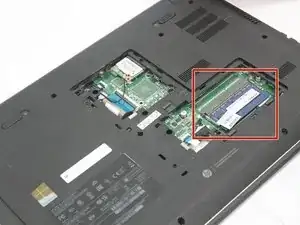
Найдите оперативную память в открытой области.
Шаг 12
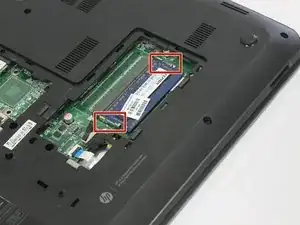
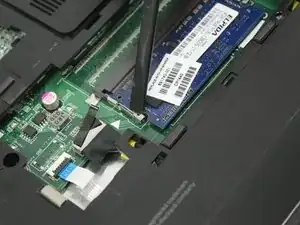
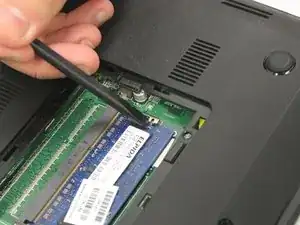
Найдите защёлки на планке оперативной памяти.
Отодвиньте защёлки от планки оперативной памяти с помощью пластиковой лопатки.
Планка оперативной памяти может отскочить.
Шаг 13
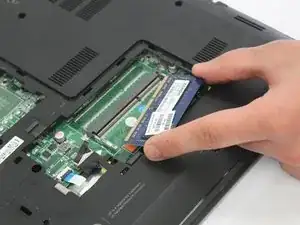
Снимите планку оперативной памяти.
Шаг 14
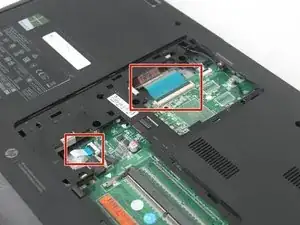
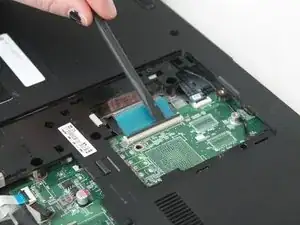
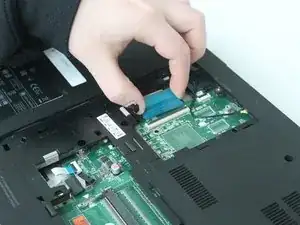
Найдите ленточные кабели.
Подденьте чёрные защёлки на разъёмах и отключите оба ленточных кабеля.
Шаг 15
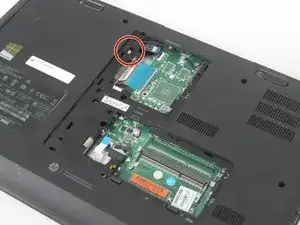
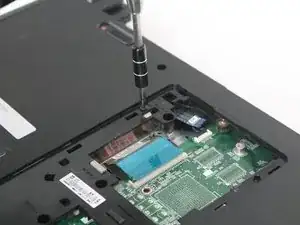
Найдите винт, крепящий оптический привод.
Удалите винт Phillips PM2.5×6.5 с помощью отвертки Phillips №0.
Дальнейшая работа в этом и следующих руководствах проводится отверткой Phillips №0.
Поместите винт в контейнер, чтобы не потерять его.
Шаг 16
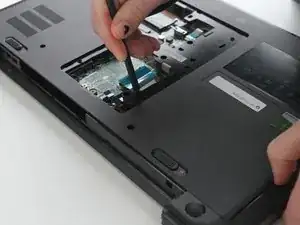
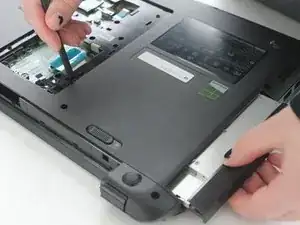
Нажмите вниз защёлку, расположенную рядом с винтом оптического привода.
Держите оптический привод одной рукой, а пластиковой лопаткой нажмите защёлку вниз и вытолкните привод наружу.
Шаг 17
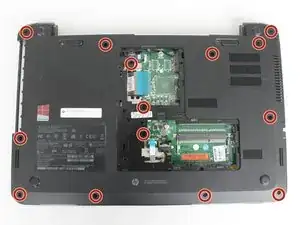
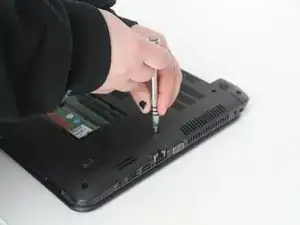
Удалите четырнадцать винтов Phillips PM2.5×6.0 и поместите их в отдельный контейнер.
Шаг 18
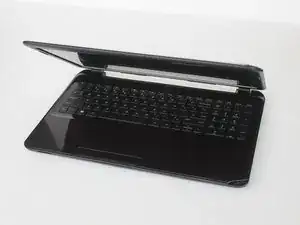
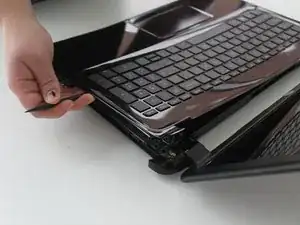
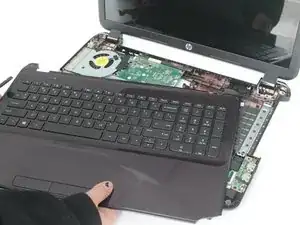
Переверните ноутбук и откройте его так, как при использовании.
Аккуратно снимите верхнюю панель/клавиатуру с ноутбука с помощью пластиковой лопатки.
При снятии верхней панели/клавиатуры ноутбук станет неустойчивым сверху.
Шаг 19
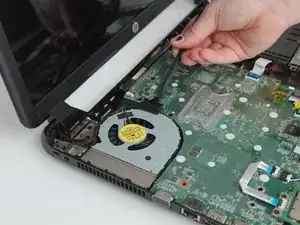
Отключите кабель монитора, поддев его пластиковой лопаткой и поднимая вверх.
Вытяните кабель из его канала, пока он не освободится.
Шаг 20
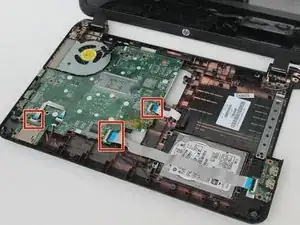
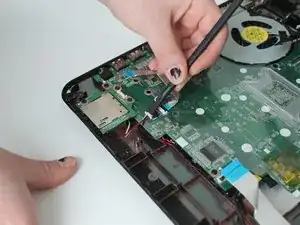
Поднимите чёрные защёлки и отключите три ленточных кабеля.
Отключите красно-чёрно-белый кабель динамика, расположенный в нижнем левом углу.
Шаг 21
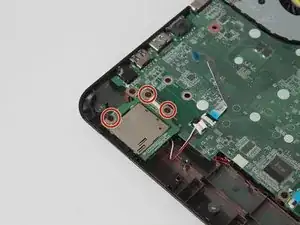
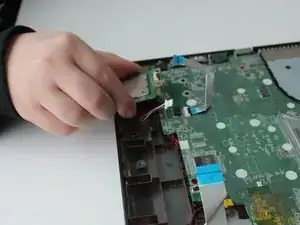
Удалите три винта Phillips PM2.5×4.0 на кард-ридере в нижнем левом углу.
Поместите винты в отдельный контейнер.
Снимите кард-ридер.
Шаг 22
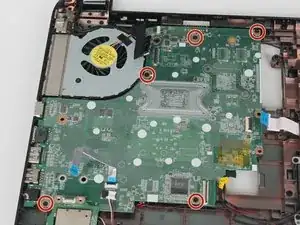
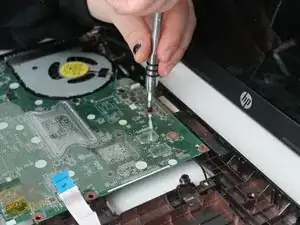
Удалите пять винтов Phillips PM2.5×5.0 на материнской плате.
Шаг 23
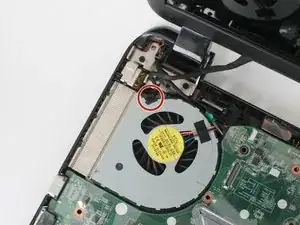
Снимите винт Phillips PM2.5×5.0, расположенный на вентиляторе в правом верхнем углу.
Шаг 24
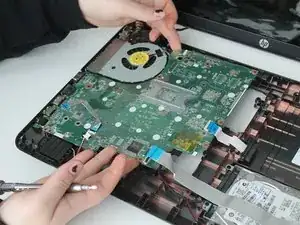
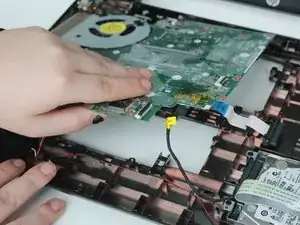
Осторожно приподнимите материнскую плату.
Не вынимайте материнскую плату полностью. Просто приподнимите её. Снизу к плате прикреплён чёрный кабель, удерживающий её.
Шаг 25
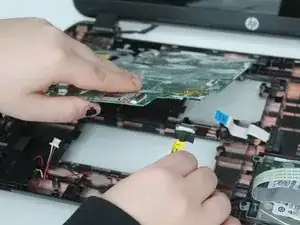
Найдите кабель на нижней стороне материнской платы, в её нижнем правом углу.
Аккуратно возьмитесь за кабель и потяните вниз, чтобы отсоединить его.
Шаг 26
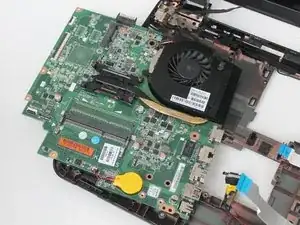
Переверните материнскую плату.
Шаг 27
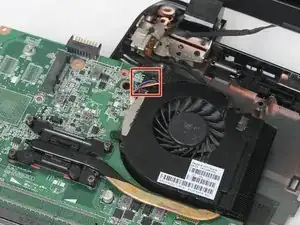
Найдите точку подключения кабеля порта зарядки на материнской плате.
Возьмитесь за разъём кабеля порта зарядки и расшевелите его, чтобы отсоединить.
Отложите плату в сторону.
Шаг 28
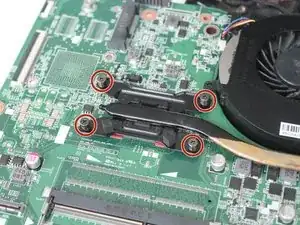
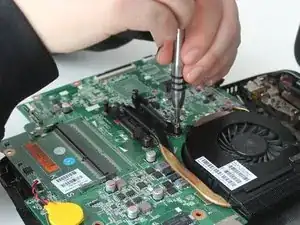
Осторожно ослабьте четыре винта на радиаторе процессора.
Винты не вынимаются полностью. Они зафиксированы радиатором.
Шаг 29
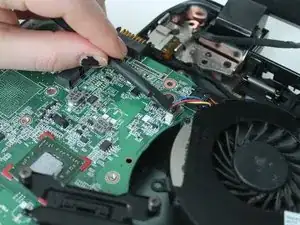
Отключите красно-жёлто-сине-чёрный кабель рядом с вентилятором на материнской плате.
Возможно, потребуется его расшевелить.
Шаг 30
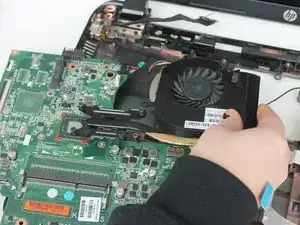
Снимите вентилятор.
Заключение
Для сборки устройства повторите эти инструкции в обратном порядке.
Перевод руководства с ifixit.com